

Tipp: Laut aktuellen Nutzerdaten melden 1 von 12 Anwendern im Jahr 2026 ein Problem, bei dem das Laufwerk im Explorer fehlt.
Ich bin Peter aus der Redaktion von internet-per-steckdose.de. Ich erkläre Ihnen kurz, wie Sie das Problem sachlich und systematisch angehen können.
Wenn Ihre Festplatte im Jahr 2026 nicht erkannt wird, ist das oft lösbar. Öffnen Sie als ersten Schritt die Datenträgerverwaltung, um den Status des Datenträgers zu prüfen.
Viele Fehler entstehen, weil Windows den Datenträger zwar sieht, aber keinen Laufwerksbuchstaben zuweist. Unsere Anleitung zeigt Ihnen klare schritte, damit Sie Ihre daten sichern und das laufwerks-Symbol wiederherstellen.
Kurzfassung: Sie erhalten praxisnahe Schritte für Computer und externe Festplatte unter Windows. Folgen Sie den Anweisungen, und Sie lösen das Problem oft ohne Fachwerkstatt.
Erste Schritte zur Diagnose
Bevor Sie mit Software-Tests beginnen, kontrollieren Sie beim Start die BIOS-Erkennung Ihres Geräts. Drücken Sie dafür Tasten wie F1, F2, F10 oder Entf, um ins Menü zu gelangen.
Öffnen Sie danach die Datenträgerverwaltung unter Windows. Wenn der Datenträger dort fehlt, prüfen Sie zuerst die physische Verbindung zum Computer.
Testen Sie das Laufwerk an einem anderen Port und verwenden Sie ein anderes Kabel. In vielen Fällen löst das einfache Umstecken das Problem.
Aktualisieren Sie gegebenenfalls Treiber, bevor Sie tiefere Eingriffe wagen. Eine systematische Kontrolle der Hardware spart oft Zeit und schützt Ihre Daten.
„Beginnen Sie mit der Basis: BIOS, Kabel, Port — erst dann Software.“
Falls Sie weitere Hilfe benötigen, finden Sie praxisnahe Lösungen zur Wiederherstellung unter Datenrettung und Erkennungsfehler.
Festplatte wird nicht angezeigt: Ursachen in der Datenträgerverwaltung
In der Datenträgerverwaltung erkennen Sie schnell, warum ein laufwerk fehlt oder Probleme meldet.
Anzeichen für fehlende Initialisierung
Wenn der Datenträger als „Nicht initialisiert“ erscheint, sind erste Schritte nötig.
Führen Sie einen Rechtsklick auf den Datenträger aus und wählen Sie „Initialisieren“.
Beachten Sie die Grenze von 2 TB für MBR-Partitionen. Bei größeren Medien wählen Sie GPT.
Erkennung von RAW-Dateisystemen
Ein RAW–dateisystem zeigt, dass das Gerät vom System zwar erkannt ist, aber keine gültige Formatierung hat.
In diesem Fall sollten Sie vor dem Formatieren ein Backup Ihrer Daten anfertigen.
Per klicken rechten Maustaste auf den Balken in der Datenträgerverwaltung rufen Sie Optionen wie „Volumes erstellen“ oder „Formatieren“ auf.
- Ursache: fehlende Partition — beheben Sie das per Rechtsklick und neuer Partitionstabelle.
- Ursache: RAW-Dateisystem — prüfen, ob Rettungstools Ihre Daten lesen können.
- Die Datenträgerverwaltung bleibt das wichtigste Werkzeug zur Diagnose und zur Auswahl von Lösungen.
Initialisierung und Partitionierung von Laufwerken
Öffnen Sie die Datenträgerverwaltung (Befehl: diskmgmt.msc) und suchen Sie nach nicht zugeordnetem Speicherplatz.
Mit einem Rechtsklick auf die Fläche starten Sie den Assistenten. Folgen Sie den Schritten, um ein neues einfaches Volume zu erstellen.
- Wählen Sie bei der Initialisierung MBR für bis zu 2 TB oder GPT für größere Datenträger.
- Der Assistent fragt nach Größe, Laufwerksbuchstaben und Dateisystem.
- Achten Sie auf die vollständige Formatierung, damit der Speicherplatz auf dem Bildschirm als nutzbares Volume erscheint.
Nach Abschluss zeigt Windows das neue Volume als Laufwerk an und Sie können Ihre Daten speichern. Wenn beim Start des Vorgangs ein Problem auftritt, prüfen Sie erneut die Verbindung zum Computer und versuchen Sie einen weiteren Rechtsklick.
Laufwerksbuchstaben korrekt zuweisen
Ein fehlender Laufwerksbuchstabe blockiert oft den Zugriff – das lässt sich schnell beheben.
Öffnen Sie die Datenträgerverwaltung und suchen Sie das betreffende Volume. Haben Sie den Datenträger gefunden, führen Sie einen Rechtsklick auf das Volume aus.
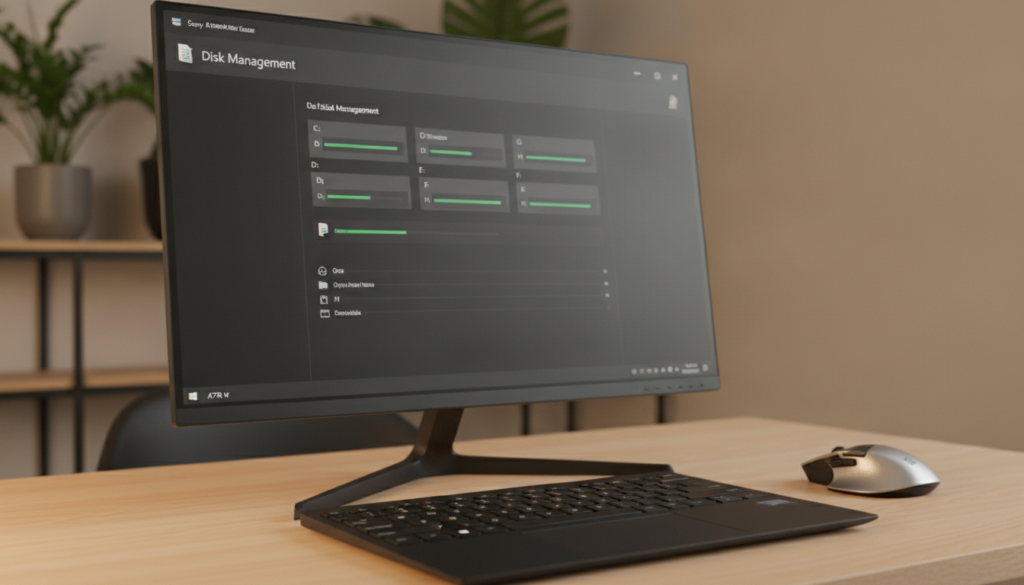
Vermeidung von Konflikten bei Laufwerksbuchstaben
Wählen Sie „Laufwerksbuchstaben und -pfade ändern“ und vergeben Sie einen freien Buchstaben. Achten Sie darauf, dass kein anderes Laufwerk denselben Buchstaben nutzt.
Ein neues einfaches Volume benötigt einen zugewiesenen Buchstaben, damit der Speicherplatz im Explorer auf dem Bildschirm erscheint.
- Klicken rechten Maustaste auf das Volume; wählen Sie die Option zum Ändern der Pfade.
- Vergeben Sie eine Kombination, die selten benutzt wird (z. B. X: oder Y:), um Konflikte zu reduzieren.
- Falls ein Konflikt besteht, ändern Sie zuerst den Buchstaben des bestehenden Laufwerks.
| Aktion | Ort | Ergebnis |
|---|---|---|
| Laufwerksbuchstaben zuweisen | Datenträgerverwaltung – Rechtsklick | Volume erscheint im Explorer |
| Buchstabe ändern | Option: Laufwerksbuchstaben und -pfade ändern | Konflikte werden aufgehoben |
| Kein Buchstabe vorhanden | Neues einfaches Volume anlegen | Speicherplatz wird nutzbar |
Dateisysteme und Formatierung prüfen
Prüfen Sie als nächstes das Dateisystem, bevor Sie tiefer eingreifen. Ein falsches Format verhindert oft den Zugriff auf den Speicherplatz.
NTFS ist für Windows die beste Wahl, da es Rechte, große Dateien und Stabilität unterstützt. Bei externen Medien können auch exFAT oder FAT32 sinnvoll sein — je nach Kompatibilität.
Öffnen Sie die Datenträgerverwaltung und führen Sie per Rechtsklick auf das Volume das Format aus. Das Klicken rechten Maustaste zeigt die Optionen für Formatierung, Laufwerksbuchstaben und Pfade.
- Backup erstellen: Sichern Sie zuerst Ihre Daten, denn die Formatierung löscht alles.
- Rechtsklick auf das Volume in der Datenträgerverwaltung und Formatierung starten.
- Wählen Sie das passende Dateisystem (z. B. NTFS) und bestätigen Sie die Schritte.
Nach dem Vorgang prüfen Sie, ob ein Laufwerksbuchstabe zugewiesen ist. Ist das laufwerks-Symbol weiterhin unsichtbar, vergeben Sie unter Laufwerksbuchstaben und -pfade einen freien Buchstaben.
„Eine saubere Formatierung und die richtige Auswahl des Dateisystems sichern die Nutzbarkeit und Ihre Daten langfristig.“
Hardwareverbindungen und Kabel kontrollieren
Kontrolle der physischen Verbindung ist oft die schnellste Lösung. Prüfen Sie Sichtkontakt von Anschluss und Kabel. Lockere Stecker oder verschmutzte Anschlüsse führen häufig zu Problemen.
Prüfung von USB-Anschlüssen
Testen Sie das Gerät an mehreren USB-Ports am Rechner. Ein defekter Anschluss kann dazu führen, dass das laufwerk gar nicht erkannt wird.
Wechseln Sie zwischen USB-A und USB-C, falls vorhanden. Nutzen Sie vorzugsweise Ports am Mainboard, nicht nur an der Frontblende.
Fehlerquelle defekte Kabel
Defekte kabel sind eine der häufigsten Ursachen. Verwenden Sie mindestens zwei verschiedene Kabel, um auszuschließen, dass die Leitung das problem ist.
Achten Sie darauf, ob ein Kabel nur lädt und keine daten überträgt. Das ist eine häufige Möglichkeit, die leicht übersehen wird.
- Die Datenträgerverwaltung zeigt, ob der datenträger überhaupt verbunden ist.
- Ein Rechtsklick auf den Eintrag hilft bei der Diagnose, falls das volume sichtbar, aber nicht nutzbar ist.
- Wenn alles verbunden scheint, prüfen Sie andere geräte an demselben port, um die ursache einzugrenzen.
„Beginnen Sie mit der Basis: Kabel, Anschlüsse, Ports — oft ist die Lösung einfacher als gedacht.“
BIOS Einstellungen und Treiber aktualisieren
Starten Sie das BIOS-Setup Ihres Computers, um die Anschlüsse und Erkennungsoptionen zu prüfen.
Ist die Festplatte im BIOS deaktiviert, aktivieren Sie den betreffenden SATA- oder NVMe-Port. Prüfen Sie außerdem, ob der Anschluss im Legacy- oder im UEFI-Modus korrekt konfiguriert ist.
Veraltete Treiber verhindern oft, dass das System einen Datenträger sauber einbindet. Installieren Sie aktuelle SATA/RAID- und Chipsatz-Treiber vom Hersteller des Mainboards.
Starten Sie nach dem Update neu und öffnen Sie die Datenträgerverwaltung. Ein Rechtsklick auf den Datenträger zeigt den aktuellen Status und mögliche Aktionen.
- Prüfen Sie das Anschluss-Kabel am Mainboard und am Gehäuse.
- Ersetzen Sie bei Verdacht ein anderes kabel, um Defekte auszuschließen.
- Wenn das Laufwerk nach Updates fehlt, testen Sie einen anderen Port am Mainboard.
Hinweis: Ein defekter Anschluss ist eine häufige Ursache für Hardware-Probleme. Nach jedem Schritt sollten Sie den Rechner neu starten und den Status erneut prüfen.
Prüfen Sie BIOS-Einstellungen, aktualisieren Sie Treiber und kontrollieren Sie Hardware – so schließen Sie viele Ursachen systematisch aus.
Bei weiterführenden Start-Problemen lesen Sie auch unsere Hilfeseite: Start-Probleme beheben.
Professionelle Datenrettung als letzte Option
Stehen Ihre wichtigen Daten auf dem Spiel, sollten Sie über einen Dienst zur Wiederherstellung nachdenken. Eine professionelle Lösung ist die sinnvolle Wahl, wenn alle Standard-Schritte keinen Erfolg brachten.
Wann ein Datenrettungsdienst sinnvoll ist
Rufen Sie Experten an, wenn das laufwerk ungewöhnliche Geräusche macht oder die Partitionen im System unlesbar sind.
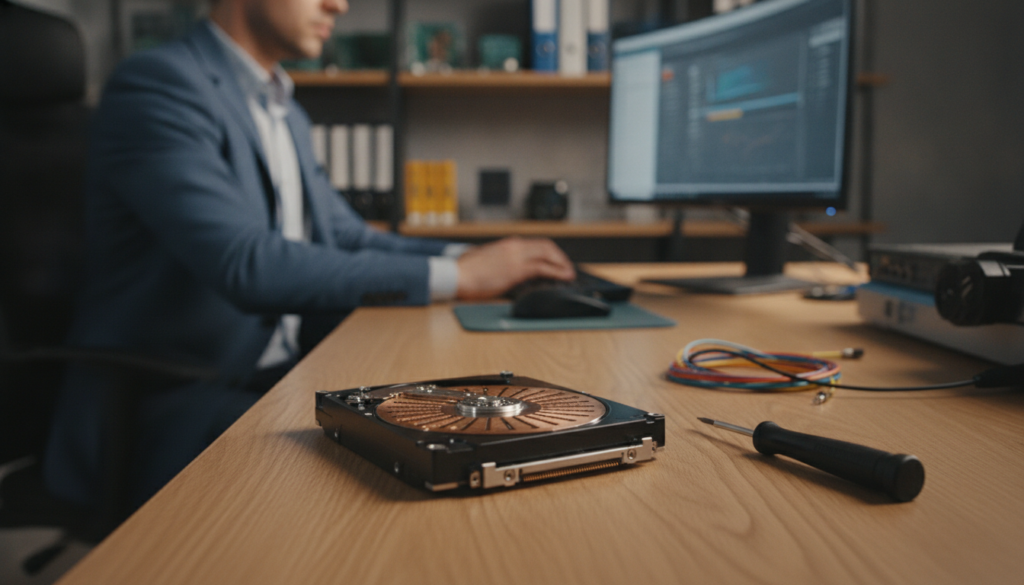
- Wenn Reparaturversuche die Situation verschlimmern könnten, stoppen Sie weitere Eingriffe.
- In manchen Fällen ist die Hardware so beschädigt, dass formatieren oder Partitionieren keine Möglichkeit bietet.
- Internationale Anbieter wie Stellar Datenrettung haben mehrere Standorte: 10 Niederlassungen in Europa und spezialisierte Labore.
- Eine professionelle Wiederherstellung nutzt Reinraumtechnik und spezialisierte Software, um verlorene Daten zu retten.
| Szenario | DIY | Profi-Wiederherstellung |
|---|---|---|
| Mechanische Geräusche | Risiko von Schäden | Reinraumzerlegung |
| Partitionen unlesbar | Tools können helfen | Hohe Erfolgsrate |
| Kritischer Datenverlust | begrenzte Möglichkeiten | Maximale Chance auf Rettung |
Empfehlung: Bei wertvollen oder sensiblen Daten ist die frühzeitige Kontaktaufnahme mit einem professionellen Dienst oft die beste Wahl.
„Bei kritischem Verlust sollten Sie keine weiteren Experimente wagen, um die Wiederherstellungschancen zu sichern.“
Fazit
Zum Abschluss fassen wir die praktischen Schritte kurz und klar zusammen.
Die meisten Probleme lösen Sie direkt in der Datenträgerverwaltung. Prüfen Sie, ob der Datenträger initialisiert und partitioniert ist. Achten Sie auf ein passendes dateisystem.
Die Zuweisung von laufwerksbuchstaben macht Ihr laufwerk im Explorer sichtbar. Kontrollieren Sie bei einer externen Festplatte zuerst Kabel und Anschlüsse.
Bei mechanischen oder schwerwiegenden Schäden ist eine professionelle Wiederherstellung oft die beste Wahl, um Ihre Daten zu retten. So bringen Sie Ihre Festplatte und Ihr Volume schnell wieder in Betrieb.
FAQ
Wie erkennst du, ob ein Laufwerk in der Datenträgerverwaltung fehlt?
Was solltest du tun, wenn das Laufwerk als RAW angezeigt wird?
Wie initialisierst und partitionierst du ein neues Laufwerk richtig?
Was machst du, wenn ein Laufwerksbuchstabe fehlt oder Konflikte auftreten?
Wann ist Formatieren die richtige Lösung und wie bleibt dein System sicher?
Welche Hardwareprüfungen solltest du durchführen, bevor du Softwarelösungen anwendest?
Wie testest du USB-Anschlüsse und vermeidest so falsche Fehlerdiagnosen?
Woran erkennst du ein defektes Datenkabel als Fehlerquelle?
Welche BIOS-/UEFI-Einstellungen solltest du prüfen, wenn ein Laufwerk nicht erkannt wird?
Wann solltest du Treiber aktualisieren und welche Treiber sind relevant?
Wann ist eine professionelle Datenrettung die beste Option?
Wie findest du einen seriösen Datenrettungsdienst?
Welche schnellen Schritte kannst du sofort selbst durchführen, wenn dein Laufwerk nicht erkannt wird?

- ESM-Computer 2026: Angebote, Beratung und Service für Sie - Oktober 18, 2026
- Powerline trotz Photovoltaik: Komplettlösung 2026 - Oktober 15, 2026
- Beamforming Wlan 2026: Vorteile und Tipps für dich - Oktober 13, 2026