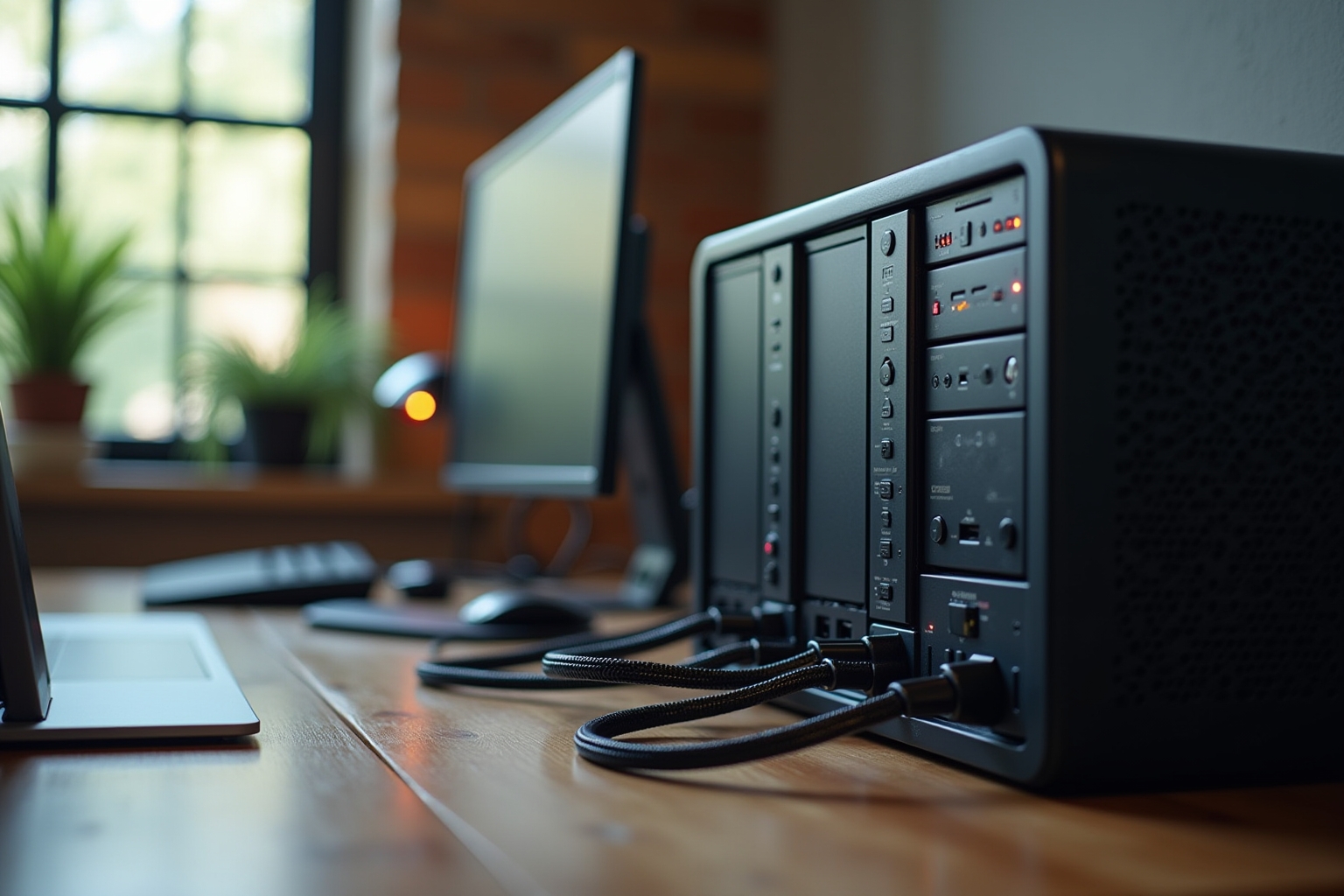
Ein NAS (Network Attached Storage) ist ein netzwerkgebundenes Speichergerät, das Festplatten über das lokale Heimnetzwerk – und optional über das Internet – für alle verbundenen Geräte zugänglich macht. Anders als eine externe Festplatte läuft ein NAS dauerhaft, verwaltet Zugriffsrechte, erstellt automatisch Backups und kann nebenbei als Medienserver dienen. Wer zuhause zentral Daten speichern, schützen und von überall abrufen möchte, kommt an einem NAS-System kaum noch vorbei.
Kurz zusammengefasst
Ein Heim-NAS verbindet Festplatten mit dem Router und macht Daten netzwerkweit verfügbar. Es ersetzt externe Festplatten, bietet automatisches Backup, Medienstreaming und sicheren Fernzugriff – alles in einem kompakten Gerät, das dauerhaft läuft.
⚠ Wichtiger Hinweis
Ein NAS ersetzt keine Cloud-Sicherung. Wer ausschließlich auf sein NAS setzt, verliert bei Feuer, Einbruch oder Wasserschaden alle Daten. Die 3-2-1-Backup-Regel (3 Kopien, 2 Medien, 1 extern) gilt auch mit NAS.
✅ Das Wichtigste in Kürze
- Einstieg mit 2-Bay-NAS + 2 NAS-optimierten Festplatten im RAID 1
- Synology und QNAP sind die zuverlässigsten Marken für Einsteiger
- Erstkonfiguration dauert ca. 30–60 Minuten, auch ohne IT-Kenntnisse
- Typischer Stromverbrauch: 10–25 Watt im Betrieb
- Ohne Verschlüsselung und Firewall-Regeln ist das NAS ein Sicherheitsrisiko
Was ist ein NAS und wofür brauche ich es zuhause?
Stell dir vor, du suchst abends ein Foto vom letzten Urlaub – auf dem Handy gelöscht, auf dem Laptop irgendwo vergraben. Mit einem NAS wäre dieses Foto längst automatisch gesichert, abrufbar vom TV, Tablet oder Browser. Genau das ist der praktische Alltag mit einem Heim-NAS: ein zentraler Speicherort, der einfach da ist.
Die häufigsten Anwendungsfälle im Privathaushalt sind Foto- und Videospeicherung, automatisches Geräte-Backup, Medienstreaming mit Plex oder Jellyfin sowie der sichere Zugriff auf Dokumente von unterwegs. Ein NAS ist kein IT-Spielzeug – es ist mittlerweile ein ernsthaftes Haushaltsgerät.
Welches NAS-System eignet sich für den Heimgebrauch?
Synology gilt als die erste Wahl für alle, die keine Lust auf komplizierte Konfiguration haben. Das Betriebssystem DSM (DiskStation Manager) ist intuitiv, gut dokumentiert und erhält regelmäßige Updates. QNAP bietet mit QTS etwas mehr technische Tiefe – sinnvoll für Nutzer, die später mehr Kontrolle wünschen. Wer volle Flexibilität bevorzugt und etwas Erfahrung mitbringt, kann mit OpenMediaVault auf einem Mini-PC eine günstige Alternative bauen.
| Marke / System | Betriebssystem | Zielgruppe | Preis (Gerät ohne HDD) |
|---|---|---|---|
| Synology DS223 | DSM 7 | Einsteiger, Familien | ca. 220–250 € |
| QNAP TS-233 | QTS 5 | Technik-affine Nutzer | ca. 170–200 € |
| OpenMediaVault | OMV (Debian-basiert) | DIY / Linux-Erfahrene | ab ca. 80 € (Mini-PC) |
| Terramaster F2-212 | TOS 5 | Preisbewusste Einsteiger | ca. 130–160 € |
Wie viele Festplatten-Einschübe braucht mein Heim-NAS?
Zwei Einschübe sind kein Kompromiss – sie sind für die meisten Haushalte schlichtweg ausreichend. Wer später mehr Kapazität oder RAID 5 möchte, greift zu einem 4-Bay-Modell. Den Unterschied merkt man meist erst, wenn man anfängt, 4K-Videos zu archivieren oder ein kleines Heimstudio betreibt.
Welche Festplatten sind für ein NAS geeignet?
Normale Desktop-Festplatten sind für den Dauerbetrieb nicht ausgelegt. Sie schalten sich nach Inaktivität ab, haben höhere URE-Werte (Unrecoverable Read Errors) und können in einem laufenden RAID-Verbund zu Datenverlust führen. SSDs sind im NAS sinnvoll als Cache, nicht als primärer Massenspeicher – zumindest solange die GB-Kosten relevant sind.
Was ist der Unterschied zwischen NAS-Festplatten und normalen Festplatten?
NAS-Festplatten sind auf 24/7-Betrieb ausgelegt. Sie haben niedrigere URE-Raten (typisch: 1 Fehler pro 1015 statt 1014 Bits), Vibrationssensoren und spezielle Firmware für RAID-Umgebungen. Eine normale Desktop-HDD kann im NAS funktionieren – aber das Risiko ist real, und der Preisunterschied ist marginal.
💡 Expert Insight
Die WD Red Plus und Seagate IronWolf sind die meistgenutzten NAS-Festplatten im Privatbereich. Beide gibt es von 2 TB bis 20 TB. Für ein 2-Bay-NAS mit RAID 1 sind 4-TB-Modelle ein solider Einstieg: genug Kapazität, fairer Preis, lange Lebensdauer erwartet.
Welche RAID-Konfiguration sollte ich für mein Heim-NAS wählen?
RAID ist kein Backup – das ist das wichtigste Missverständnis. Es schützt vor Festplattenausfall, nicht vor versehentlichem Löschen oder Ransomware. RAID 5 braucht mindestens drei Festplatten und bietet mehr Nutzkapazität bei akzeptabler Redundanz – für 4-Bay-NAS interessant. Wer nur eine Festplatte einbaut, betreibt das NAS ohne Redundanz (JBOD) – möglich, aber riskant für wichtige Daten.
Wie viel Speicherkapazität benötige ich für mein Heim-NAS?
Ein durchschnittliches Familienfoto-Archiv (10.000 Bilder in guter Qualität) belegt ca. 30–50 GB. Eine einzelne 4K-Filmkopie hingegen schnell 50–80 GB. Wer plant, Medien zu archivieren, sollte großzügig kalkulieren – Festplatten wachsen nicht mit, Regret schon.
Welche Netzwerkanbindung braucht mein NAS?
Das NAS gehört per LAN-Kabel direkt an den Router oder einen Switch. Gigabit-LAN liefert theoretisch 125 MB/s – in der Praxis erreicht man 80–110 MB/s, was für alle gängigen Heimanwendungen mehr als genug ist. Wer 2,5 GbE oder sogar 10 GbE will, braucht einen kompatiblen Switch und Router – das ist für die meisten Heimanwender schlicht Overkill.
Wo stelle ich mein NAS in der Wohnung auf?
Das NAS läuft 24/7 und erzeugt dabei Wärme. Schlechte Belüftung verkürzt die Lebenserwartung der Festplatten spürbar. Direktes Sonnenlicht, feuchte Keller und enge Schränke ohne Luftzirkulation sind schlechte Ideen. Praktisch gut bewährt hat sich ein kleines offenes Regal neben dem Router – unauffällig, kühl, immer erreichbar.
Wie verbinde ich mein NAS mit dem Router?
Wer mehrere Netzwerkgeräte hat, kann einen günstigen Gigabit-Switch zwischen Router und NAS schalten. Empfehlenswert ist, dem NAS im Router-Dashboard eine feste lokale IP-Adresse zuzuweisen (DHCP-Reservierung). Das erleichtert später den Remote-Zugriff und verhindert, dass sich die Adresse ändert.
Wie richte ich mein NAS zum ersten Mal ein?
Der Ersteinrichtungsprozess moderner NAS-Systeme ist überraschend angenehm. Betriebssystem-Download, RAID-Konfiguration, Admin-Passwort setzen – alles geführt, alles erklärt. Was viele vergessen: sofort nach der Einrichtung die automatischen Updates aktivieren und das Standard-Admin-Konto umbenennen oder deaktivieren.
💡 Expert Insight: Ersteinrichtung sicher abschließen
Deaktiviere nach der Einrichtung alle nicht benötigten Netzwerkdienste (FTP, Telnet). Aktiviere die integrierte Firewall und beschränke SSH-Zugriff auf bekannte IPs. Diese drei Schritte reduzieren die Angriffsfläche erheblich – selbst wenn das NAS später einen Port nach außen öffnet.
Welches Betriebssystem läuft auf meinem NAS?
DSM von Synology gilt als das ausgereifteste und nutzerfreundlichste NAS-Betriebssystem auf dem Markt. Die Oberfläche erinnert an ein Desktop-Betriebssystem, mit App-Store, Paketmanager und klaren Menüs. QTS von QNAP ist funktional ähnlich, bietet aber etwas mehr technische Kontrolle – und etwas mehr Einarbeitungszeit.
Wie erstelle ich Benutzerkonten auf meinem NAS?
Separate Benutzerkonten sind kein Luxus, sondern sinnvolle Grundstruktur. Kinder bekommen nur Zugriff auf gemeinsame Ordner, der Admin-Account bleibt passwortgeschützt. So lassen sich Ordner feingranular freigeben, ohne dass jeder alles sieht.
Wie richte ich Ordner und Freigaben auf dem NAS ein?
Eine saubere Ordnerstruktur von Anfang an spart viel Arbeit. Empfehlenswert: separate Ordner für Fotos, Dokumente, Backups und Medien – jeweils mit eigenen Benutzerrechten. Wer später einen Medienserver einrichtet, wird froh sein, Medien nicht mit Dokumenten vermischt zu haben.
Wie greife ich von Windows auf mein NAS zu?
Das SMB-Protokoll übernimmt die Kommunikation zwischen Windows und NAS. Für den dauerhaften komfortablen Zugriff lohnt es sich, den NAS-Ordner als Netzlaufwerk (z. B. Laufwerk Z:) einzubinden. Das klappt mit einem Rechtsklick auf „Dieser PC“ und „Netzlaufwerk verbinden“.
Wie greife ich von Mac auf mein NAS zu?
Auf dem Mac funktioniert die NAS-Verbindung über SMB genauso gut wie auf Windows, manchmal sogar stabiler. Wer Time Machine-Backups direkt auf das NAS schicken möchte, aktiviert im NAS die AFP-Freigabe und wählt den NAS-Ordner als Time Machine-Ziel – das ist ein echter Komfortgewinn.
Wie verbinde ich mein Smartphone mit dem NAS?
Die offiziellen Apps sind überraschend komfortabel. Fotos hochladen, Dokumente öffnen, Musik streamen – alles funktioniert im Heimnetz flüssig. Für den Zugriff von unterwegs braucht man zusätzlich QuickConnect (Synology) oder einen VPN-Zugang.
Wie richte ich ein automatisches Backup auf dem NAS ein?
Das automatische Backup ist der eigentliche Kernnutzen eines NAS für viele Haushalte. Hyper Backup von Synology kann versionierte Backups erstellen – das heißt, auch ältere Dateiversionen bleiben wiederherstellbar. Einmal konfiguriert, läuft das System ohne weiteres Zutun.
Wie sichere ich Fotos vom Smartphone automatisch auf dem NAS?
Das ersetzt Google Photos für alle, die ihre Bilder nicht in fremden Rechenzentren wissen wollen. Die Apps erkennen neue Fotos automatisch und laden sie ins NAS – ohne manuellen Aufwand. QNAP bietet mit QuMagie eine ähnliche, KI-gestützte Fotoverwaltung.
Wie richte ich einen Medienserver auf dem NAS ein?
Plex ist komfortabler, teilweise kostenpflichtig für bestimmte Features. Jellyfin ist vollständig kostenlos und Open Source – wer Kontrolle schätzt, wählt Jellyfin. Beide Lösungen scannen automatisch Metadaten, erstellen Cover-Ansichten und streamen an Smart TVs, Tablets und Browser.
Kann ich mit dem NAS Netflix-ähnlich Filme streamen?
Ja – mit Plex oder Jellyfin erhält man eine eigene, private Mediathek mit Cover-Art, Metadaten und mehreren gleichzeitigen Streams. Voraussetzung ist ausreichend CPU-Leistung im NAS für Transcoding, falls das Endgerät nicht direkt unterstützte Formate abspielen kann.
Wie greife ich von unterwegs auf mein NAS zu?
QuickConnect ist die bequemste Lösung für Einsteiger: kein Router konfigurieren, einfach einloggen. Der Nachteil ist, dass der Datenverkehr über Synologys Server läuft. Wer das nicht will, richtet eine Portweiterleitung oder besser einen VPN-Tunnel ein.
Wie richte ich einen sicheren Remote-Zugriff ein?
Wer das NAS dauerhaft aus dem Internet erreichbar macht, sollte Zwei-Faktor-Authentifizierung aktivieren und den HTTPS-Zugriff erzwingen. Noch besser: VPN-Server direkt auf dem NAS oder Router installieren und ausschließlich per VPN auf das NAS zugreifen. Das reduziert die Angriffsfläche erheblich.
Brauche ich eine feste IP-Adresse für den Fernzugriff?
Die meisten Heimanschlüsse bekommen täglich eine neue öffentliche IP. Mit einem DDNS-Dienst (z. B. DynDNS, No-IP oder Synologys eigener DDNS) bleibt die Domain konstant, während die IP dahinter automatisch aktualisiert wird.
Wie sichere ich mein NAS gegen unbefugten Zugriff?
Die integrierte Firewall des NAS erlaubt es, Zugriffe auf bestimmte IP-Bereiche zu beschränken. Für öffentlich erreichbare NAS-Systeme gilt: DoS-Schutz aktivieren, unnötige Dienste deaktivieren und Sicherheitsberichte regelmäßig prüfen. Synology DSM bietet dafür einen integrierten Security Advisor.
Sollte ich die Daten auf dem NAS verschlüsseln?
Verschlüsselung kostet etwas CPU-Leistung, ist aber auf modernen NAS-Prozessoren kaum noch spürbar. Wer steuerliche Dokumente, Passwortdateien oder persönliche Unterlagen auf dem NAS lagert, sollte die Verschlüsselung aktivieren – sie greift selbst dann, wenn jemand die Festplatten physisch ausbaut.
Wie erstelle ich ein Backup vom NAS selbst?
Hyper Backup unterstützt zahlreiche Cloud-Ziele direkt. Eine einfache Lösung ist eine externe USB-Festplatte am NAS, auf die wöchentlich automatisch gesichert wird. Wer RAID als Backup versteht, denkt falsch – RAID schützt vor Hardware-Ausfall, nicht vor Datenverlust durch Nutzerfehler.
Wie viel Strom verbraucht ein NAS im Dauerbetrieb?
Bei Dauerbetrieb und einem Strompreis von 0,30 €/kWh kostet ein 20-Watt-NAS etwa 52 Euro pro Jahr. Das ist überschaubar – aber durch Schlafmodus und automatisches Abschalten nachts lässt sich der Verbrauch auf 30–35 Euro senken.
Sollte ich das NAS nachts ausschalten?
Das NAS-Betriebssystem erlaubt zeitgesteuerte Abschaltung. Wer das NAS nachts nicht braucht, schaltet es per Zeitplan aus – das schont Festplatten und spart Strom. Backups einfach auf die frühen Abendstunden legen.
Wie laut ist ein NAS im Betrieb?
Das Lüftergeräusch ist tagsüber kaum wahrnehmbar. Kritischer sind die Festplatten beim Schreiben oder Parken – das kurze Klicken gehört dazu und ist normal. Im Wohnzimmer stört ein NAS kaum, im Schlafzimmer schon.
Was tun wenn das NAS nicht im Netzwerk angezeigt wird?
- a) LAN-Kabel und Port am Router prüfen
- b) NAS per Hersteller-Tool direkt suchen (Synology Assistant, QNAP Qfinder)
- c) DHCP-Lease im Router-Dashboard prüfen, ob das NAS eine IP erhalten hat
- d) NAS neu starten und 2 Minuten warten
Wie aktualisiere ich die Software auf meinem NAS?
Updates sind keine Kür. NAS-Systeme sind dauerhaft ans Netz angebunden – veraltete Software ist eine bekannte Einladung für Angreifer. Die Ransomware-Angriffe auf NAS-Systeme der letzten Jahre trafen fast ausnahmslos ungepatchte Geräte.
Welche Apps und Zusatzfunktionen bietet mein NAS?
Synology hat über 150 eigene Pakete plus Drittanbieter-Apps. Besonders beliebt sind: Note Station (Notizen), Surveillance Station (IP-Kameras), und Download Station für automatisierte Downloads. Das NAS kann damit zum kleinen Heimserver für viele Aufgaben werden – weit über reine Datenspeicherung hinaus.
Kann ich mit dem NAS automatisch Downloads verwalten?
Ja. Download Station (Synology) oder QDownload (QNAP) unterstützen Torrents, HTTP und NZB. Wer Podcasts, Linux-ISOs oder andere legale Inhalte automatisch laden will, hinterlegt einfach eine URL oder einen RSS-Feed – das NAS erledigt den Rest.
Wie synchronisiere ich das NAS mit Cloud-Diensten?
Das ist der eleganteste Weg für ein echtes 3-2-1-Backup: Daten liegen auf dem NAS, werden zusätzlich in die Cloud gespiegelt. Die Synchronisation läuft im Hintergrund, ohne dass man etwas tun muss. Änderungen an einer Seite werden automatisch übertragen.
Was kostet ein NAS-System für zuhause insgesamt?
| Komponente | Beispiel | Preis (ca.) |
|---|---|---|
| 2-Bay NAS-Gehäuse | Synology DS223 | 220–250 € |
| 2x NAS-HDD 4 TB | WD Red Plus 4 TB | 2x 80–100 € |
| LAN-Kabel (falls nötig) | Cat 6, 3 m | 5–10 € |
| Strom/Jahr (ca. 20 W) | — | ca. 50 € |
| Gesamt (Jahr 1) | ca. 400–460 € |
Lohnt sich ein NAS gegenüber externen Festplatten?
Eine externe Festplatte liegt irgendwo herum, muss manuell angesteckt werden und bietet keine Redundanz. Ein NAS arbeitet im Hintergrund, sichert automatisch und ist von jedem Gerät im Haus erreichbar. Der Mehrpreis amortisiert sich schnell – spätestens wenn man ein Backup wirklich braucht.
Wie lange hält ein NAS-System?
Software-Support ist die eigentliche Begrenzung. Synology unterstützt ältere Geräte durchschnittlich 5–7 Jahre mit DSM-Updates. Danach läuft das NAS weiter, erhält aber keine Sicherheitsupdates mehr – dann ist ein Upgrade sinnvoll. Festplatten sollten nach Warnsignalen im S.M.A.R.T.-Status vorsorglich ersetzt werden, nicht erst wenn es zu spät ist.
Häufige Fragen zum Thema NAS zuhause einrichten
Kann ich ein NAS ohne IT-Kenntnisse einrichten?
Ja. Moderne NAS-Systeme wie Synology DSM führen durch die Ersteinrichtung Schritt für Schritt. Wer einen Router einrichten kann, richtet auch ein NAS ein – die Oberfläche ist bewusst auf Einsteiger ausgelegt.
Wie sicher sind meine Daten auf einem Heim-NAS?
Mit RAID 1 sind Daten gegen Festplattenausfall gesichert. Gegen Diebstahl schützt Verschlüsselung. Gegen Datenverlust durch Nutzerfehler schützt nur ein externes Backup – das NAS allein reicht nicht.
Brauche ich für ein NAS einen separaten Router?
Nein. Jeder handelsübliche Router mit freiem LAN-Port reicht aus. Ein Gigabit-fähiger Router ist empfehlenswert – die meisten Fritzbox- und AVM-Modelle erfüllen diese Anforderung problemlos.
Kann ich das NAS auch als Backup für mehrere PCs nutzen?
Ja. Synologys Active Backup for Business sichert mehrere Windows-PCs zentral auf dem NAS – kostenlos, versioniert und automatisch. Auch Mac-Backups via Time Machine sind direkt unterstützt.
Was passiert mit meinen Daten, wenn eine NAS-Festplatte ausfällt?
Bei RAID 1 läuft das NAS mit der zweiten Festplatte weiter – alle Daten bleiben erhalten. Die defekte Festplatte einfach tauschen, das NAS synchronisiert das RAID automatisch neu.
Ein NAS zuhause einzurichten ist heute kein Hexenwerk mehr – aber es erfordert eine durchdachte Entscheidung bei Hardware, RAID-Konfiguration und Sicherheitseinstellungen. Wer einmal erlebt hat, wie komfortabel zentrale Datenverwaltung, automatische Backups und eigenes Medienstreaming zusammenspielen, fragt sich, warum er so lange ohne NAS ausgekommen ist. Der entscheidende Schritt ist nicht der Kauf – sondern die richtige Konfiguration von Anfang an. Daten, die heute gut gesichert sind, schmerzen morgen nicht.

- ESM-Computer 2026: Angebote, Beratung und Service für Sie - Oktober 18, 2026
- Powerline trotz Photovoltaik: Komplettlösung 2026 - Oktober 15, 2026
- Beamforming Wlan 2026: Vorteile und Tipps für dich - Oktober 13, 2026