
Seit dem 1. August 2016 darfst du dein Endgerät in Deutschland grundsätzlich selbst auswählen. Trotzdem wirkt ein Router Wechseln oft kompliziert. Ich bin Peter aus dem Redaktionsteam von internet-per-steckdose.de und zeige dir, wie der Wechsel im Jahr 2026 sicher und planbar gelingt.
Ein neues Gerät kann sich lohnen, wenn dein bisheriger router defekt ist, keine Sicherheitsupdates mehr erhält oder moderne Anschlüsse nicht unterstützt. Auch ein Anbieterwechsel kann einen routerwechsel erforderlich machen. Der aktuelle Beitrag der Verbraucherzentrale zum Thema trägt den Stand vom 16. Juli 2026.
Diese Anleitung führt dich vom Abbau bis zur Einrichtung. Du prüfst zugangsdaten, Kabel und Anschlussart und richtest Internet, Telefonie sowie wlan ein. Dabei berücksichtigen wir Telekom, Vodafone und O2 sowie DSL, Kabel und Glasfaser.
Gut vorbereitet bleibt die Offline-Zeit kurz. Wenn du beim neuen router denselben Netzwerknamen und dasselbe Passwort nutzt, verbinden sich viele Geräte automatisch wieder.
Router Wechseln 2026: Wann sich der Austausch lohnt
Nicht jedes langsame WLAN verlangt sofort nach neuer Hardware. Entscheidend sind Anschluss, Sicherheit und der geplante Einsatz. Prüfe zuerst, ob ein konkretes Problem vorliegt oder ob dein Internetanbieter die Technik ändert.
Defekt, Anbieterwechsel oder veraltete Sicherheitsupdates
Bei Ausfällen, beschädigten Anschlüssen oder fehlenden Updates ist ein Tausch sinnvoll. Auch der Wechsel von DSL zu Kabel oder Glasfaser verlangt oft ein passendes Gerät mit geeignetem Modem. Seit dem 1. August 2016 gilt in Deutschland die Routerfreiheit.
Ein älteres Modell ist jedoch nicht automatisch schlecht. Die etwa zehn Jahre alte FRITZ!Box 7490 erhält laut Hersteller weiterhin aktuelle FRITZ!OS-Updates. Prüfe daher die Einstellungen und den Support, bevor du den alten Router ersetzt.
Neue Funktionen wie Wi-Fi 6, Mesh und Glasfaser
Neue Router verbessern die Verbindung bei vielen aktiven Geräten. Wi-Fi 6, Mesh, schnellere Ports und integrierte Glasfasermodems können im Alltag spürbare Vorteile bringen.
Ein Austausch lohnt sich, wenn Technik und Anschluss wieder zusammenpassen.
| Grund | Prüfung | Empfehlung |
|---|---|---|
| Defekt | Ausfälle oder beschädigte Buchsen | Gerät ersetzen |
| Anschlusswechsel | DSL, Kabel oder Glasfaser | Modem-Kompatibilität prüfen |
| Mietoption | 3 bis 7 Euro monatlich | Kosten über 24 Monate vergleichen |
Vorbereitung: Anschluss, Router und Zugangsdaten prüfen
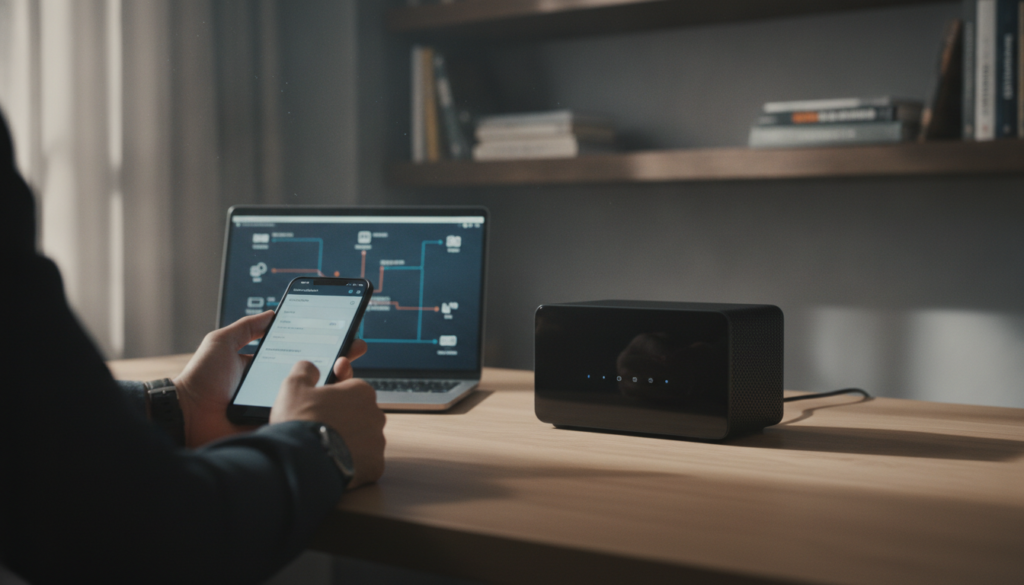
Bevor du startest, klärst du Anschlussart, Modell und benötigte Daten. So vermeidest du unnötige Probleme und verkürzt die Unterbrechung beim Routerwechsel. Bei gleicher Technik lässt sich dein bisheriges Gerät oft weiter nutzen.
Kompatibilität mit DSL, Kabel oder Glasfaser
Prüfe zuerst, ob der neue Router für DSL, TV-Kabel oder Glasfaser geeignet ist. Ein Wechsel der Anschlussart verlangt passende Hardware. Bei Glasfaser mit ONT bleibt das ONT bestehen. Du verbindest das neue Gerät später per Netzwerkkabel mit dem WAN-Port.
Kontrolliere außerdem Freischaltung und Modell beim Anbieter. Bei einem Problem hilft ein Anruf beim Support meist schneller als weitere Tests.
Einstellungen und wichtige Daten sichern
Halte Zugangsdaten, Routerpasswort, WLAN-Daten, Kabel und Unterlagen bereit. Bei FRITZ!Box-Modellen exportierst du die Einstellungen über System → Sicherung. Ein Modem-Installationscode steht meist im Kundenportal oder in der Service-App bereit.
- Prüfe Updates des bisherigen Geräts.
- Sichere die Konfiguration und notiere wichtige Daten.
- Nutze Werkseinstellungen nur bei Bedarf oder nach Vorgabe des Herstellers.
So bleibt die Einrichtung planbar und sicher.
Alten Router abbauen und neuen Router anschließen
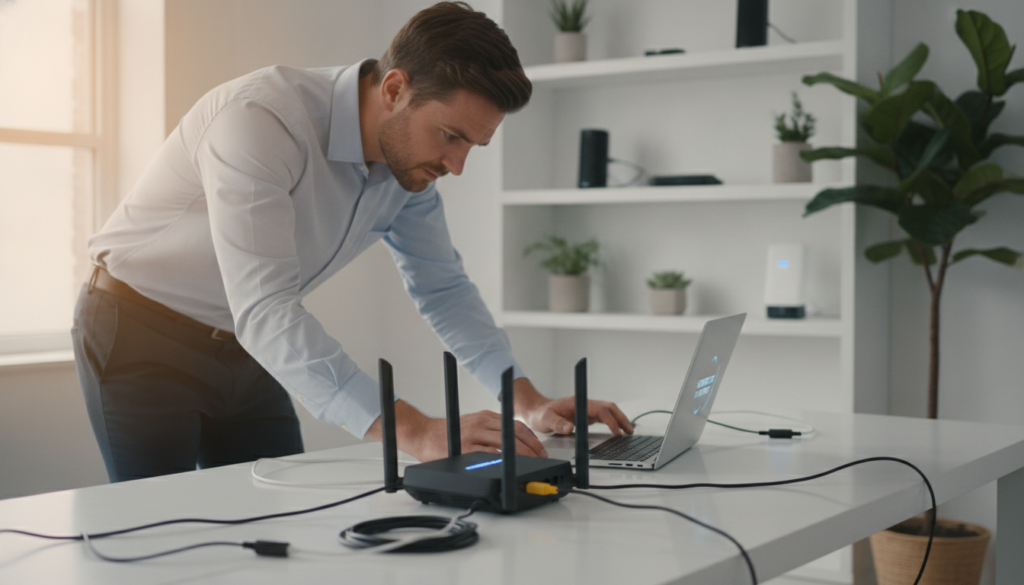
Der praktische Tausch gelingt am besten in ruhiger Reihenfolge. Schalte das bisherige Gerät aus und ziehe zuerst den Netzstecker. Danach entfernst du WAN-, LAN-, Telefon- und Speicherkabel.
Bei mehreren Anschlüssen helfen kleine Beschriftungen. So ordnest du Telefon, Netzwerkfestplatte und weitere Geräte später sicher zu. Ein Foto der Rückseite kann ebenfalls nützlich sein.
- Verbinde den neuen Router mit dem Stromnetz.
- Nutze bei DSL die DSL-Leitung, bei Kabel den TV-Anschluss.
- Bei Glasfaser mit ONT führst du das Netzwerkkabel zum WAN- oder kombinierten LAN-1-Port.
- Schließe zusätzliche Geräte erst nach dem Start an.
Nach dem Einschalten braucht der Router oft mehrere Minuten. In dieser Zeit bootet das Gerät und baut die erste Verbindung auf. Prüfe danach die LEDs und den Internetzugang.
Geduld beim Start verhindert unnötige Fehlersuche.
Nutze diese Anleitung zum Routerwechsel, wenn du den Ablauf vollständig prüfen möchtest. Setze Werkseinstellungen erst ein, wenn die Anzeige oder der Support dazu rät.
| Anschluss | Leitung | Port am Gerät |
|---|---|---|
| DSL | DSL-Kabel | DSL |
| Kabel | TV-Kabel | Kabel |
| Glasfaser mit ONT | Netzwerkkabel | WAN oder LAN 1 |
Neuen Router einrichten und Internetverbindung herstellen
Nach dem Anschluss beginnt die eigentliche Einrichtung. Mit wenigen Schritten bringst du den neuen Router online und prüfst wichtige Funktionen.
Oberfläche und Einrichtungsassistent öffnen
Verbinde einen Computer per Kabel und öffne im Browser fritz.box oder speedport.ip. Starte dort den Assistenten. Er führt dich durch die Konfiguration und fragt die passenden Einstellungen ab.
Providerdaten oder Installationscode eingeben
Halte deine Zugangsdaten bereit. Alternativ nutzt du den Modem-Installationscode aus den Vertragsunterlagen. Telekom hilft über MeinMagenta, Vodafone über GetConnected und O2 über O2 My Service.
Prüfe jede Eingabe, bevor du die Verbindung bestätigst.
Telefonie und weitere Anschlüsse prüfen
Nach dem Internetzugang testest du Telefonie, LAN-Geräte, NAS-Speicher und das WLAN. Bei FRITZ!OS 7.56 oder höher überträgt der Assistent Daten zwischen kompatiblen Geräten in etwa drei Minuten.
- Bei einem Problem prüfst du Kabel, Zugangsdaten und Freischaltung.
- Ein gut vorbereiteter Routerwechsel dauert oft rund 15 Minuten.
| Schritt | Prüfung | Ziel |
|---|---|---|
| Browser | fritz.box oder speedport.ip | Assistent starten |
| Zugang | Daten oder Installationscode | Internet aktivieren |
| Funktionstest | Telefonie, LAN und WLAN | Fehler ausschließen |
WLAN sicher konfigurieren und Geräte verbinden
Ein sauberer WLAN-Start spart Zeit und verhindert unnötige Fehlersuche. Übernimm vertraute Daten, sichere den Zugang und prüfe danach jede wichtige Funktion.
WLAN-Name und Passwort sinnvoll übernehmen
Vergib beim neuen router denselben Netzwerknamen und dasselbe WLAN-Passwort wie bisher. So verbinden sich viele geräte automatisch. Hilfe bietet auch die Anleitung zum WLAN-Passwort ändern.
Der werkseitige Name kann das verwendete modell verraten. Wähle daher einen neutralen Namen. Ein langes, einzigartiges Passwort und WPA2 oder WPA3 bilden ein gutes Beispiel für sichere Einstellungen.
Zugang schützen und Firmware aktualisieren
Ändere die Standard-Zugangsdaten für das Menü. WLAN-Daten schützen diesen Administrationszugang nicht. Bei einer FRITZ!Box findest du das Update unter System → Update. Installiere die neue Firmware vor dem dauerhaften Einsatz im Internet.
- Prüfe Gäste-WLAN, Mesh und Repeater.
- Aktualisiere verbundene Smart-Home-Geräte.
- Nutze Werkseinstellungen nur bei gezielten Fehlern.
Sicherheit beginnt mit kleinen, konsequenten Einstellungen.
Besonderheiten bei Telekom, Vodafone, O2 und Glasfaser
Die Abläufe unterscheiden sich je nach Anbieter und Anschluss. Bei Glasfaser bleibt ein vorhandenes ONT meist bestehen. Prüfe deshalb Vertragsstatus, Gerätemodell und Rückgabefrist, bevor du den neuen Router anschließt.
Mietrouter tauschen und altes Gerät zurücksenden
Die Telekom ersetzt defekte Mietgeräte kostenlos. Ein Modellwechsel ist nach zwölf Monaten Mindestvertragslaufzeit möglich. Den kostenlosen Retourenschein findest du im Kundencenter. Vodafone organisiert Austausch und Modellwahl über das Kundenportal. Dort erhältst du auch das Versandetikett für den alten Router. Bei O2 erfolgt die Rückgabe über das DSL-Logistikportal, sobald das Ersatzgerät eingetroffen ist.
Entferne persönliche Daten, SIM- und Speicherkarten. Trenne das Gerät zudem von Hersteller-Apps und Kundenkonten. Setze es nur nach Vorgabe des Internetanbieters auf Werkseinstellungen zurück. So bleiben gespeicherte Einstellungen geschützt.
- Prüfe bei Problemen Modellberechtigung und Vertragsstatus.
- Bewahre Versandbeleg und Retourenschein auf.
- Entsorge defekte Geräte beim Wertstoffhof oder Elektronikmarkt, nie im Hausmüll.
Ein klarer Rückgabeprozess schützt deine Daten und vermeidet zusätzliche Kosten.
Weitere Hinweise bietet der Vodafone-Anbieterwechsel.
Fazit
Ein Austausch lohnt sich 2026 vor allem bei Defekten, fehlenden Updates oder einer neuen Anschlussart. Auch Wi-Fi 6 und viele verbundene Geräte sprechen für moderne Technik. Warum sich ein neuer Router lohnt, zeigt der Blick auf Streaming, Homeoffice und Smart Home.
Prüfe vor dem Routerwechsel Anschluss, Kompatibilität, Zugangsdaten und wichtige Einstellungen. Schließe den Router korrekt an und teste Internet, Telefonie, LAN sowie WLAN nacheinander. Ein vertrauter WLAN-Name mit gleichem Passwort verbindet viele Geräte automatisch.
- Installiere aktuelle Firmware und sichere den Administrationszugang.
- Beachte bei Telekom, Vodafone und O2 die Rücksendefristen für Mietgeräte.
- Bewahre Retourenschein und Versandbeleg auf.
- Mit guter Vorbereitung bleibt die Unterbrechung des Internets meist kurz.
So gelingt der Wechsel sicher, planbar und ohne unnötigen Aufwand.
FAQ
Wann lohnt sich ein Routerwechsel?
Welche Anschlüsse muss das neue Gerät unterstützen?
Welche Daten solltest du vor dem Austausch sichern?
Wie baust du das alte Gerät richtig ab?
Wie schließt du das neue Gerät an?
Wie öffnest du die Konfiguration?
Wo findest du die Zugangsdaten?
Was tun bei einer fehlenden Internetverbindung?
Wie richtest du Telefonie und LAN-Geräte ein?
Solltest du WLAN-Name und Passwort übernehmen?
Wie schützt du den Zugang zum Gerät?
Was gilt bei Telekom, Vodafone und O2?
Was passiert mit einem Mietgerät?

- ESM-Computer 2026: Angebote, Beratung und Service für Sie - Oktober 18, 2026
- Powerline trotz Photovoltaik: Komplettlösung 2026 - Oktober 15, 2026
- Beamforming Wlan 2026: Vorteile und Tipps für dich - Oktober 13, 2026