

Wussten Sie, dass Apple-Geräte 2026 oft ihren Wiederverkaufswert überraschend gut halten? Das macht ein sicheres Löschen vor dem Verkauf besonders wichtig.
Ich bin Peter aus dem Redaktionsteam von internet-per-steckdose.de. In dieser Anleitung zeige ich Ihnen klar und praxisnah, wie Sie Ihr Gerät vorbereiten, löschen und für einen neuen Besitzer sauber übergeben.
Dank moderner macOS-Versionen wie Tahoe ist das Zurücksetzen 2026 deutlich einfacher geworden. Diese Anleitung erklärt die Schritte für verschiedene Generationen, vom Intel‑Mac bis zu Apple‑Silicon‑Geräten.
Kurz & prägnant: Wir behandeln Backup‑Optionen, das sichere Löschen der Festplatte und die Neuinstallation, damit Ihre persönlichen Daten geschützt bleiben und das Gerät makellos in den Verkauf geht.
Mehr Details und technische Hintergründe finden Sie in unserer verlinkten Hilfe, falls Sie tiefer einsteigen möchten: Schritt‑für‑Schritt‑Anleitung.
Vorbereitung und Datensicherung vor dem Zurücksetzen
Ein aktuelles Backup schützt Ihre Daten, bevor Sie das Gerät auf die Werkseinstellungen bringen. Planen Sie die Schritte ruhig und schreiben Sie sich kurz auf, welche dateien bleiben müssen.
Effektive Backup-Methoden für Ihre Dateien
Nutzen Sie Time Machine für ein vollständiges Backup auf einer externen Festplatte. Für Profis sind Klon‑Tools wie Carbon Copy Cloner oder SuperDuper eine gute Option.
- Erstellen Sie ein Time‑Machine‑Backup, bevor Sie das System löschen.
- Clonen Sie die festplatte, wenn Sie eine exakte Kopie benötigen.
- Bewahren Sie das Backup an einem sicheren Ort auf.
FileVault und Verschlüsselung deaktivieren
Öffnen Sie die Systemeinstellungen und prüfen Sie unter Datenschutz & Sicherheit, ob FileVault aktiv ist. Deaktivieren Sie die Verschlüsselung, damit das spätere Löschen reibungslos funktioniert.
„Deaktivieren Sie vor dem Zurücksetzen die Verschlüsselung, um Zugriffsprobleme beim Löschen zu vermeiden.“
| Aufgabe | Warum | Empfohlenes Tool |
|---|---|---|
| Vollbackup | Schützt persönliche inhalte | Time Machine |
| Klon der Festplatte | Schnelle Wiederherstellung möglich | Carbon Copy Cloner / SuperDuper |
| FileVault prüfen | Verhindert Fehler beim Löschen | Systemeinstellungen → Datenschutz & Sicherheit |
Kurz zusammengefasst: Mit einem sauberen backup und deaktivierter Verschlüsselung sind Sie bereit, das werkseinstellungen zurücksetzen sicher und ohne datenverlust durchzuführen. Machen Sie sich keine unnötigen gedanken — diese methoden schützen Ihre dateien.
Macbook zurücksetzen bei modernen Apple Silicon Modellen
Moderne Apple‑Chips vereinfachen das Löschen und Neuinstallieren des Systems erheblich. Bei Geräten mit M1 bis M5 öffnest du das Apple‑Menü und gehst in die Systemeinstellungen.
Dort wählst du Allgemein und dann die Option Übertragen oder Zurücksetzen. Folge den Anweisungen auf dem Bildschirm, um alle Inhalte und Einstellungen zu löschen.
Der Ablauf ist seit macOS Ventura für Apple‑Silicon und T2‑Intel‑Modelle gleich. Es gibt keine klassische Wiederherstellungs‑Partition mehr, daher ist das Neu installieren von macOS neu sehr schnell.

Wichtig: Gib während der Neuinstallation keine Apple ID ein. So entfernst du persönliche daten vollständig und erlaubst dem neuen Besitzer, das Gerät sauber einzurichten.
„Die Methode über Systemeinstellungen ist die sicherste Art, alle persönlichen Inhalte zu entfernen.“
- Öffne Apple‑Menü → Systemeinstellungen → Allgemein.
- Wähle Übertragen oder Zurücksetzen und folge den Anweisungen auf dem Bildschirm.
- Keine Apple ID während der Einrichtung eingeben.
Werkseinstellungen bei älteren Intel Macs wiederherstellen
Ältere Intel‑Modelle benötigen einen anderen Weg, um die Werkseinstellungen sicher wiederherzustellen. Der Ablauf führt über den Wiederherstellungsmodus und das Festplattendienstprogramm.
Den Wiederherstellungsmodus korrekt nutzen
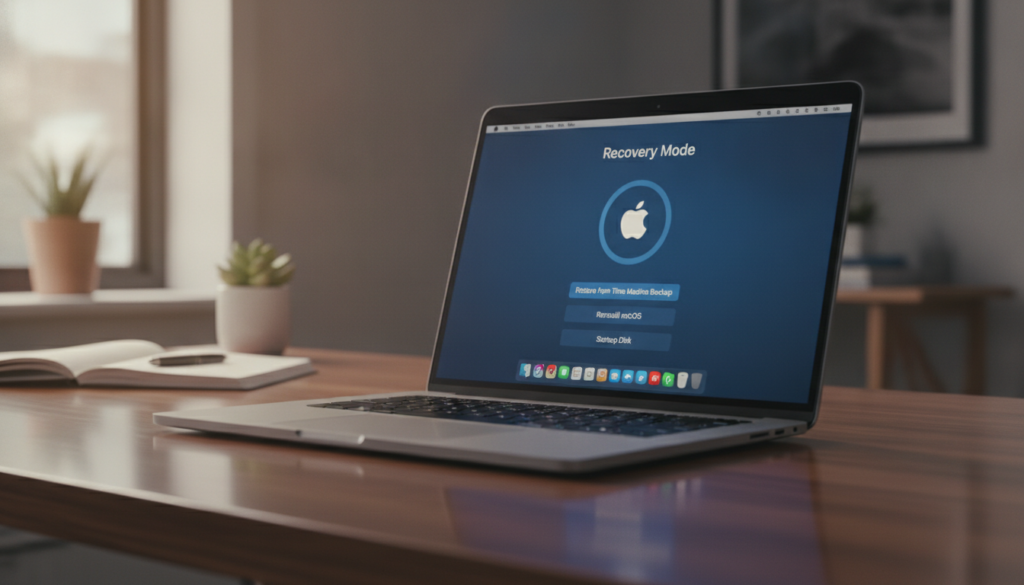
Starte den Mac neu und halte sofort die Tasten Command und R gedrückt. So gelangst du in den wiederherstellungsmodus.
Wähle im Fenster das Festplattendienstprogramm. Markiere die Macintosh HD und lösche sie, um alle Daten und Inhalte dauerhaft zu entfernen.
„Nach dem Formatieren wähle ‚macOS neu installieren‘ und folge genau den Anweisungen auf dem Bildschirm.“
- Nach dem Löschen die Option macOS neu installieren auswählen.
- Die Neuinstallation kann je nach Internetverbindung Zeit in Anspruch nehmen.
- Besonders wichtig bei älteren Modellen wie einem Macbook Air mit Big Sur oder neueren Versionen.
Wenn du Hilfe beim Installationsablauf brauchst, nutzt du die offizielle Anleitung für die Neuinstallation: macOS neu installieren. Unsere ausführliche Anleitung zum Neuaufsetzen findest du außerdem hier: Computer neu aufsetzen.
Wichtige Sicherheitsmaßnahmen für den Verkauf
Vor dem Verkauf sollten Sie unbedingt prüfen, dass keine persönlichen Daten mehr auf dem Gerät verbleiben.
Entfernen Sie alle Konten in den Systemeinstellungen und melden Sie iCloud, iTunes und andere Dienste ab. So verhindern Sie, dass Dritte Zugriff auf Ihre Daten bekommen.
Setzen Sie das Gerät auf die Werkseinstellungen zurück, damit alle persönlichen Inhalte gelöscht sind. Das ist bei einem Mac oder einem macbook air unverzichtbar vor dem eigentlichen Verkauf.
Durch das Löschen aller Inhalte und Einstellungen schützen Sie Ihre Identität und verhindern Datenmissbrauch.
- Prüfen Sie in den Systemeinstellungen, ob alle Konten abgemeldet sind.
- Entfernen Sie das Firmware‑passwort, damit der neuen besitzer das Gerät ohne Einschränkungen nutzen kann.
- Nutzen Sie Plattformen wie wirkaufens.de; dort wird zertifizierte Software zur Datenlöschung eingesetzt.
So übergeben Sie das Macbook sicher und sorgen für einen sauberen Start beim nächsten Besitzer.
Umgang mit vergessenen Passwörtern
Wenn Sie das Anmeldepasswort vergessen haben, gibt es sichere Wege, das Gerät trotzdem auf die Werkseinstellungen zu bringen. Folgen Sie den klaren Schritten, damit keine persönlichen Daten verloren gehen oder hängen bleiben.
Apple ID zur Entsperrung verwenden
Auf dem Anmeldebildschirm können Sie nach drei falschen Eingaben die Option nutzen, das Passwort mit Ihrer Apple ID zurückzusetzen. Geben Sie die Anweisungen auf dem Bildschirm ein und erstellen Sie ein neues Passwort.
Den Löschassistenten für den Systemneustart nutzen
Ist kein Zugriff möglich, nutzen Sie den Löschassistenten in den Systemeinstellungen. Diese Option löscht alle Inhalte und setzt das System auf Werkseinstellungen.
- Im Wiederherstellungsmodus können Sie die Festplatte über das Festplattendienstprogramm löschen.
- Nach dem Löschen folgt die Neuinstallation von macOS; wählen Sie macos neu installieren und folgen Sie den Anweisungen auf dem Bildschirm.
- Geben Sie nach dem Vorgang keine Apple ID ein, wenn das Gerät für den neuen Besitzer bestimmt ist.
Mit diesen Methoden erhalten Sie trotz vergessenem Passwort die Kontrolle über Ihr System und schützen Ihre Dateien.
Professionelle Datenrettung nach dem Zurücksetzen
Professionelle Rettungstools bieten Chancen, wichtige daten von der festplatte wiederzubringen.
Der EaseUS Data Recovery Wizard für Mac kann verlorene dateien nach einem versehentlichen Werkreset oft wiederfinden. Die Software scannt gründlich und erkennt gelöschte Elemente selbst ohne aktuelles backup.
Das Programm unterstützt verschiedene Speichermedien wie SSDs, HDDs und Time‑Machine‑Laufwerke. So bleibt Ihre Chance auf Rettung hoch, unabhängig davon, wo die daten lagen.
- Wenn nach dem Reset wichtige dateien fehlen, startet die Software einen Tiefenscan der festplatte.
- Sie können wiederhergestellte Dateien direkt auf ein externes Laufwerk speichern, um die interne SSD des macbook air zu schonen.
- Die Anwendung erkennt viele Formate: Bilder, Dokumente und Videos nach Formatierung oder Systemneustart.
- Vor der Wiederherstellung empfiehlt es sich, ein Disk‑backup anzulegen, um weitere Schäden an der festplatte zu vermeiden.
„Ein professionelles Rettungstool erhöht die Chancen, verloren geglaubte daten sicher zurückzuholen.“
Fazit
Mit wenigen Prüfungen stellen Sie sicher, dass das Gerät sauber übergeben wird und keine persönlichen Spuren bleiben. Diese kurze Anleitung hilft Ihnen, das macbook zurücksetzen sicher und zielsicher durchzuführen.
Wichtig: Erstellen Sie vor dem Löschen ein vollständiges Backup. Nutzen Sie die Systemeinstellungen oder den Wiederherstellungsmodus und das Festplattendienstprogramm, um alle Inhalte zu entfernen und das System neu zu installieren.
So bringen Sie Ihr Gerät in die Werkseinstellungen und bereiten es optimal für den Verkauf vor. Folgen Sie den Schritten dieser Anleitung, dann läuft der Neustart und das Neu installieren ohne Überraschungen.
FAQ
Wie sichere ich zuerst alle wichtigen Dateien?
Muss ich FileVault vor dem Zurücksetzen deaktivieren?
Wie starte ich den Wiederherstellungsmodus bei Apple‑Silicon‑Geräten?
Was änderst du bei älteren Intel‑Modellen für die Wiederherstellung?
Wie lösche ich die interne Festplatte sicher?
Wie installiere ich macOS neu nach dem Löschen?
Was musst du vor dem Verkauf noch beachten?
Was machst du, wenn du das Gerät‑Passwort vergessen hast?
Wie hilft die Apple‑ID beim Entsperren?
Wann solltest du professionelle Datenrettung in Anspruch nehmen?
Wie lange dauert der komplette Vorgang in der Regel?

- ESM-Computer 2026: Angebote, Beratung und Service für Sie - Oktober 18, 2026
- Powerline trotz Photovoltaik: Komplettlösung 2026 - Oktober 15, 2026
- Beamforming Wlan 2026: Vorteile und Tipps für dich - Oktober 13, 2026