
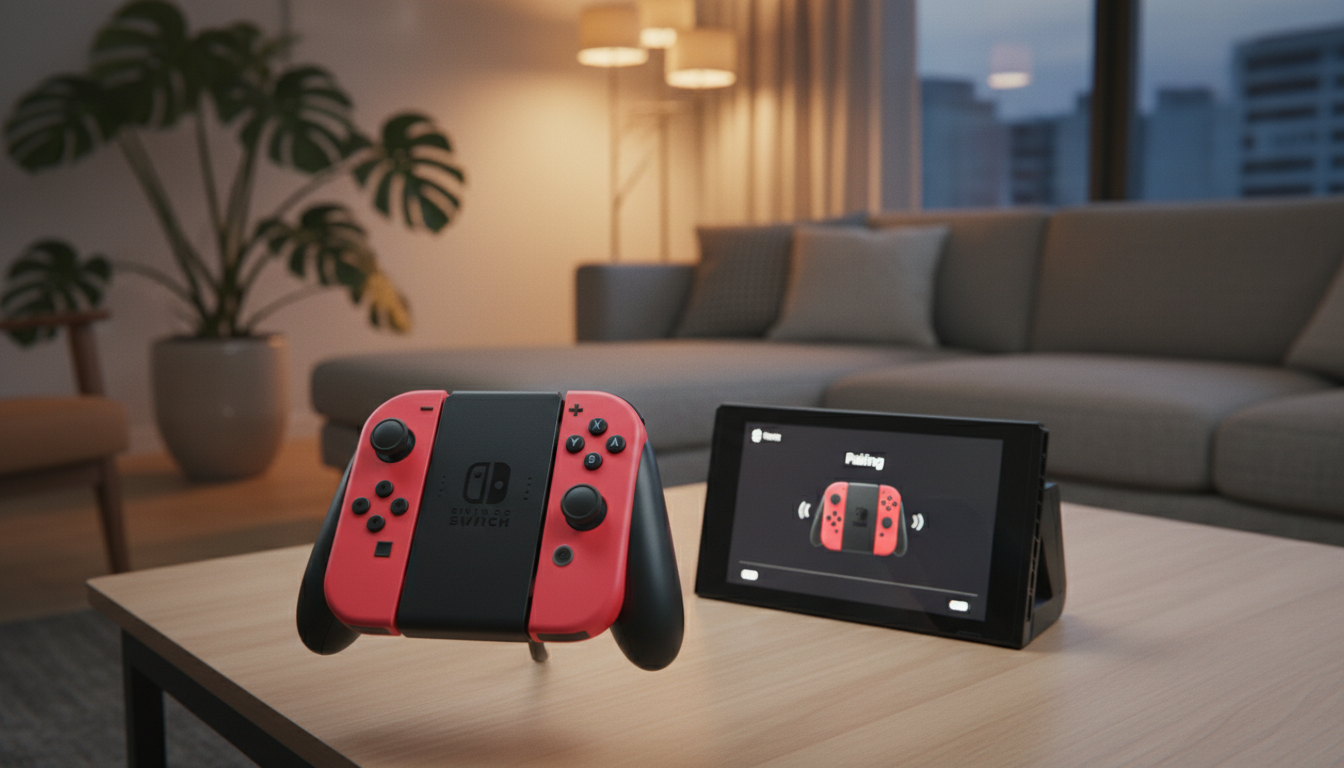
Wussten Sie, dass Ihre Nintendo Switch bis zu acht drahtlose Controller gleichzeitig synchronisieren kann? Diese beeindruckende Zahl kennen viele Spieler nicht.
Hallo, ich bin Peter vom Redaktionsteam von internet-per-steckdose.de. In diesem umfassenden Leitfaden für das Jahr 2026 zeige ich Ihnen alle Methoden, um Ihre Steuerungseinheiten problemlos zu koppeln.
Die zwei Haupttypen sind die abnehmbaren Joy-Con und der traditionelle Pro Controller. Jeder hat seine eigenen Vorzüge.
Beachten Sie: Wenn Sie ein Bluetooth-Audio-Gerät nutzen, sind nur zwei Steuerungseinheiten gleichzeitig möglich. Das ist wichtig für Ihre Planung.
Sie lernen hier Schritt für Schritt, wie Sie die Geräte mit Ihrer Konsole, dem PC oder dem Smartphone verbinden. Unser Guide deckt alle Szenarien ab.
Wir bieten auch praktische Lösungen für häufige Probleme beim Pairing. Alle Informationen berücksichtigen aktuelle Systemversionen und Firmware-Updates für 2026.
Für eine optimale Multimedia-Einrichtung empfehlen wir unseren HDMI 2.1 Switch. Er sorgt für beste Signalqualität in Ihrem Setup.
Dieser Artikel bietet klare, faktenbasierte Anleitungen. Egal ob Sie neu sind oder Ihr Wissen erweitern möchten – hier finden Sie die passende Lösung für Ihre spezifische Situation.
Vorbereitung: Wichtige Schritte vor der Verbindung
Bevor Sie mit dem Pairing beginnen, sollten Sie einige essentielle Checks durchführen. Diese Vorbereitung stellt sicher, dass der Kopplungsvorgang reibungslos verläuft.
Akkustatus und Aufladen
Überprüfen Sie zuerst den Ladestand Ihrer Steuerungseinheiten. Leere Akkus verhindern eine erfolgreiche Verbindung.
So laden Sie Ihre Geräte auf:
- Joy-Cons: Schieben Sie sie in die Schienen an der Seite Ihrer Konsole. Dort laden sie automatisch.
- Pro Controller: Verwenden Sie ein USB-C-Kabel. Stecken Sie es in die Dockingstation oder ein Netzteil.
Den aktuellen Akkustatus sehen Sie im HOME-Menü unter „Controller“. Eine vollständige Ladung dauert für Joy-Cons etwa 3,5 Stunden, für den Pro Controller rund 6 Stunden.
Systemversion und Firmware-Updates
Stellen Sie sicher, dass Ihre Nintendo Switch die neueste Systemversion von 2026 hat. Gehen Sie dafür in die Systemeinstellungen.
Firmware-Updates für Ihre Steuerungseinheiten verbessern die Stabilität. Sie beheben bekannte Probleme aus älteren Versionen.
Führen Sie alle Updates durch, bevor Sie mit der Kopplung starten. So vermeiden Sie die meisten Verbindungsprobleme.
Controller mit Switch verbinden: Verbindung über die Konsole
Der Bildschirm Ihrer Nintendo Switch dient als zentrale Kopplungsstation für die Joy-Cons. Diese physische Methode ist schnell und unkompliziert.
Joy-Con richtig positionieren
Nehmen Sie den linken Joy-Con. Halten Sie ihn mit der Minustaste nach oben. Schieben Sie ihn in den linken Steckplatz.
Für den rechten Joy-Con zeigen Sie die Plus-Taste nach oben. Rasten Sie ihn rechts ein. Ein hörbares Klick bestätigt den korrekten Sitz.
Verbindungsprozess am Bildschirm
Nach dem Einrasten erkennt das System Ihre Geräte sofort. Sie sind drahtlos verbunden und einsatzbereit.
Für die Nintendo Switch Lite gehen Sie ins HOME-Menü. Wählen Sie „Controller“ und dann „Stil/Ordnung ändern“.
Halten Sie die SYNC-Taste am Joy-Con gedrückt. Sie liegt zwischen den SL- und SR-Tasten. Die Kopplung erfolgt innerhalb von Sekunden.
| Switch-Modell | Verbindungsmethode | Bestätigung | Hinweise |
|---|---|---|---|
| Nintendo Switch | Joy-Con in seitliche Schienen schieben | Hörbares Klicken | Automatische Registrierung beim ersten Mal |
| Nintendo Switch Lite | HOME-Menü > Controller > Stil/Ordnung ändern + SYNC-Taste drücken | Controller erscheint auf dem Bildschirm | Externe Joy-Con benötigt |
| Alle Modelle | Abnehmen nach Kopplung | Drahtlose Nutzung möglich | Bis zu acht Geräte gleichzeitig |
Für detaillierte Antworten besuchen Sie die offizielle Support-Seite von Nintendo.
Horizontales Koppeln der Joy-Con für Multiplayer-Spiele
Spiele wie Mario Kart oder Super Smash Bros. erfordern eine spezielle Ausrichtung Ihrer Steuerungseinheiten. Für Partys mit mehreren Personen nutzen Sie jeden Joy-Con als eigenständiges Gamepad.
Diese Methode ist ideal für bis zu vier Spieler. Sie benötigen keine zusätzlichen Geräte.
Einstellungen im HOME-Menü
Starten Sie den Pairing-Vorgang im Hauptmenü Ihrer Nintendo Konsole. Folgen Sie diesen Schritten:
- Wählen Sie im HOME-Bildschirm den Punkt „Controller“ aus.
- Navigieren Sie zur Option „Spielstil/Reihenfolge ändern“.
- Halten Sie den Joy-Con horizontal. Der Steckplatz muss nach oben zeigen.
- Drücken Sie gleichzeitig die Tasten SL und SR für etwa eine Sekunde.
Das System erkennt das Gerät sofort. Es erscheint eine visuelle Bestätigung auf dem Display.
Tipps zur optimalen Ausrichtung
Die korrekte Haltung ist entscheidend. Der Analogstick gehört auf die linke Seite, die Aktionstasten auf die rechte.
Für besseren Halt empfehlen wir die optionalen Handgelenkschlaufen. Sie verhindern ein versehentliches Loslassen.
Wird ein Joy-Con nicht erkannt, wiederholen Sie den Vorgang. Achten Sie darauf, beide Tasten wirklich gleichzeitig zu drücken.
Pro Controller und alternative Verbindungsmöglichkeiten
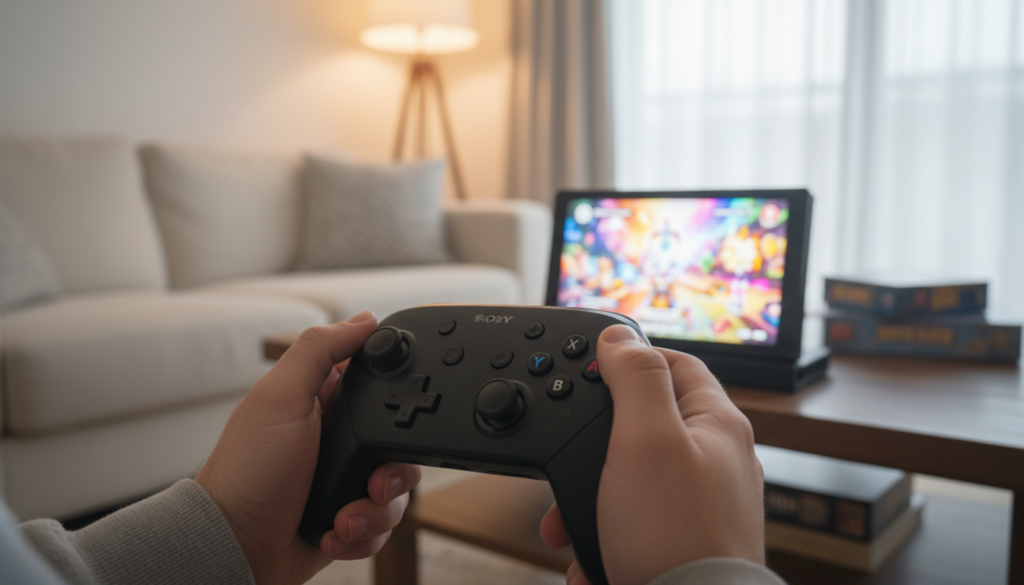
Neben den Joy-Cons steht mit dem Pro Controller eine leistungsstarke Alternative zur Verfügung. Dieses Gamepad verbindet sich nicht nur mit Ihrer Konsole.
Sie können es auch am PC oder Smartphone nutzen. Das eröffnet neue Spielwelten.
Verbindung per USB-C und Bluetooth
Für die drahtlose Kopplung navigieren Sie im HOME-Menü zu „Controller“. Wählen Sie „Neue Controller synchronisieren“.
Drücken Sie die SYNC-Taste an der Oberseite Ihres Pro Controllers. Halten Sie sie eine Sekunde gedrückt.
Die Spieler-LEDs blinken zur Bestätigung. Bei Problemen schließen Sie das USB-C-Kabel direkt an.
Nutzung mit PC und Smartphone
Aktivieren Sie Bluetooth an Ihrem Windows-PC. Gehen Sie zu „Bluetooth und andere Geräte“.
Klicken Sie auf „Bluetooth- oder anderes Gerät hinzufügen“. Halten Sie die SYNC-Taste am Pro Controller gedrückt.
Wählen Sie das Gerät aus der Liste aus. Für Smartphones mit Android oder iOS 16+ aktivieren Sie ebenfalls Bluetooth.
Halten Sie die SYNC-Taste. Die Kopplung erfolgt automatisch.
| Gerät | Methode | Vorteil | Hinweis |
|---|---|---|---|
| Nintendo Switch | Drahtlos (SYNC) oder USB-C | Einfache Pairing-Prozedur | Bis zu acht Geräte möglich |
| Windows-PC | Bluetooth-Einstellungen | Breite Spielkompatibilität | SYNC-Taste gedrückt halten |
| Smartphone | Bluetooth aktivieren | Mobile Nutzung | Android / iOS 16+ erforderlich |
| Alle | USB-C-Kabel | Gleichzeitiges Aufladen | Löst Verbindungsprobleme |
Häufige Probleme und Lösungen beim Controller mit Switch verbinden
Wenn Ihre Steuerungseinheit plötzlich nicht mehr reagiert, ist schnelle Hilfe gefragt. Die meisten Schwierigkeiten lassen sich mit ein paar gezielten Schritten beheben.
Probleme bei der Synchronisation
Ein leerer Akku ist die häufigste Ursache für Fehler. Laden Sie Ihr Gamepad vollständig auf, bevor Sie es erneut mit der Konsole verbinden.
Störquellen wie WLAN-Router können die Bluetooth-Verbindung unterbrechen. Schalten Sie nahegelegene Geräte aus oder wechseln Sie den Standort.
Nutzen Sie Bluetooth-Kopfhörer? Dann sind nur zwei Steuerungseinheiten gleichzeitig möglich. Deaktivieren Sie das Audio-Gerät für mehr Verbindungen.
Fällt Ihr Gerät in den Ruhemodus, drücken Sie eine beliebige Taste. Die Verbindung stellt sich meist sofort wieder her.
Zurücksetzen und erneute Kopplung
Halten Sie die SYNC-Taste für 5-10 Sekunden gedrückt. Die LEDs erlöschen und das Gerät wird zurückgesetzt.
Gehen Sie danach ins HOME-Menü Ihrer Nintendo Switch. Wählen Sie „Controller“ und „Neue Controller synchronisieren“. Folgen Sie den Anweisungen.
Stellen Sie sicher, dass Ihre Konsole die neueste Systemsoftware von 2026 hat. Alte Versionen verursachen oft Fehler.
Bei hartnäckigen Problemen wenden Sie sich an den Nintendo-Support. Ein Hardware-Defekt könnte vorliegen.
| Problem | Mögliche Ursache | Lösung |
|---|---|---|
| Keine Verbindung | Niedriger Akkustand | Gamepad vollständig aufladen |
| Verbindungsabbrüche | Bluetooth-Störungen | Störquellen entfernen oder deaktivieren |
| Maximal zwei Geräte | Aktive Bluetooth-Audioverbindung | Audio-Gerät trennen |
| Controller reagiert nicht | Ruhemodus aktiv | Beliebige Taste drücken |
| Dauerhafte Erkennungsfehler | Veraltete Systemsoftware | Konsole auf neueste Version updaten |
Fazit
Mit diesem Wissen ausgestattet, sind Sie optimal für Ihr nächstes Gaming-Abenteuer vorbereitet. Sie beherrschen nun alle Methoden, um Ihre Steuerungseinheiten mit Ihrer Nintendo Switch zu koppeln.
Denken Sie vor der Verbindung stets an den Akkustand und System-Updates. So vermeiden Sie die meisten Probleme von vornherein.
Für Multiplayer-Partys nutzen Sie die horizontale Kopplung über das HOME-Menü. Ihre Gamepads lassen sich auch mit PC oder Smartphone verbinden.
Bei Schwierigkeiten hilft meist ein Zurücksetzen oder das Entfernen von Störquellen. Sie können nun alle gängigen Szenarien meistern.
Genießen Sie Ihre Spielesessions ohne technische Hindernisse an Ihrer Nintendo Switch.
FAQ
Muss ich meine Joy-Con aufladen, bevor ich sie kopple?
Wie aktualisiere ich die Firmware meines Gamepads?
Warum erkennt meine Konsole den Joy-Con nicht?
Kann ich zwei Joy-Con horizontal für einen zweiten Spieler nutzen?
Lässt sich der Nintendo Pro Controller auch mit einem PC verbinden?
Was tun, wenn die Synchronisation ständig abbricht?

- PC reagiert nicht mehr? Ursachen und Lösungen 2026 - Oktober 27, 2026
- Powerline Adapter Vergleich 2026: Test & Kaufberatung - Oktober 25, 2026
- IMac kaufen: Dein Ratgeber für die beste Wahl 2026 - Oktober 23, 2026