
Haben Sie gewusst, dass ein ungesicherter Arbeitsplatz im Jahr 2026 ein enormes Risiko darstellt? Ich bin Peter aus dem Redaktionsteam von internet-per-steckdose.de und zeige Ihnen, wie Sie Ihr Gerät in Sekunden schützen.
Ihre persönlichen und beruflichen Daten sind wertvoll. Wenn Sie Ihren Computer unbeaufsichtigt lassen, sind sie neugierigen Blicken ausgesetzt. Eine simple Aktion genügt, um das zu verhindern.
Diese Maßnahme funktioniert jedoch nur mit einem sicheren Passwortschutz. Ohne Kennwort kann die Sicherung leicht umgangen werden. Ein gut gewählter Code ist daher die Grundlage.
Die Vorgehensweise hängt von Ihrem Betriebssystem ab. Es gibt für jedes System eine passende und schnelle Methode. In diesem Artikel lernen Sie die effizientesten Wege kennen.
Sie müssen nicht durch komplizierte Menüs klicken. Mit der richtigen Eingabe auf Ihrer Tastatur ist Ihr Arbeitsplatz sofort gesichert. Das spart Zeit und erhöht Ihre digitale Sicherheit erheblich.
Die folgenden Abschnitte bieten detaillierte Schritt-für-Schritt-Anleitungen. So können Sie sofort die für Sie beste Lösung umsetzen.
Vorteile und Bedeutung der Bildschirm-Sperre 2026
Datenpannen entstehen oft nicht durch komplexe Hacks, sondern durch einfache Nachlässigkeiten am Arbeitsplatz. Die kurze Abwesenheit von Ihrem Rechner ohne Schutzmaßnahme ist ein häufiger Auslöser.
Sicherheit und Datenschutz im digitalen Zeitalter
Im Jahr 2026 sind Sicherheit und der Schutz Ihrer Daten untrennbar verbunden. Eine aktive Sperrung verhindert den Einblick in sensible Informationen sofort.
Konkret schützt diese Maßnahme:
- Vertrauliche E-Mails und Finanzdokumente
- Kundeninformationen und persönliche Passwörter
- Kritische Unternehmensdaten
Dies ist eine grundlegende technische Vorkehrung für den Datenschutz.
Schutz vor unbefugtem Zugriff im Arbeitsumfeld
Im Büro lauern spezifische Risiken. Neugierige Kollegen, Besucher oder Reinigungspersonal könnten sonst ungehindert Zugriff erhalten.
Rechtliche Vorgaben wie die DSGVO verpflichten Unternehmen zu solchen Schutzmaßnahmen. Sie gewährleisten damit die Privatsphäre Dritter.
Schon wenige Sekunden für einen Kaffee oder ein kurzes Meeting reichen für einen unerlaubten Zugriff aus. Die Sperrfunktion ist in diesen Alltagssituationen unerlässlich.
Sie schützt so die Sicherheit des gesamten Unternehmensnetzwerks.
Tastenkombination Bildschirm sperren: Grundlagen und Anwendung
Die Grundlage jeder wirksamen PC-Sicherung ist ein starkes Passwort für Ihr Benutzerkonto. Ohne diesen Schutz ist jede Sperrfunktion nutzlos.
Die genaue Methode hängt von Ihrem Betriebssystem ab. Die Prinzipien für effektiven Schutz sind jedoch universell.
Wichtige Aspekte beim Sperren des Computers
Ein sicheres Kennwort ist die zentrale Voraussetzung. Fehlt es, wird die Sicherung durch eine einfache Tastenbetätigung aufgehoben.
Für das Jahr 2026 gelten klare Empfehlungen: Nutzen Sie mindestens 12 Zeichen. Kombinieren Sie Groß- und Kleinbuchstaben mit Zahlen und Sonderzeichen.
Vermeiden Sie Wörterbuchbegriffe oder persönliche Informationen. Ein komplexer Code ist Ihr stärkster Verbündeter.
Praktische Tipps zur Umsetzung im Alltag
Machen Sie das Sichern Ihres Geräts zur Gewohnheit. Drücken Sie die Tastenkombination reflexartig, wenn Sie aufstehen – selbst für kurze Zeit.
Um sich die Shortcuts zu merken, helfen Eselsbrücken wie „L für Lock“ bei Windows. Regelmäßige Übung festigt die Abläufe.
Weisen Sie auch Kollegen oder Familienmitglieder auf die Bedeutung hin. Fördern Sie so eine Kultur der digitalen Sicherheit.
Zusätzliche Maßnahmen wie Zwei-Faktor-Authentifizierung erhöhen den Schutz Ihrer Pcs weiter. Passen Sie Ihre Passwörter regelmäßig an.
Windows: Bildschirm mit Tastenkombination sperren
Für Windows-Nutzer gibt es im Jahr 2026 mehrere effiziente Wege, den Arbeitsplatz blitzschnell zu sichern. Die folgenden Anleitungen zeigen Ihnen die besten Methoden.
Schnelles Sperren mit Windows-Taste + L
Drücken Sie die Windows-Taste und gleichzeitig die Taste L. Ihr Computer sperrt sich sofort. Das „L“ steht für „Lock“ (Schloss).
Diese Tastenkombination ist die schnellste. Sie benötigt keine weitere Bestätigung.
Alternative Methode: Strg + Alt + Entf
Die Eingabe von Strg + Alt + Entf öffnet ein Menü. Wählen Sie dort die Option „Sperren“ aus.
Ein regelmäßiges Sichern des Arbeitsplatzes sollte zur Routine werden, selbst bei kurzer Abwesenheit.
Das Menü bietet auch Zugriff auf den Task-Manager oder die Abmeldung. Es ist eine flexible Alternative.
Aktivierung der dynamischen Sperre
Die dynamische Sperre ist ein cleverer Automatismus. Sie koppeln Ihr Smartphone per Bluetooth.
Verlassen Sie mit dem Gerät den Raum, sperrt sich der PC nach etwa einer Minute selbst. So funktioniert’s:
- Öffnen Sie „Einstellungen“ über das Startmenü.
- Gehen Sie zu „Konten“ > „Anmeldeoptionen“.
- Aktivieren Sie das Kästchen bei „Dynamische Sperre„.
Die Reichweite beträgt je nach gekoppeltem Gerät 10 bis 100 Meter. Eine praktische dynamische Sperre für mehr Komfort.
| Methode | Tastenkombination / Aktion | Hauptvorteil |
|---|---|---|
| Blitzsperre | Windows-Taste + L | Sofortige Wirkung, kein Menü |
| Auswahlmenü | Strg + Alt + Entf, dann „Sperren“ | Zusätzliche Systemoptionen verfügbar |
| Automatische Sperre | Bluetooth-Kopplung aktivieren | Hands-Free, sperrt sich von selbst |
Wählen Sie die manuelle Tastenkombination für Geschwindigkeit oder die automatische Variante für Bequemlichkeit. Für weitere Details zur PC-Sicherheit lesen Sie den verlinkten Guide. Die Bedeutung der Windows-Taste erklärt ein weiterer Artikel.
Mac, Linux und mobile Geräte: Weitere Sperroptionen
Mac, Linux und mobile Geräte verfügen über eigene, praktische Sperrfunktionen. Die folgenden Anleitungen helfen Ihnen, unabhängig von Ihrem System im Jahr 2026 geschützt zu arbeiten.
Bildschirm sperren auf macOS mit Tastenkombination
Die schnellste Tastenkombination für einen Mac ist Ctrl + Cmd + Q. Ihr Gerät ist sofort gesichert.
Eine elegante Alternative gibt es für Modelle mit Touch ID. Drücken Sie gleichzeitig die Ctrl-Taste und den Fingerabdrucksensor.
Für einen Menü-Zugriff aktivieren Sie das Schloss-Symbol. Gehen Sie in der Schlüsselbundverwaltung zu den Einstellungen.
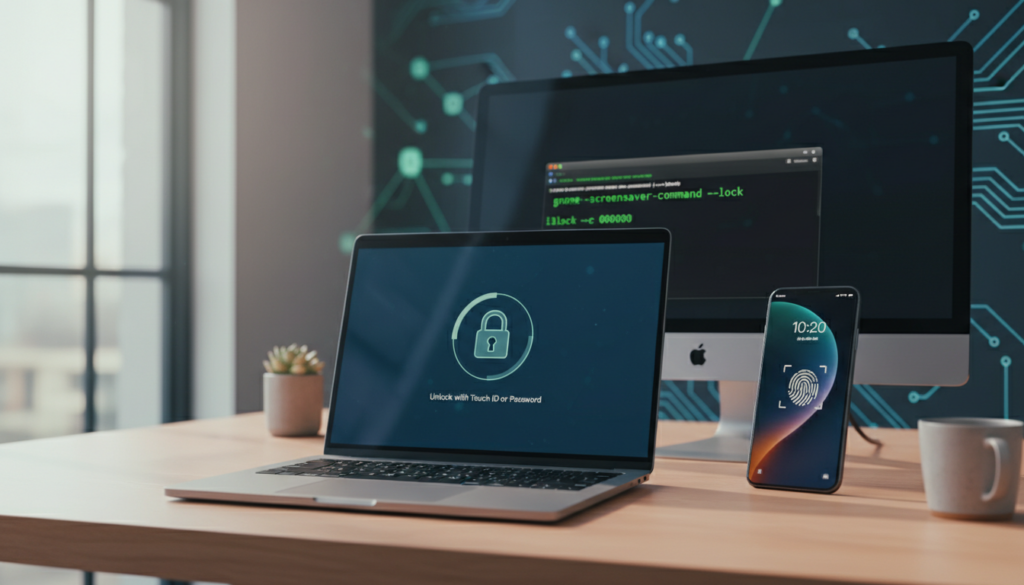
Linux: Tastenkombination und alternative Ansätze
Die meisten Linux-Distributionen nutzen Strg + Alt + L. Diese Eingabe funktioniert zuverlässig.
Ubuntu ab Version 18.04 unterstützt zusätzlich Super + L. Die Super-Taste entspricht der Windows-Taste.
Dies erleichtert Umsteigern die Bedienung. Beide Shortcuts bieten sofortigen Schutz.
Sperrfunktionen auf iPhone und Android
Bei iPhones legen Sie die Wartezeit fest. Navigieren Sie in den Einstellungen zu „Allgemein“ und dann „Automatische Sperre“.
Für Android-Smartphones öffnen Sie „Sicherheit“ und dann „Display-Sperre“. Aktivieren Sie hier die Option „Ein/Aus sperrt Gerät“.
Ein Druck auf die Power-Taste sperrt dann sofort. Biometrische Methoden wie Gesichtserkennung sind 2026 eine sichere Ergänzung.
| Betriebssystem | Primäre Methode | Besonderheit |
|---|---|---|
| macOS | Ctrl + Cmd + Q | Sofortige Wirkung, Touch ID-Alternative |
| Linux | Strg + Alt + L | Universell, Ubuntu: auch Super + L |
| iPhone | Einstellung: Automatische Sperre | Zeitgesteuert, biometrisch erweiterbar |
| Android | Einstellung: Display-Sperre | Power-Taste sofort aktiv, vielseitig |
PC automatisch sperren: Einstellungen und Konfiguration
Konfigurieren Sie Ihren PC einmalig, und er schützt sich fortan von selbst nach einer Ruhephase. Diese Funktion ist ideal, wenn Sie manuelles Sichern vergessen.
Bildschirmschoner und automatische Sperre aktivieren
Klicken Sie mit rechts auf einen freien Desktop-Bereich. Wählen Sie „Anpassen“ und dann „Sperrbildschirm“. Klicken Sie auf „Einstellungen für Bildschirmschoner“.
Im neuen Fenster wählen Sie einen Schoner. Tragen Sie die Zeit in Minuten ein. Setzen Sie das Häkchen bei „Anmeldeseite bei Reaktivierung“. Bestätigen Sie mit OK.
Nach Ablauf der Zeit wird Ihr Computer automatisch gesperrt. Ein Passwort ist dann nötig.
Empfohlene Einstellungen für mehr Sicherheit
Für 2026 gilt: Stellen Sie die Wartezeit auf 5 bis 10 Minuten. So bleibt die Balance zwischen Komfort und Schutz.
Die Option automatisch sperren wirkt nur mit einem starken Kennwort. Sonst ist der Sperrbildschirm leicht zu umgehen.
Deaktivieren Sie Benachrichtigungen auf dem gesperrten Desktop. So bleiben private Daten verborgen.
Kombinieren Sie manuelle und automatische Sicherung. So sind Ihre PCs immer geschützt.
| Einstellung | Empfohlener Wert | Zweck |
|---|---|---|
| Wartezeit | 5–10 Minuten | Automatisch gesperrt nach Inaktivität |
| Passwort | Stark, 12+ Zeichen | Grundlage für wirksame Sperre |
| Benachrichtigungen | Deaktiviert | Schutz vertraulicher Info |
| Deckelaktion (Laptop) | Sperren | Zusätzlicher physischer Schutz |
Mit diesen Einstellungen sind Ihre Geräte zuverlässig automatisch gesperrt. Die Funktion automatisch sperren arbeitet dann für Sie.
Fazit
Die Sicherung Ihres Geräts durch eine sofortige Sperrung ist ein fundamentaler Akt der digitalen Selbstverteidigung. Dieser Leitfaden hat gezeigt, wie Sie Ihre persönlichen und beruflichen Daten im Jahr 2026 wirksam schützen.
Die manuelle Sperre per Shortcut und die automatische Variante nach Inaktivität bilden zusammen den umfassendsten Schutz. So sind Ihre PCs auch bei Unaufmerksamkeit gesichert.
Die volle Wirkung entfaltet diese Maßnahme nur mit einem starken Passwort für Ihr Benutzerkonto. Denken Sie zudem an weitere Sicherheitstools gegen Online-Bedrohungen.
Machen Sie das Sichern Ihres Computers zur festen Gewohnheit. Teilen Sie dieses Wissen, um gemeinsam eine sicherere digitale Umgebung zu schaffen.
FAQ
Welche Tastenkombination sperrt meinen Desktop am schnellsten?
Warum ist das regelmäßige Sperren meines Computers so wichtig?
Wie kann ich meinen PC automatisch sperren lassen?
Was ist die dynamische Sperre bei Windows?
Funktioniert die Sperre auch auf Linux und Smartphones?
Was sind die empfohlenen Einstellungen für maximale Sicherheit?

- PC reagiert nicht mehr? Ursachen und Lösungen 2026 - Oktober 27, 2026
- Powerline Adapter Vergleich 2026: Test & Kaufberatung - Oktober 25, 2026
- IMac kaufen: Dein Ratgeber für die beste Wahl 2026 - Oktober 23, 2026