

Wussten Sie, dass über 4,5 Milliarden Bluetooth-Geräte weltweit im Jahr 2025 erwartet werden? Ich bin Peter von internet-per-steckdose.de und möchte Ihnen heute zeigen, wie Sie Windows 10 Bluetooth aktivieren können.
Die Bluetooth-Verbindung herstellen ist einfacher, als Sie vielleicht denken. Ob Sie Kopfhörer, Maus oder Smartphone verbinden möchten – diese Anleitung hilft Ihnen Schritt für Schritt.
Als erfahrener Technologiejournalist weiß ich, dass viele Nutzer Schwierigkeiten mit der Bluetooth-Einrichtung haben. Deshalb habe ich diesen umfassenden Leitfaden für Sie zusammengestellt, der Ihnen Windows 10 Bluetooth aktivieren erleichtert.
In diesem Artikel erkunden wir gemeinsam die Welt der drahtlosen Verbindungen und zeigen Ihnen, wie Sie Bluetooth schnell und unkompliziert nutzen können.
Was ist Bluetooth und wofür wird es genutzt?
Bluetooth ist eine drahtlose Technologie, die es Ihnen ermöglicht, verschiedene Geräte einfach und schnell zu verbinden. Sie ermöglicht die nahtlose Kommunikation zwischen Smartphones, Kopfhörern, Computern und vielen anderen elektronischen Geräten.
Die Technologie hat sich seit ihrer Einführung enorm weiterentwickelt. Ursprünglich mit einer begrenzten Reichweite, können Sie heute Bluetooth-Peripheriegeräte koppeln, die deutlich weiter und zuverlässiger kommunizieren.
Grundlagen von Bluetooth
Bluetooth nutzt Funkwellen im 2,4 GHz-Bereich, um Daten zwischen Geräten zu übertragen. Die Technologie ist darauf ausgerichtet, Bluetooth-Reichweite zu erhöhen und gleichzeitig den Energieverbrauch zu minimieren.
- Frequenzbereich: 2,4 GHz
- Typische Reichweite: 10 Meter
- Energieeffizienz: Sehr niedrig
Typische Anwendungen von Bluetooth
Die Vielseitigkeit von Bluetooth macht es zu einer unverzichtbaren Technologie in der modernen Kommunikationswelt.
| Gerätetyp | Anwendungsbeispiele |
|---|---|
| Audio | Kopfhörer, Lautsprecher |
| Computer | Maus, Tastatur, Drucker |
| Smart Home | Beleuchtung, Thermostate |
„Bluetooth verbindet unsere Welt auf eine einfache und intuitive Weise.“
Mit fortschreitender Technologie werden Bluetooth-Geräte immer leistungsfähiger und können komplexere Aufgaben bewältigen.
So überprüfen Sie die Bluetooth-Kompatibilität Ihres PCs
Nicht alle Computer verfügen standardmäßig über Bluetooth-Funktionalität. Bevor Sie Bluetooth-Geräte nutzen können, müssen Sie die Bluetooth-Kompatibilität Ihres PCs sorgfältig überprüfen. Dieser Leitfaden hilft Ihnen, die Voraussetzungen und Möglichkeiten zu verstehen.
Systemanforderungen für Bluetooth
Für eine reibungslose Bluetooth-Nutzung in Windows 10 benötigen Sie:
- Ein Windows 10-Betriebssystem (64-Bit empfohlen)
- Mindestens 2 GB RAM
- Eine integrierte oder externe Bluetooth-Schnittstelle
- Aktueller Bluetooth-Treiber
Hardware-Überprüfung durchführen
Gehen Sie wie folgt vor, um Ihre Bluetooth-Kompatibilität zu ermitteln:
- Öffnen Sie die Windows-Systemeinstellungen
- Navigieren Sie zu „Geräte“
- Suchen Sie nach der Bluetooth-Option
Falls keine Bluetooth-Option sichtbar ist, könnte Ihr Gerät keinen integrierten Bluetooth-Adapter besitzen. In diesem Fall empfiehlt sich die Anschaffung eines externen USB-Bluetooth-Adapters. Achten Sie beim Bluetooth-Treiber aktualisieren darauf, stets die neueste Version von der Herstellerwebsite zu installieren.
Tipp: Externe Bluetooth-Adapter sind eine kostengünstige Lösung für ältere Computer ohne integrierte Bluetooth-Funktionalität.
Die Überprüfung der Bluetooth-Kompatibilität ist ein einfacher, aber wichtiger Schritt, um drahtlose Verbindungen zu ermöglichen. Mit den richtigen Voraussetzungen können Sie problemlos Geräte wie Kopfhörer, Mäuse oder Tastaturen verbinden.
Bluetooth aktivieren in Windows 10
Windows 10 bietet mehrere einfache Möglichkeiten, Bluetooth zu aktivieren. Egal ob Sie ein Notebook, Desktop-PC oder Tablet nutzen – die Bluetooth-Benutzeroberfläche macht die Einrichtung kinderleicht.
Schnelle Aktivierung über das Aktionscenter
Die schnellste Methode zum Windows 10 Bluetooth aktivieren ist über das Aktionscenter:
- Klicken Sie auf das Benachrichtigungssymbol rechts unten in der Taskleiste
- Suchen Sie das Bluetooth-Symbol
- Klicken Sie auf das Symbol, um Bluetooth ein- oder auszuschalten
Detaillierte Aktivierung in den Windows-Einstellungen
Für eine umfassende Konfiguration der Bluetooth-Benutzeroberfläche nutzen Sie die Windows-Einstellungen:
- Öffnen Sie Start und wählen Sie Einstellungen
- Klicken Sie auf Geräte
- Wählen Sie Bluetooth & andere Geräte
- Schalten Sie den Bluetooth-Regler auf Ein
| Methode | Zeitaufwand | Detailgrad |
|---|---|---|
| Aktionscenter | Sehr schnell | Grundeinstellung |
| Windows-Einstellungen | Etwas länger | Umfassende Konfiguration |
Mit diesen Schritten haben Sie Bluetooth in Windows 10 problemlos aktiviert und können drahtlos Geräte verbinden.
Probleme beim Aktivieren von Bluetooth beheben
Bluetooth-Verbindungen können manchmal knifflig sein. Wenn Sie Schwierigkeiten mit der Bluetooth-Funktionalität haben, gibt es mehrere Lösungsansätze, um Bluetooth-Probleme zu beheben.
Häufige Fehlerquellen identifizieren
Bevor Sie mit der Fehlerbehebung beginnen, sollten Sie die typischen Ursachen für Bluetooth-Störungen kennen:
- Veraltete Bluetooth-Treiber
- Systemkonflikte
- Deaktivierte Bluetooth-Dienste
- Hardware-Kompatibilitätsprobleme
Bluetooth-Treiber aktualisieren
Die Aktualisierung Ihrer Bluetooth-Treiber ist oft der Schlüssel zur Lösung von Verbindungsproblemen. Gehen Sie wie folgt vor:
- Öffnen Sie den Geräte-Manager
- Suchen Sie nach Bluetooth-Adaptern
- Rechtsklick und Treiber aktualisieren auswählen
- Wählen Sie die Option Automatische Suche nach aktualisierten Treibern
Bei anhaltenden Problemen empfiehlt es sich, die neuesten Treiber direkt von der Herstellerwebsite herunterzuladen. Bluetooth-Probleme beheben erfordert manchmal einen gezielten und systematischen Ansatz.
Tipp: Überprüfen Sie regelmäßig Ihre Windows-Updates, da diese oft Treiber-Verbesserungen enthalten.
Vorteile der Nutzung von Bluetooth
Bluetooth-Technologie hat sich zu einem unverzichtbaren Werkzeug für drahtlose Kommunikation entwickelt. Sie ermöglicht eine einfache Bluetooth-Verbindung herstellen zwischen verschiedenen Geräten und bietet Nutzern eine Vielzahl von Vorteilen.
- Unkomplizierte Gerätevernetzung
- Reduzierter Energieverbrauch
- Hohe Reichweite und Stabilität
- Einfache Konfiguration
Drahtlose Verbindungen für Geräte
Moderne Bluetooth-Technologien ermöglichen eine nahtlose Bluetooth-Verbindung herstellen zwischen Smartphones, Laptops, Kopfhörern und Smart-Home-Geräten. Die Reichweite und Übertragungsgeschwindigkeit verbessern sich stetig.
Energieeffizienz und Komfort
Die Bluetooth-Energie-Verwaltung ist ein Schlüsselmerkmal moderner Geräte. Durch intelligente Energieoptimierung können Geräte ihre Batterielaufzeit deutlich verlängern. Bis 2025 wird erwartet, dass Bluetooth-Geräte noch energieeffizienter werden.
Bluetooth verbindet unsere digitale Welt auf einfache und effiziente Weise.
Bluetooth-Adapter für nicht kompatible Geräte
Wenn Ihr Computer keine Bluetooth-Kompatibilität besitzt, gibt es eine einfache Lösung: Bluetooth-Adapter. Diese kleinen Geräte erweitern die Konnektivität Ihres PCs und ermöglichen die Verbindung mit verschiedenen Bluetooth-Peripheriegeräten.
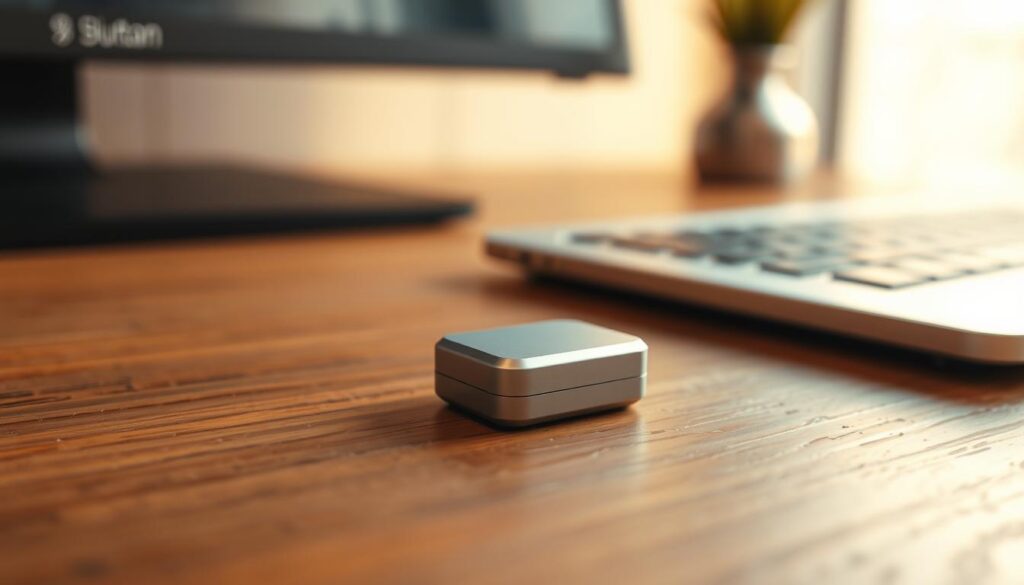
Verschiedene Arten von Bluetooth-Adaptern
Es gibt zwei Haupttypen von Bluetooth-Adaptern für Ihren Computer:
- USB-Bluetooth-Adapter: Einfach einzustecken und zu nutzen
- PCMCIA-Bluetooth-Karten: Für ältere Laptops geeignet
Kaufempfehlungen für den richtigen Adapter
Bei der Auswahl eines Bluetooth-Adapters sollten Sie auf folgende Kriterien achten:
- Kompatibilität mit Windows 10
- Bluetooth-Version (mindestens 4.0 empfohlen)
- Übertragungsreichweite
- Preis-Leistungs-Verhältnis
Der richtige Bluetooth-Adapter macht den Unterschied zwischen nahtloser Konnektivität und frustrierenden Verbindungsproblemen.
Für das Bluetooth-Peripheriegeräte koppeln benötigen Sie einen modernen Adapter, der schnelle und zuverlässige Verbindungen ermöglicht. Achten Sie darauf, dass der Adapter die neuesten Bluetooth-Standards unterstützt, um maximale Kompatibilität und Leistung zu gewährleisten.
Sichere Verbindung mit Bluetooth herstellen
Bluetooth-Sicherheit ist ein wichtiger Aspekt bei der drahtlosen Kommunikation zwischen Geräten. In der digitalen Welt möchten Sie sicherstellen, dass Ihre Daten geschützt sind und keine unbefugten Zugriffe stattfinden.
Datenschutz bei Bluetooth-Verbindungen
Beim Herstellen einer Bluetooth-Verbindung gibt es einige wichtige Sicherheitsaspekte zu beachten:
- Aktivieren Sie nur Bluetooth, wenn Sie es tatsächlich benötigen
- Deaktivieren Sie die Sichtbarkeit Ihres Geräts, wenn keine Verbindung erforderlich ist
- Lehnen Sie unbekannte Verbindungsanfragen grundsätzlich ab
Tipps für sichere Bluetooth-Verbindungen
Um eine sichere Bluetooth-Verbindung herzustellen, sollten Sie folgende Schritte beachten:
- Überprüfen Sie immer die Identität des Geräts, mit dem Sie sich verbinden möchten
- Nutzen Sie komplexe Kopplungscodes
- Aktualisieren Sie regelmäßig Ihre Gerätetreiber
- Verwenden Sie moderne Bluetooth-Versionen mit verbesserten Sicherheitsfunktionen
Die Bluetooth-Sicherheit wird kontinuierlich weiterentwickelt. Bleiben Sie wachsam und informiert über die neuesten Sicherheitsstandards, um Ihre persönlichen Daten zu schützen.
Bluetooth-Geräte koppeln und verwalten
Die Verwaltung von Bluetooth-Peripheriegeräten in Windows 10 kann zunächst kompliziert erscheinen. Dieser Leitfaden hilft Ihnen, Ihre drahtlosen Geräte einfach und sicher zu koppeln und zu verwalten.
Die Bluetooth-Benutzeroberfläche in Windows 10 bietet verschiedene Optionen für das Hinzufügen und Verwalten von Geräten. Folgen Sie diesen Schritten, um Bluetooth-Peripheriegeräte koppeln zu können:
- Öffnen Sie die Windows-Einstellungen
- Navigieren Sie zu „Geräte“
- Wählen Sie „Bluetooth & andere Geräte“
- Aktivieren Sie den Bluetooth-Schalter
Verbindung eines neuen Geräts
Um ein neues Gerät zu verbinden, klicken Sie auf „Bluetooth- oder anderes Gerät hinzufügen“. Wählen Sie Bluetooth und folgen Sie den Anweisungen auf dem Bildschirm. Stellen Sie sicher, dass Ihr Zielgerät in den Kopplungsmodus versetzt wurde.
Geräte verwalten und entsperren
In der Bluetooth-Benutzeroberfläche können Sie gekoppelte Geräte problemlos entfernen oder neu verbinden. Klicken Sie auf ein Gerät und wählen Sie „Gerät entfernen“, wenn Sie es nicht mehr nutzen möchten.
Tipp: Halten Sie Ihre Bluetooth-Treiber immer aktuell, um Verbindungsprobleme zu vermeiden.
Ausblick auf die Zukunft von Bluetooth in Windows 10
Die Bluetooth-Technologie entwickelt sich rasant weiter und wird in Windows 10 zunehmend intelligenter. Bis 2025 erwarten Experten signifikante Verbesserungen bei der Bluetooth-Reichweite erhöhen, die Geräteverbindungen stabiler und zuverlässiger machen werden. Microsoft arbeitet intensiv daran, die Konnektivität zu optimieren, sodass Sie Ihre Bluetooth-Geräte noch einfacher und effizienter nutzen können.
Ein wichtiger Trend ist die Verbesserung der Bluetooth-Energie-Verwaltung. Moderne Geräte werden deutlich energieeffizienter, was besonders für mobile Anwendungen und smarte Heimgeräte relevant ist. Windows 10 wird Bluetooth-Verbindungen intelligent steuern, um Akkuleistung zu schonen und Gerätewechsel nahtloser zu gestalten.
Entwicklungen und Trends bis 2025
Das Internet der Dinge (IoT) wird Bluetooth fundamental verändern. Smart-Home-Systeme, industrielle Netzwerke und vernetzte Städte werden immer stärker auf diese Technologie setzen. Windows 10 wird diese Entwicklung durch verbesserte Schnittstellen und KI-gestützte Konfigurationen unterstützen, sodass Sie Ihre Geräte intuitiver und sicherer vernetzen können.
Bluetooth und IoT-Integration
Die Zukunft von Bluetooth liegt in der nahtlosen Integration verschiedener Geräte. Sie können erwarten, dass Windows 10 Bluetooth-Verbindungen noch intelligenter und kontextbezogener macht, mit automatischen Erkennungs- und Verbindungsfunktionen, die Ihre digitale Erfahrung vereinfachen werden.
FAQ
Was ist Bluetooth und wie funktioniert es?
Wie kann ich überprüfen, ob mein PC Bluetooth-fähig ist?
Wie aktiviere ich Bluetooth in Windows 10?
Was kann ich tun, wenn Bluetooth nicht funktioniert?
Welche Sicherheitsmaßnahmen sollte ich bei Bluetooth-Verbindungen beachten?
Wie kann ich Bluetooth-Geräte koppeln?
Was kann ich tun, wenn kein Bluetooth auf meinem PC verfügbar ist?
Welche Vorteile bietet Bluetooth?

- ESM-Computer 2026: Angebote, Beratung und Service für Sie - Oktober 18, 2026
- Powerline trotz Photovoltaik: Komplettlösung 2026 - Oktober 15, 2026
- Beamforming Wlan 2026: Vorteile und Tipps für dich - Oktober 13, 2026