

Wussten Sie, dass Unternehmen durchschnittlich 45% ihrer Energiekosten für Computer im Leerlaufmodus ausgeben? Ich bin Peter vom Redaktionsteam von internet-per-steckdose.de und zeige Ihnen, wie Sie diese Verschwendung 2025 beenden können.
Die Fernaktivierung Ihres Rechners über das Netzwerk spart nicht nur Strom. Sie gewinnen auch wertvolle Flexibilität für Ihre tägliche Arbeit. Stellen Sie sich vor: Sie starten Ihren PC vom Büro aus, bevor Sie nach Hause kommen.
Diese Technologie ermöglicht es, Geräte im Standby-Modus remote zu aktivieren. Besonders nützlich ist das für Systemadministratoren und Heimanwender. Sie führen Updates durch oder greifen von unterwegs auf Daten zu.
Unser Guide erklärt die grundlegende Funktionsweise dieser Netzwerk-Technologie. Spezielle Datenpakete wecken Ihren Computer aus dem Ruhezustand. Dabei spielt die MAC-Adresse eine zentrale Rolle.
Sie lernen praktische Anwendungsfälle kennen – von Remote-Arbeit bis Systemverwaltung. Die Einrichtung erfordert einige Vorbereitungen in BIOS und Betriebssystem. Eine kabelgebundene Verbindung bietet dabei die beste Zuverlässigkeit.
In den folgenden Abschnitten führen wir Sie durch die detaillierte Konfiguration. So nutzen Sie 2025 das volle Potenzial dieser cleveren Funktion.
Voraussetzungen und Grundlagen zur Nutzung von wake on lan Windows 11
Um Ihren PC remote zu aktivieren, ist eine sorgfältige Vorbereitung auf mehreren Ebenen notwendig. Zuerst müssen Sie prüfen, ob Ihre Hardware die erforderliche Funktion unterstützt.
Hardware- und BIOS/UEFI-Anforderungen
Ihr Computer benötigt einen kompatiblen Netzwerkadapter. Die meisten modernen Geräte bieten diese Wake-on-LAN-Funktion standardmäßig.
Im BIOS oder UEFI finden Sie die entsprechende Option unter verschiedenen Namen. Suchen Sie nach „Resume on LAN“ oder „PME Event Wake Up“. Drücken Sie beim Starten F2, F10 oder DEL, um ins Menü zu gelangen.
Eine kabelgebundene Verbindung ist entscheidend für die Zuverlässigkeit. WLAN-Verbindungen arbeiten oft weniger stabil für diese Funktion.
Energieverwaltung und Netzwerkadapter-Einstellungen
Die Energieverwaltung in Windows 11 muss korrekt konfiguriert sein. Aktivieren Sie „Stromversorgung im Standby zulassen“ in den Energieeinstellungen.
Deaktivieren Sie den Schnellstart, da dieser Modus die Fernaktivierung blockieren kann. Ihr Netzwerkadapter bleibt so auch im Ruhezustand aktiv.
Stellen Sie sicher, dass Ihr Gerät permanent mit Strom versorgt wird. Nur dann kann der Remote-Start erfolgreich funktionieren. Die MAC-Adresse dient als eindeutige Identifikation für den Befehl.
Schritt-für-Schritt-Anleitung zur Konfiguration in Windows 11
Der erste Schritt zur Fernaktivierung führt Sie direkt in die Systemsteuerung. Sie haben mehrere Wege, um die notwendigen Einstellungen zu erreichen.
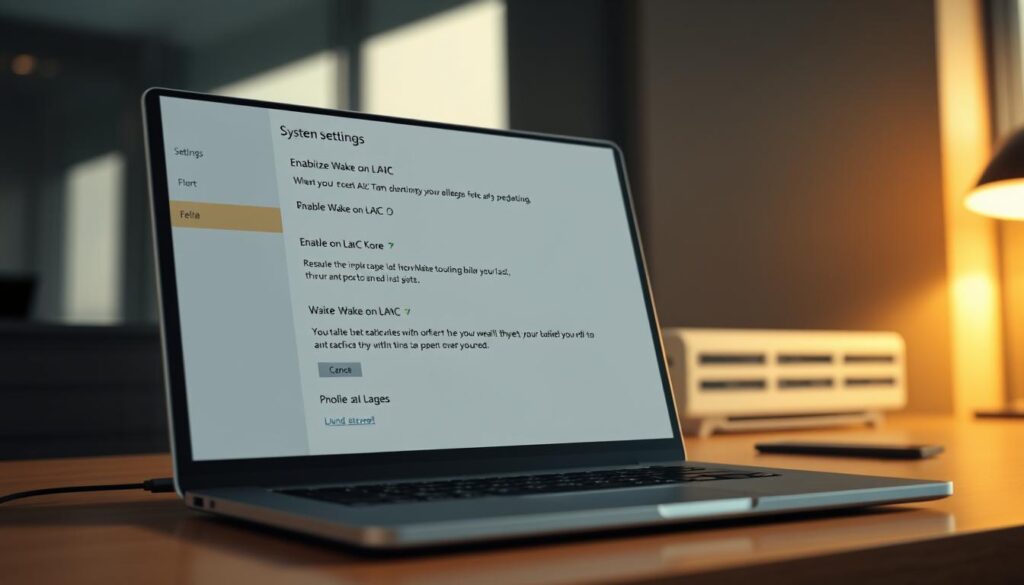
Zugriff auf Gerätemanager und Netzwerkeinstellungen
Drücken Sie Windows-Taste + R und geben Sie „devmgmt.msc“ ein. Klicken Sie mit der rechten Maustaste auf Ihren Netzwerkadapter. Wählen Sie dann Eigenschaften aus dem Kontextmenü.
Alternativ nutzen Sie die modernen System-Einstellungen. Navigieren Sie zu Netzwerk & Internet > Erweiterte Netzwerkeinstellungen. Dies bietet einen benutzerfreundlichen Zugang.
Aktivierung der Magic Packet-Funktion
Im Reiter „Erweitert“ finden Sie die wichtige Option. Suchen Sie nach „Magic Packet“ oder ähnlichen Bezeichnungen. Setzen Sie diesen Wert auf „Aktiviert“.
Wechseln Sie zum Reiter „Energieverwaltung“. Aktivieren Sie beide Häkchen für die Fernaktivierung. Ihr Gerät kann nun den Computer aus dem Ruhezustand wecken.
Verwendung von Systembefehlen zur Steuerung
Für fortgeschrittene Benutzer stehen Befehlszeilen-Tools bereit. Der Befehl „powercfg -devicequery wake_programmable“ listet kompatible Geräte auf. So überprüfen Sie Ihre Konfiguration effizient.
| Konfigurationsmethode | Vorteile | Empfohlen für |
|---|---|---|
| Gerätemanager | Schneller direkter Zugriff | Erfahrene Benutzer |
| Systemeinstellungen | Benutzerfreundliche Oberfläche | Einsteiger |
| Befehlszeile | Automatisierungsmöglichkeiten | Administratoren |
Für detaillierte Informationen zur Fernaktivierung finden Sie weitere Ressourcen in unserem umfassenden Guide. Die korrekte Einstellung aller Optionen gewährleistet zuverlässige Funktion.
Remote-Aufwecken und erweiterte Konfigurationsmöglichkeiten
Nach der grundlegenden Einrichtung folgt die praktische Umsetzung mit geeigneten Programmen. Sie benötigen die MAC-Adresse Ihres Zielgeräts, die Sie einfach ermitteln können.
Nutzung von Wake-on-LAN-Tools und Softwareoptionen
Für 2025 empfehlen sich bewährte Lösungen wie WakeMeOnLan oder Advanced IP Scanner. Diese Programme senden die notwendigen Magic Packets zu Ihrem System.
Die Bedienung ist simpel: Geben Sie die MAC-Adresse ein, fügen Sie die IP oder den Hostnamen hinzu. Ein Klick auf den Senden-Button aktiviert Ihr Gerät remote.
| Tool Name | Plattform | Besonderheit |
|---|---|---|
| WakeMeOnLan | Windows | Einfache Netzwerkerkennung |
| Advanced IP Scanner | Multi-Plattform | Zusätzliche Netzwerkfunktionen |
| Depicus Wake On Lan | Windows | Kompakte Lösung |
Router- und Firewall-Einstellungen für den Fernzugriff
Für Internet-Zugriff konfigurieren Sie Portweiterleitung (UDP Port 7/9). Moderne Router wie die Fritzbox bieten integrierte Optionen.
„Die richtige Firewall-Konfiguration ist entscheidend für sicheren Fernzugriff.“
Aktivieren Sie UPnP oder DynDNS für dynamische IP-Adressen. Beachten Sie Sicherheitsaspekte bei Internet-Nutzung.
Kabelgebundene Verbindungen bieten bessere Zuverlässigkeit als WLAN. Ihre Firewall muss Magic Packets durchlassen.
Fazit
Sie haben nun alle Werkzeuge für effiziente Remote-Zugriffe im Jahr 2025. Die Fernaktivierung Ihres Computer spart Energie und erhöht Ihre Flexibilität deutlich.
Die erfolgreiche Einrichtung kombiniert BIOS-Anpassungen mit Systemeinstellungen. Eine kabelgebundene Verbindung bietet dabei maximale Zuverlässigkeit. Moderne Tools ermöglichen das Aufwecken aus jedem Netzwerk.
Besonders wichtig sind Sicherheitseinstellungen bei Internet-Nutzung. Korrekte Router-Konfiguration schützt Ihren Computer vor unbefugten Zugriffen.
Mit dieser Anleitung vermeiden Sie häufige Probleme und nutzen die Technologie optimal. So arbeiten Sie 2025 produktiver und umweltbewusster.
FAQ
Funktioniert Wake-on-LAN auch aus dem Ruhezustand?
Mein Computer weckt sich nicht auf. Was kann ich tun?
Kann ich mein Gerät über das Internet aufwecken?
Welche Rolle spielt der Netzwerkadapter beim Remote-Aufwecken?
Muss mein PC immer eingeschaltet sein, damit die Technik funktioniert?

- IMac kaufen: Dein Ratgeber für die beste Wahl 2026 - Oktober 23, 2026
- Windows Freigaben einrichten: Vollständige Anleitung - Oktober 22, 2026
- ESM-Computer 2026: Angebote, Beratung und Service für Sie - Oktober 18, 2026