

Wussten Sie, dass in 2026 fast 40 % der Heim- und Bürogeräte kurzzeitig unsichtbar im lokalen Netz sind? Das schafft Frust beim Austausch von Dateien und beim Drucken.
Ich bin Peter aus der Redaktion von internet-per-steckdose.de. In diesem Beitrag zeige ich Ihnen klare, praktikable Schritte, um dieses Problem zügig anzugehen.
Microsoft-Expertin Jill Zhou empfiehlt als erstes, die netzwerkerkennung zu prüfen. Oft liegt die Ursache hier, bevor man tiefer in die Einstellungen einsteigt.
Wenn Ihre Geräte fehlen, stören sie Ihr Homeoffice und die Zusammenarbeit. Mit einfachen Prüfungen der netzwerkerkennung, einer Kontrolle des internet-Zugangs und bei Bedarf einem Reset per eingabeaufforderung bringen Sie die Sichtbarkeit zurück.
Lesen Sie weiter, damit Sie Schritt für Schritt die Sichtbarkeit wiederherstellen und 2026 problemlos arbeiten können.
Grundlagen der Netzwerkerkennung in Windows 11
Die netzwerkerkennung ist die Basis dafür, dass Ihre geräte im Heimnetz sichtbar bleiben. Sie steuert, ob Ihr computer seinen Namen sendet und freigegebene Ordner oder Drucker anbietet.
Wie die Erkennung Geräte sichtbar macht
Spezifische dienste verwalten die Suche nach anderen Systemen. Läuft etwa der Function Discovery Provider Host nicht, werden viele pcs schlicht nicht gefunden.
Die Erkennung erlaubt das Teilen von dateien und die druckerfreigabe. Aktivierte erweiterte freigabeeinstellungen senden Broadcasts, damit andere Geräte Ihre Freigaben sehen.
Bedeutung der Netzwerkprofile
Profile unterscheiden zwischen privat und öffentlich. Bei einem privaten Profil ist die Sichtbarkeit höher und die Sicherheitseinstellungen sind weniger restriktiv.
- Kontrollieren Sie Ihre einstellungen, um die passende Sichtbarkeit zu wählen.
- Prüfen Sie die netzwerkeinstellungen und die laufenden dienste, wenn ein problem auftritt.
Voraussetzungen für die Sichtbarkeit im Netzwerk
Bevor Sie mit der Fehlersuche beginnen, prüfen Sie kurz die grundlegenden Voraussetzungen.
Alle Geräte müssen im gleichen netzwerk internet‑Segment hängen. Unterschiedliche Subnetze oder Gastnetzwerke sorgen schnell für Sichtbarkeitsprobleme.
Seit dem 24H2‑Update hat sich die Verwaltung der einstellungen verändert. Überprüfen Sie daher Ihre aktuellen Konfigurationen, damit alles 2026 kompatibel bleibt.
Ed Tittel empfiehlt ein systematisches Vorgehen: erst Verbindung, dann Dienste, zuletzt Freigaben prüfen.
- Stellen Sie sicher, dass die netzwerkerkennung im privaten Profil aktiv ist.
- Jeder computer braucht Rechte für druckerfreigabe und datei‑Sharing.
- Prüfen Sie mit der eingabeaufforderung, ob Ihr gerät von der Firewall isoliert ist.
Konkrete Anleitungen zur Problembehebung finden Sie in der Praxisanleitung für neue PCs und beim Ratgeber zum Netzlaufwerk verbinden.
Prüfen Sie diesen Microsoft‑Thread und lesen Sie die Schritt‑für‑Schritt‑Anleitung auf internet‑per‑steckdose.de.
Windows 11 Netzwerk Computer werden nicht angezeigt: Lösungen für 2026
Wenn Geräte im lokalen Netz unsichtbar bleiben, hilft ein systematischer Check der wichtigsten einstellungen. So finden Sie schnell die Ursache und setzen gezielte schritte zur Wiederherstellung der Sichtbarkeit.

Netzwerkprofil auf Privat umstellen
Öffnen Sie die erweiterte netzwerkeinstellungen und prüfen Sie das Profil. Stellen Sie das Profil auf Privat, damit die netzwerkerkennung aktiv wird.
Jill Zhou empfiehlt diese Option als ersten Schritt. So erlauben Sie, dass andere computer und geräte Ihre Freigaben sehen.
Firewall-Einstellungen und Freigaben prüfen
Konfigurieren Sie die Firewall so, dass netzwerkerkennung erlaubt ist.
- Prüfen Sie die erweiterte freigabeeinstellungen und druckerfreigabe aktivieren.
- Kontrollieren Sie die freigabeeinstellungen für datei– und Druckerzugriff.
- Als administrator stellen Sie sicher, dass alle pcs in der gleichen arbeitsgruppe sind.
Wichtige Dienste kontrollieren
Starten Sie wichtige dienste neu, wenn Sichtbarkeit fehlt. Viele Probleme lösen sich dadurch.
Bleibt das Problem bestehen, nutzen Sie die eingabeaufforderung und führen spezifische befehle zum Zurücksetzen der Netzwerkstacks aus.
Hinweis: Prüfen Sie abschließend die Verbindung zum internet und testen Sie, ob alle geräte wieder sichtbar sind.
Netzwerkerkennung über die Eingabeaufforderung aktivieren
Über die Kommandozeile lassen sich Erkennungsfunktionen oft schneller reparieren als per GUI. Das hilft besonders, wenn Ihre netzwerk internet-Verbindung seltsame Adressen oder keine DHCP-Zuordnung bekommt.
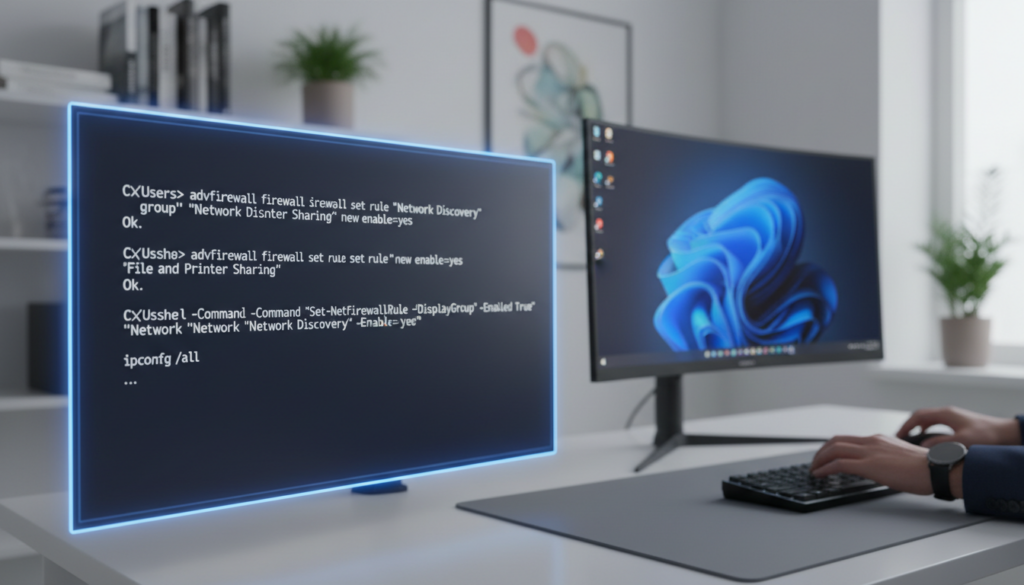
Öffnen Sie die eingabeaufforderung als administrator. Führen Sie gezielte Befehle aus, um die netzwerkerkennung systemweit zu erzwingen.
PowerShell-Befehle für fortgeschrittene Nutzer
Nutzen Sie PowerShell, um feingranulare einstellungen vorzunehmen. So lassen sich erweiterte netzwerkeinstellungen und freigabeeinstellungen einheitlich verteilen.
- Prüfen Sie die IP: eine Adresse im Bereich 169.254.x.x zeigt ein klares problem mit DHCP.
- Führen Sie bei Bedarf „netsh winsock reset“ aus — eine bewährte lösung für viele Konnektivitäts‑probleme.
- Stellen Sie per Skript sicher, dass druckerfreigabe aktivieren für das aktive Profil gesetzt ist.
Nach den schritte kontrollieren Sie, ob alle relevanten dienste laufen. So sind Ihre pcs korrekt in der arbeitsgruppe und Ihre geräte sowie datei-Freigaben wieder sichtbar.
Sicherheit und Datenschutz bei Netzwerkfreigaben
Achten Sie bei Freigaben stets auf die richtige Balance aus Komfort und Schutz.
Wenn Sie die netzwerkerkennung aktivieren, verbinden Sie sich nur mit einem privaten netzwerk. So schützen Sie Ihren computer vor unerwünschtem Zugriff.
Teilen Sie eine datei oder den Drucker nur nach klaren Regeln. Eine sichere druckerfreigabe reduziert das Risiko von Datenverlusten und Fremdzugriffen.
Bei einem Sicherheitsproblem schalten Sie die netzwerkerkennung sofort aus. Prüfen Sie dann Firewall-Regeln und Zugriffslisten, bevor Sie die Sichtbarkeit wieder erlauben.
- Geben Sie Freigaben nur an ausgewählte geräte.
- Verwenden Sie starke, einzigartige Passwörter für geteilte Ressourcen.
- Führen Sie regelmäßige Audits durch, um unnötige Dienste zu entfernen.
| Maßnahme | Nutzen | Aktion |
|---|---|---|
| Privates Profil | Schützt vor fremden Zugriffen | Profil prüfen und setzen |
| Gezielte Freigaben | Minimiert Angriffsfläche | Zugriffsrechte einschränken |
| Regelmäßige Prüfung | Erkennt Probleme früh | Audit-Plan monatlich |
Fazit
Zum Abschluss fassen wir die wichtigsten Schritte für eine stabile Sichtbarkeit im Heimnetz prägnant zusammen.
netzwerkerkennung aktivieren, das Profil auf Privat setzen und kurz Firewall sowie relevante Dienste prüfen. So beheben Sie viele typische probleme.
Kontrollieren Sie, ob Ihr computer und alle geräte im gleichen netzwerk‑Segment sind. Ein geordneter Check spart Zeit und verhindert erneute Störungen.
Bei anhaltendem Problem hilft ein detaillierter Praxis‑Check. Nutzen Sie dazu die Anleitung auf Praxis‑Check zur Netzwerkerkennung für weiterführende Schritte.
Proaktivität sichert dauerhaft stabile Verbindungen und weniger Ausfälle im Jahr 2026.
FAQ
Wie stelle ich das Netzwerkprofil auf Privat, damit Geräte sichtbar sind?
Welche Firewall-Einstellungen blockieren die Freigabe und wie ändere ich sie?
Welche Dienste müssen laufen, damit Geräte im LAN sichtbar werden?
Wie aktiviere ich die Netzwerkerkennung über die Eingabeaufforderung?
Welche PowerShell-Befehle helfen bei Sichtbarkeitsproblemen?
Warum werden Drucker im Netzwerk nicht erkannt, obwohl Freigaben aktiviert sind?
Was tun, wenn Geräte in der Arbeitsgruppe trotz korrekter Einstellungen nicht erscheinen?
Wie vermeidest du Sicherheitsrisiken bei Freigaben?
Kann ein Router Probleme bei der Geräteerkennung verursachen?
Welche Schritte führst du als Administrator durch, wenn alles andere fehlschlägt?

- Router-Standort optimieren: Der ultimative Leitfaden 2026 - Oktober 9, 2026
- Internet über Steckdose empfangen: Ratgeber für dein Zuhause 2026 - Oktober 9, 2026
- Master-Slave-Steckdosen: Wie intelligente Stromverteiler den Alltag erleichtern - Oktober 8, 2026