

Wussten Sie, dass 2026 mehr als 70 % der Haushalte in Deutschland auf Stromnetz-Internet für Home-Office und Streaming angewiesen sind?
Wenn Ihr Gerät eine rote LED zeigt, ist das meist kein Grund zur Sorge. Ich heiße Peter und schreibe für das Redaktionsteam von internet-per-steckdose.de. In diesem kurzen Einstieg zeige ich Ihnen, warum schnelle Hilfe wichtig ist.
Ein fehlerhafter adapter oder eine unvollständige einrichtung stört oft die Kommunikation im Heimnetz. Das merkt man sofort an blinkenden Anzeigen.
Der nächste Schritt ist einfach: Finden Sie den knopf am Gehäuse und starten Sie die Synchronisation neu. Jeder schritt der Konfiguration zählt, damit das gerät wieder stabil läuft.
Bleibt das problem bestehen, lohnt sich eine systematische Überprüfung der Verbindungen und ein gezielter Reset. Detaillierte Anweisungen finden Sie hier: Reset-Anleitung und Tipps.
Ursachenanalyse: Warum Ihr Devolo 1200 blinkt rot
Eine rote Anzeige an Ihrem Gerät weist häufig auf Verbindungsprobleme im Powerline-Netz hin.
Bedeutung der verschiedenen LED-Signale
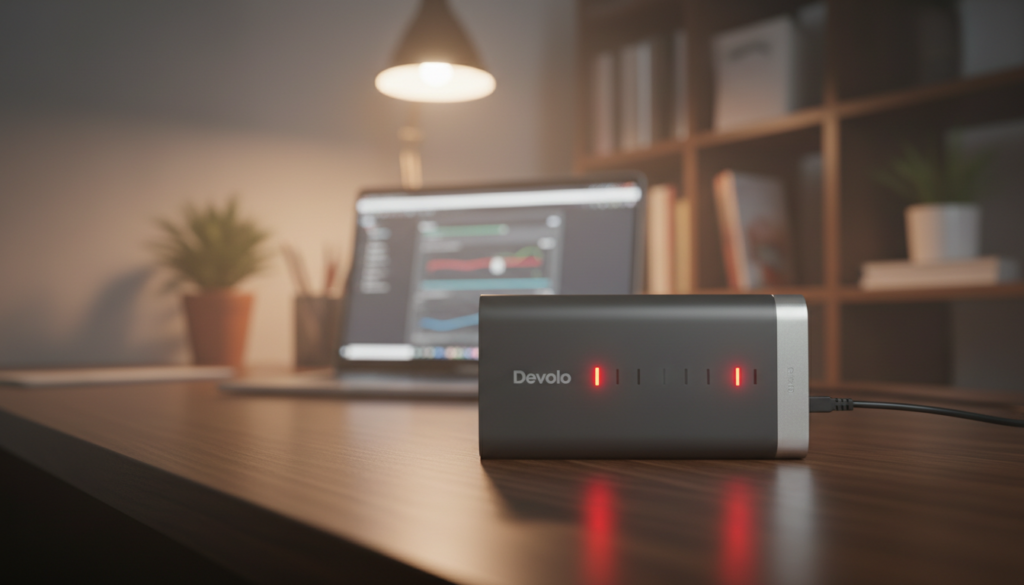
Die LED an der Front ist der wichtigste Hinweis auf den Status Ihres Systems. Ein blinkendes rotes Licht zeigt meist, dass der adapter keine stabile Verbindung zu einem anderen Gerät im netzwerk herstellen konnte.
Leuchtet die Anzeige dauerhaft rot, ist die Datenübertragungsrate sehr gering. Das kann an Störquellen oder an falscher Inbetriebnahme liegen.
Einfluss der Stromnetzqualität auf die Verbindung
Das stromnetz beeinflusst die Signalqualität massiv. Besonders der Betrieb über eine mehrfachsteckdose führt oft zu gedämpften Übertragungen.
- Direkter Steckplatz: Stecken Sie jeden adapter direkt in die Wand, nicht in Verteiler.
- Start-Reihenfolge: Achten Sie auf die richtige reihenfolge beim Einschalten, damit das adapter netzwerk sich korrekt verbindet.
- Störquellen vermeiden: Kühlschränke oder Ladegeräte können das Signal schwächen.
| Ursache | Symptom | Schnellmaßnahme |
|---|---|---|
| Mehrfachsteckdose | Dauerhaft rote LED, niedrige Rate | Adapter direkt in die Wand stecken |
| Falsche Reihenfolge | Kein Verbindungsaufbau | Geräte einzeln und nacheinander starten |
| Störsignale im Stromnetz | Instabile Verbindung, Paketverlust | Störquellen trennen oder andere Steckdose nutzen |
Sofortmaßnahmen zur Behebung der Verbindungsstörung
Mit wenigen Handgriffen lässt sich ein instabiles Signal häufig beheben. Beginnen Sie mit der optimalen Platzierung, um Störungen zu minimieren.
Optimale Platzierung der Adapter für eine stabile Verbindung
Stecken Sie die adapter zuerst in zwei nebeneinander liegende Wandsteckdosen. Das verbessert die Kopplung im adapter netzwerk und erhöht die Chance auf eine stabile Verbindung.
Drücken Sie den knopf am ersten Adapter für zwei sekunden. Betätigen Sie innerhalb von zwei minuten den Knopf am zweiten Gerät, damit die Geräte sich synchronisieren.
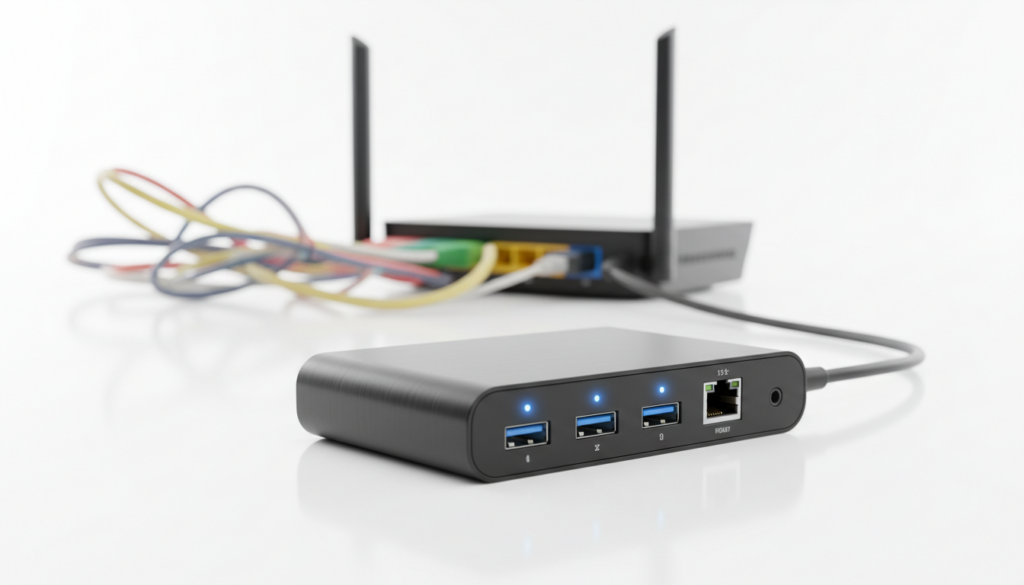
Prüfen Sie, ob alle LAN-Kabel fest eingerastet sind. Lockere Stecker verursachen oft ein blinkendes led-Signal und unterbrechen die Datenübertragung.
- Vermeiden Sie die Nutzung einer mehrfachsteckdose, da sie das Signal dämpft.
- Achten Sie auf die richtige reihenfolge beim Einschalten der Geräte.
- Nutzen Sie die software devolo cockpit, um Status und einrichtung der adaptern im netzwerk sichtbar zu machen.
„Kleine Tests nach jedem schritt sparen Zeit und zeigen schnell, wo das Problem liegt.“
Erweiterte Fehlerbehebung und Softwareeinstellungen
Wenn das Blinken nach den Grundchecks weiter besteht, entfernen Sie das gerät vollständig aus dem netzwerk.
Halten Sie dazu den knopf am adapter für zehn sekunden gedrückt. Damit wird das Gerät aus der Gruppe gelöscht und alle bisherigen Verbindungen werden entfernt.
Nutzen Sie anschließend die software devolo cockpit, um einen Werksreset zu starten, falls die manuelle Einrichtung scheitert. Ein Reset löscht alle Konfigurationen, inklusive WLAN- und PLC‑Einstellungen.
- Trennen Sie das Gerät kurz vom stromnetz, bevor Sie den ersten schritt der neuen einrichtung starten.
- Vermeiden Sie weiterhin die Nutzung einer mehrfachsteckdose, um Störquellen im stromnetz zu reduzieren.
- Speichern Sie Konfigurationsdateien lokal mit der software, um spätere Installationen zu beschleunigen.
„Ein sauberer Reset und die Verwaltung über die Software sind oft der schnellste Weg zurück zu stabilen Verbindungen.“
Weitere Tipps zur Fehleranalyse finden Sie in dieser ausführlichen Anleitung: detaillierte Fehlerhilfe.
Fazit
In vielen Fällen lässt sich das Problem mit wenigen klaren Schritten lösen.
Prüfe die Reihenfolge bei der Einrichtung und betreibe jeden adapter direkt in einer Wandsteckdose. So vermeidest du Störungen durch Mehrfachsteckdosen und verbesserst die Kopplung im Netz.
Nutze die Cockpit-Software, um Status und Konfiguration zu prüfen. Reichen einfache Maßnahmen nicht aus, hilft ein vollständiger Reset, um hartnäckige Konfigurationsfehler zu beseitigen.
Achte abschließend darauf, dass alle LAN‑Kabel fest sitzen. Mit diesen Schritten stellst du sicher, dass dein Powerline‑System, etwa ein Modell von Devolo 1200, wieder zuverlässig läuft.
FAQ
Warum blinkt die LED an Ihrem Adapter rot?
Wie prüfen Sie die Stromnetzqualität im Haus?
Welche schnelle Schritte helfen bei rotem Blinken?
Was tun, wenn die Adapter sich nicht verbinden?
Kann Software die Verbindung verbessern?
Wie lange sollten Sie nach einer Änderung warten, bevor Sie den Zustand beurteilen?
Wann sollten Sie einen Adapter zurücksetzen?
Hilft ein Austausch der Steckdose oder Steckdosenleiste?
Was bedeutet ein dauerhaft rotes Blinken im Vergleich zu langsam blinkend?
Wann sollten Sie den Kundendienst kontaktieren?

- Router-Standort optimieren: Der ultimative Leitfaden 2026 - Oktober 9, 2026
- Internet über Steckdose empfangen: Ratgeber für dein Zuhause 2026 - Oktober 9, 2026
- Master-Slave-Steckdosen: Wie intelligente Stromverteiler den Alltag erleichtern - Oktober 8, 2026