

75 % der Berufstätigen geben an, dass ein kurzer Ausfall des Internet ihren Arbeitstag stark stört. Das zeigt, wie kritisch stabile Netze im Jahr 2026 sind.
Ich bin Peter aus dem Redaktionsteam von internet-per-steckdose.de. In diesem kurzen Leitfaden zeige ich Ihnen klare, praxisnahe Schritte, damit Ihr laptop schnell wieder online ist.
Wenn Ihr Gerät keine Verbindung zum wlan aufbaut, lohnt sich ein systematisches Vorgehen. Wir erklären, wie Sie typische Fehlerquellen prüfen und den Zugang zum internet wiederherstellen.
Kurz und hilfreich: Sie erhalten strukturierte Prüfungen, einfache Befehle und Prioritäten für 2026. So sparen Sie Zeit und bleiben produktiv.
Erste Schritte bei Verbindungsproblemen
Ein schneller Blick auf die Taskleiste klärt viele Netzwerkfragen sofort. Prüfen Sie dort, ob das WLAN-Symbol aktiv ist und eine Verbindung anzeigt.
Kontrollieren Sie außerdem den Flugmodus in den Windows-Einstellungen. Ein aktivierter Flugmodus unterbricht alle drahtlosen Verbindungen und ist ein häufiges Problem im Alltag.
Nutzen Sie diese einfachen Tipps, um zu sehen, ob der Netzwerkadapter per Software deaktiviert wurde. Falls andere Geräte im selben Netzwerk problemlos online sind, liegt das Problem wahrscheinlich lokal am Gerät.
- Taskleiste rechts unten überprüfen: Symbol aktiv?
- Flugmodus deaktivieren: Windows-Einstellungen prüfen
- Andere Geräte testen: Funktioniert das Internet dort?
Wenn die Basischecks nichts bringen, folgen die nächsten Schritte in unserem Leitfaden. Für detaillierte Anleitungen zur weiteren Fehleranalyse besuchen Sie bitte diese Seite.
Laptop verbindet sich nicht mit WLAN: Ursachen eingrenzen
Ein strukturierter Check der Umgebung klärt oft, warum das Gerät keine Verbindung aufbaut. Beginnen Sie mit einfachen Beobachtungen, bevor Sie in tiefergehende Einstellungen eingreifen.
Signalstärke und Hindernisse prüfen
Wände, Möbel und Geräte können das Signal stark dämpfen. Bringen Sie Ihr Laptop testweise nahe an den Router, um Nähe als mögliche Ursache auszuschließen.
- Stehen Sie näher am Router? Reduzierte Entfernung verbessert das Signal.
- Große Metallgegenstände oder dicke Wände schwächen das Signal am meisten.
- Prüfen Sie, ob andere Geräte im selben Raum bessere Empfangswerte zeigen.
Frequenzbänder zwischen Router und Gerät vergleichen
Viele routers senden auf 2,4 GHz und 5 GHz. Manche geräte unterstützen nur ein Band.
Öffnen Sie die Liste der verfügbaren netzwerke und prüfen Sie, ob beide Bänder sichtbar sind. Ist das Gerät nicht für 5 GHz zertifiziert, kann das die verbindung blockieren.
Praxis-Tipp:
| Prüfpunkt | Was zu tun ist | Erwartetes Ergebnis |
|---|---|---|
| Entfernung | Gerät näher an Router bringen | Verbesserte Signalstärke, Verbindung möglich |
| Frequenzband | Liste prüfen: 2,4 GHz vs. 5 GHz | Kompatibles Band auswählen |
| Netzwerkeinstellungen | Kanäle und SSID prüfen | Stabile Verbindung, weniger Störungen |
Für weiterführende Schritte und eine detaillierte Fehleranalyse sehen Sie unsere Anleitung zur WLAN-Fehlersuche.
Flugmodus und WLAN-Adapter prüfen
Prüfen Sie zuerst, ob Flugmodus und Adapter-Einstellungen Ihr Funknetz blockieren.
Physische Schalter am Gerät kontrollieren
Viele Modelle haben einen echten Kippschalter oder eine Tastenkombination, die die Hardware für Funk abschaltet. Schauen Sie an den Seiten oder über der Tastatur nach einem Symbol. Schalten Sie das Teil auf „Ein“, wenn es aus ist.
So prüfen Sie den Adapterstatus
- Öffnen Sie den Geräte-Manager und klicken Sie mit der rechten Maustaste auf den Netzwerkadapter.
- Wählen Sie Eigenschaften, um zu sehen, ob das Gerät aktiv ist oder Fehler meldet.
- Wenn Ihr laptop das wlan nicht findet, ist ein deaktivierter Adapter oft die Ursache.
- Nutzen Sie die Maustaste, um den Treiber zu aktivieren oder zu überprüfen, ob die Verbindung korrekt aufgebaut werden kann.
Tipp: Eine stabile Verbindung erfordert, dass Flugmodus aus und der physische Schalter an ist. Bei anhaltenden Problemen prüfen Sie die Hardware-Schnittstelle oder lassen das Gerät fachmännisch prüfen.
Router und Modem neu starten
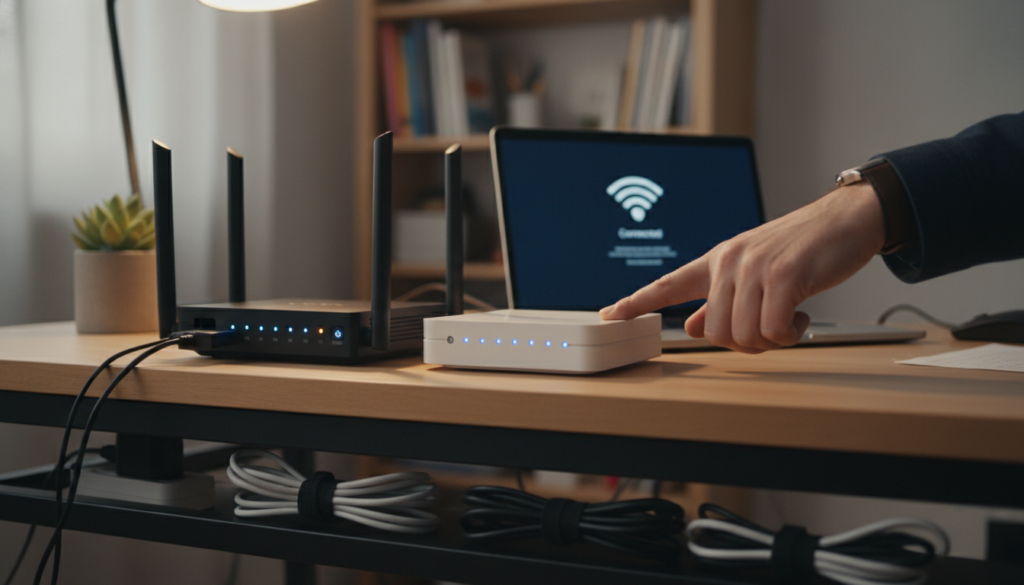
Ein geordneter Neustart von Routern und Modem löst viele Verbindungsprobleme schnell. Trennen Sie den Router für mindestens 30 Sekunden vom Strom. So entladen sich Kondensatoren und das Gerät initialisiert neu.
Schalten Sie auch das Modem aus und warten Sie kurz. Diese Reihenfolge reduziert Fehler in der Kommunikation zwischen Netzknoten.
Führen Sie den Neustart als grundlegenden Schritt aus, wenn Ihr Laptop keine Verbindung zum internet herstellen kann. Er ist oft die schnellste Methode, temporäre Störungen zu beseitigen.
- Strom trennen: Mindestens 30 Sekunden warten.
- Modem zuerst, dann Router wieder einschalten.
- Warten, bis alle LEDs stabil leuchten, bevor Sie Geräte verbinden.
„Ein kontrollierter Neustart ist die einfachste Maßnahme, um Ursachen für blockierte Verbindungen auszuschließen.“
Diese schritte gelten als allgemeine regel für alle geräte und laptops. Weitere informationen zur korrekten Reihenfolge finden Sie in der Bedienungsanleitung Ihres routers.
Netzwerkverbindung entfernen und neu aufbauen
Manchmal hilft es, das gespeicherte Netzwerkprofil komplett zu entfernen und die Verbindung danach neu aufzubauen.
Öffne die Windows-Einstellungen und lösche das betreffende Profil unter den Netzwerkeinstellungen. Dadurch löscht du veraltete Anmeldeinformationen und erzwingst eine frische Aushandlung zwischen deinem Gerät und dem router.
Gib nach dem Entfernen das Passwort erneut ein. Das behebt oft Probleme, wenn der router seine Sicherheitsdaten geändert hat. So bezieht dein Gerät eine neue IP-Adresse und aktualisierte DNS-Einträge.
- Wenn das wlan sichtbar, aber kein Internet liefert, ist diese Methode besonders hilfreich.
- Bei wiederholten Fehlern baue die verbindung herstellen neu auf und teste erneut.
- Funktioniert es weiter nicht, hilft oft ein Blick in die Geräteeinstellungen oder ein Neustart des routers.
| Schritt | Aktion | Ergebnis |
|---|---|---|
| Profil löschen | Gespeichertes Netzwerk entfernen | Alte Anmeldedaten entfernt |
| Neu verbinden | Passwort eingeben | IP und DNS frisch beziehen |
| Test | Internet prüfen | Stabile verbindung oder weitere Fehlersuche |
„Diese Prozedur empfiehlt sich als Standard, wenn Ihr laptop trotz gutem Signal keine zuverlässige verbindung zum internet aufbaut.“
Mehr zur Lösung bei IP-Adressproblemen finden Sie hier: wlan IP-Adresse konnte nicht abgerufen werden.
Treiber und BIOS auf dem neuesten Stand halten
Aktualisierte Firmware und Treiber sind oft der Schlüssel zu stabilen Verbindungen. Veraltete Software verhindert 2026 häufig, dass Ihr Gerät sauber mit dem router kommuniziert.
Starten Sie kurz eine Prüfung, bevor Sie tiefere Schritte unternehmen. Moderne Windows-Systeme können beim Start automatisch treibern suchen. Trotzdem lohnt sich ein manueller Check.
Geräte-Manager für Updates nutzen
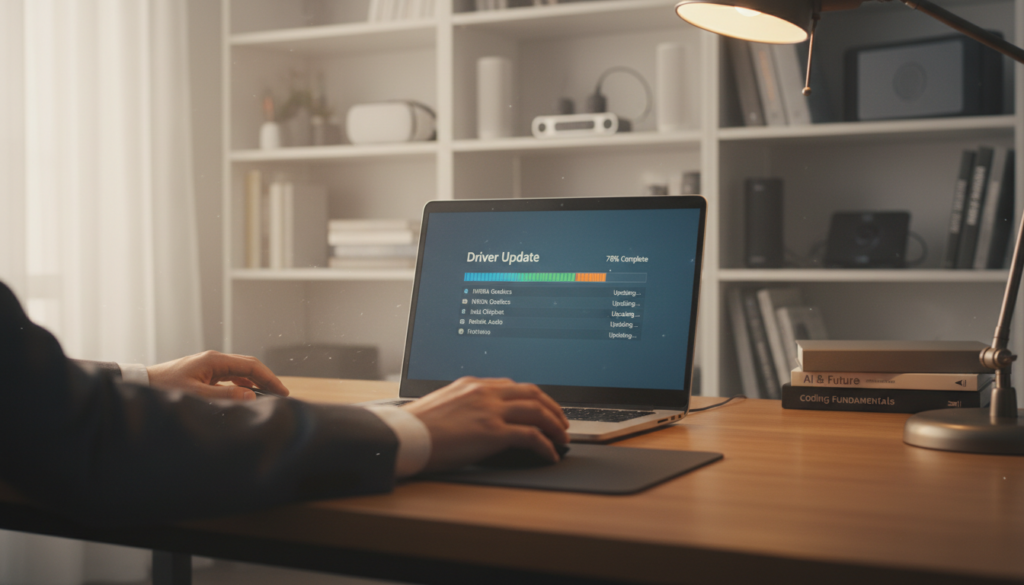
Öffnen Sie den Geräte-Manager und klicken Sie mit der rechten Maustaste auf Ihren netzwerkadapter.
- Wählen Sie „Treiber aktualisieren“ und lassen Sie Windows nach passenden Updates suchen.
- Wenn ein Fehler angezeigt wird, notieren Sie die Meldung und suchen gezielt nach dem Problem.
Aktuelle Treiber vom Hersteller laden
Falls Windows kein Update findet, laden Sie die treiber auf der Webseite Ihres Herstellers. Achten Sie auf die genaue Modellnummer Ihres laptops oder laptops der Serie.
- Manchmal hilft das Deinstallieren des netzwerkadapter; Windows erkennt die Hardware beim nächsten Start neu.
- Nach jeder Installation ist ein Neustart zwingend, damit die hardware-Änderungen greifen.
| Aktion | Wann | Ergebnis |
|---|---|---|
| Geräte-Manager prüfen | Bei Verbindungsproblemen | Fehler erkennen oder Update starten |
| Hersteller-Download | Windows findet kein Update | Kompatible Treiber installieren |
| BIOS/ Firmware aktualisieren | Bei andauernden Problemen | Bessere Kompatibilität mit router |
„Aktuelle treiber und ein aktuelles BIOS verbessern die Zusammenarbeit zwischen Ihrem computer und dem router.“
Kurz gesagt: Diese tipps reduzieren viele Ursachen dafür, dass Ihr laptop keine stabile Verbindung herstellt. Prüfen Sie zuerst im Geräte-Manager und greifen Sie bei Bedarf auf Hersteller-Updates zurück.
Windows-Netzwerkdiagnose und Befehlszeilen-Tools
Die Windows-Fehlerbehebung zeigt erste Hinweise, doch Befehle als Administrator bringen oft Klarheit.
Starten Sie die Problembehandlung über die Taskleiste: per rechten Maustaste auf das Netzwerksymbol erhalten Sie eine schnelle Liste möglicher Lösungen.
Öffnen Sie die Eingabeaufforderung als Administrator und führen Sie folgende Befehle nacheinander aus:
netsh winsock reset— setzt die Socket-Konfiguration zurück.ipconfig /flushdns— leert den DNS-Cache.ipconfig /releaseundipconfig /renew— setzen die IP.ipconfig /all— zeigt Status und Informationen zum Netzwerkadapter.
Diese Maßnahmen helfen, wenn Ihr Gerät das Netz zwar sieht, aber keine Daten empfängt. Die Diagnose findet IP-Konflikte und fehlerhafte Netzwerkeinstellungen.
Nutzen Sie die Befehle zusammen mit Treiber- und Firmware-Updates am Router oder PC. Weitere praxisnahe Lösungen und Schritt-für-Schritt-Anleitungen finden Sie in dieser externen Anleitung: Windows‑11 Netzwerkprobleme in 4 Schritten beheben.
„Kommandozeilen-Tools sind oft die letzte Reparatur, bevor tiefere Eingriffe nötig werden.“
Energieeinstellungen für den Netzwerkadapter anpassen
Viele Verbindungsabbrüche entstehen durch zu aggressive Energiesparmodi.
Öffne den Geräte-Manager und suche den Netzwerkadapter. Klicke mit der rechten Maustaste auf den Eintrag und öffne die Eigenschaften.
Stromsparmodus für WLAN deaktivieren
Unter dem Reiter „Energieverwaltung“ entferne das Häkchen bei „Computer kann das Gerät ausschalten, um Energie zu sparen“.
- Öffne die Einstellungen für den Adapter per Maustaste im Geräte-Manager.
- Wähle maximale Leistung statt Energiesparen, damit der Treiber jederzeit Daten empfängt.
- Ein zu aggressiver Sparmodus kann dazu führen, dass dein laptop die Verbindung zum router verliert.
Praxis-Tipp: Diese Änderung in den Netzwerkeinstellungen erhöht die Stabilität ohne Einfluss auf die Basisfunktion des computer. Teste danach kurz das Surfen und beobachte, ob Verbindungsabbrüche seltener auftreten.
Durch das Deaktivieren des Energiesparmodus verhindern Sie, dass der Netzwerkadapter in den Standby-Modus wechselt.
| Schritt | Aktion | Ergebnis |
|---|---|---|
| Eigenschaften öffnen | Rechte Maustaste → Eigenschaften | Einstellungen sichtbar |
| Energieverwaltung | „Gerät darf nicht ausgeschaltet werden“ deaktivieren | Stabile verbindung |
| Prüfung | Surfen testen | Weniger Abbrüche |
Netzwerkeinstellungen vollständig zurücksetzen
Wenn alle anderen Maßnahmen keine Abhilfe schaffen, ist ein Reset der Netzwerkeinstellungen der letzte sinnvolle Schritt.
Dieser Vorgang entfernt alle installierten Netzwerkadapter, löscht bekannte Profile und stellt Standardwerte wieder her.
Führe den Schritt als Administrator aus. Windows installiert danach die Treiber für deinen Netzwerkadapter neu. Das behebt oft hartnäckige Probleme mit dem Internet.
- Alle gespeicherten Netzwerke werden entfernt.
- Nach dem Neustart siehst du eine frische Liste verfügbarer Netze.
- Das Gerät baut eine saubere Verbindung zum Router auf.
Wende diese Prozedur nur an, wenn du die anderen Tipps in diesem Leitfaden bereits getestet hast. Ein anschließender Neustart gibt dem System Zeit, Treiber korrekt zu laden.
Ein vollständiges Zurücksetzen schafft oft Klarheit über die Ursache und ist eine schnelle Reparatur, bevor tiefergehende Eingriffe nötig werden.
| Schritt | Was passiert | Ergebnis |
|---|---|---|
| Zurücksetzen starten | Alle Adapter entfernen | Standardkonfiguration |
| Als Administrator | Treiber neu installiert | Frische Verbindung |
| Neustart | System initialisiert | Liste verfügbarer Netzwerke |
Fazit
Abschließend erhalten Sie eine klare Übersicht der wirksamsten Maßnahmen.
Grundchecks wie Neustart von Router und Gerät, das Prüfen von Treibern und ein kurzer Hardware‑Check lösen die meisten Probleme. Gehen Sie Schritt für Schritt vor: erst physische Verbindungen, dann Software‑Einstellungen.
Im Jahr 2026 ist eine stabile Netzwerk-Verbindung essenziell. Die hier beschriebenen Schritte helfen Ihnen, schnell wieder online zu arbeiten und Ausfallzeiten zu reduzieren.
Sollte auch danach keine Besserung eintreten, kann ein Defekt am Funkmodul vorliegen. Dann empfehlen wir eine fachmännische Prüfung. Wir hoffen, dieser Leitfaden hat Ihnen geholfen, Ihr Laptop wieder ans Internet zu bringen.
FAQ
Wie startest du Router und Modem richtig neu?
Was prüfst du, wenn das Gerät das Netzwerk nicht findet?
Wie kannst du die Signalstärke verbessern, wenn das Gerät weit vom Router entfernt ist?
Wann solltest du die Netzwerkverbindung entfernen und neu einrichten?
Wie aktualisierst du Treiber und Firmware richtig?
Welche Befehle helfen bei Netzwerkproblemen unter Windows?
Was tun, wenn Energieeinstellungen den Adapter deaktivieren?
Wann ist ein vollständiger Netzwerkrücksetzung sinnvoll?
Wie gehst du vor, wenn das Problem nur bei einem Gerät auftritt?
Wann brauchst du Administratorrechte oder professionelle Hilfe?

- Router-Standort optimieren: Der ultimative Leitfaden 2026 - Oktober 9, 2026
- Internet über Steckdose empfangen: Ratgeber für dein Zuhause 2026 - Oktober 9, 2026
- Master-Slave-Steckdosen: Wie intelligente Stromverteiler den Alltag erleichtern - Oktober 8, 2026