

Wussten Sie, dass aktuelle Technikstandards aus Februar 2026 die Arbeitsabläufe in vielen Studios um bis zu 40 % beschleunigt haben? Das gilt besonders, wenn Sie Ihre Hardware gezielt anpassen.
Ich bin Peter aus der Redaktion von internet-per-steckdose.de. In diesem Text zeige ich Ihnen praxisnahe, faktenbasierte Hinweise für Ihren Videoschnitt im Jahr 2026.
Für effizientes Arbeiten braucht Ihr computer vor allem ausreichend Arbeitsspeicher und schnelle ssds. Experten empfehlen mindestens 32GB RAM, um flüssig zu schneiden und moderne Codecs zu handhaben.
Die Wahl der richtigen grafikkarte und weiterer Komponenten entscheidet über die leistung Ihres Systems. Wir erklären kurz, worauf Sie achten sollten, damit Ihre tägliche arbeit nicht durch Engpässe gebremst wird.
Im weiteren Verlauf betrachten wir konkrete Konfigurationen und sinnvolle Prioritäten für verschiedene Budgets. So treffen Sie eine präzise Entscheidung für Ihre pcs und Arbeitsabläufe.
Anforderungen an moderne Workstations
Die Anforderungen an Schnittsysteme sind mit 8K- und 12K-Material massiv gestiegen. Seit 2026 belasten hohe Auflösungen und moderne Codecs Ihre Timeline und Speicher-Workflows spürbar.
Auflösung und Codecs im Fokus
Hochauflösendes Videomaterial erfordert schnelle ssds, viel RAM und GPUs, die H.265, RAW und Apple ProRes hardwarebeschleunigt decodieren.
Als allgemeine Regel sollten Sie Ihre Komponenten exakt auf das verwendete Videomaterial abstimmen. Nur so vermeiden Sie Ruckler in der Timeline.
Workflow-Analyse für den Alltag
Bevor Sie in neue Hardware investieren, analysieren Sie Ihre täglichen Aufgaben. Eine kurze Workflow-Analyse zeigt, welche Leistung wirklich nötig ist.
„Hardware muss zu Ihren Arbeitsabläufen passen — nicht umgekehrt.“
Dieser Ansatz schützt Ihr Budget und stellt sicher, dass die Workstation künftige Formate unterstützt.
- Seit 2026 sind Leistung und Datendurchsatz entscheidend für flüssigen videoschnitt.
- Professionelle workstations brauchen hochwertige komponenten, um große Datenmengen zu verarbeiten.
- Eine gründliche Analyse reduziert Fehlinvestitionen und optimiert den Arbeitsalltag.
| Parameter | Empfehlung 2026 | Warum |
|---|---|---|
| Auflösung | 4K / 8K / 12K | Hohe Datenraten erfordern schnelle Verarbeitung |
| Codecs | H.265, RAW, ProRes | Hardware-Enc/Dec beschleunigt den Schnitt |
| Speicher | Min. 32 GB RAM, NVMe-SSDs | Verhindert Stottern in komplexen Timelines |
| Komponenten | Leistungsstarke CPU & GPU | Für Echtzeit-Playback und Renderzeiten |
Weitere praktische Optionen und vorkonfigurierte Systeme finden Sie bei Creator‑Workstations für Bild- und Videobearbeitung.
PC Videobearbeitung für professionelle Ansprüche
Professionelle Creator brauchen 2026 Systeme, die Dauerlast und komplexe Formate zuverlässig meistern.
Im Vergleich zu Audio-Setups verlangen Workstations für den Videoschnitt andere Prioritäten. Für Ihre täglichen Aufgaben zählen stabile Komponenten, hohe I/O-Performance und redundante Speicherstrategien.
Ankermann konzipiert pcs, die auf den harten Arbeitsalltag ausgelegt sind. So kombinieren sie Leistung und Verlässlichkeit zu einem bezahlbaren Preis.
- Als allgemeine Regel sollte die Hardware für den Videoschnitt Ausfallsicherheit bieten.
- Ein leistungsstarker computer muss bei intensiver Nutzung über Stunden stabil bleiben.
- Die individuellen Anforderungen variieren stark — wählen Sie Komponenten passend zu Ihren Projekten.
- Hochwertige Systeme minimieren das Risiko von Datenverlusten und sichern Ihren Workflow.
Professionelle Ansprüche erfordern spezialisierte Lösungen, nicht nur mehr Rohleistung.
Die Rolle des Prozessors bei komplexen Projekten
Für komplexe Projekte entscheidet die CPU oft über Flow und Renderzeiten.
2026 sind die Anforderungen an Prozessoren gestiegen. Der Prozessor ist das Herzstück Ihrer Workstation und beeinflusst die gesamte Leistung.
Intel versus AMD im direkten Vergleich
Intel bietet Modelle wie den Core i9 10900KF. AMD stellt mit dem amd ryzen 9 5950X eine starke Alternative bereit.
Marktanalysen zeigen: Beide Hersteller haben keine gravierenden fehler in ihren aktuellen Serien für Workstations gemacht.
- Der Prozessor reduziert Renderzeiten bei vielen Effekten.
- Als allgemeine Regel gilt: Mehr Kerne helfen beim modernen videoschnitt.
- Die Wahl hängt von der Software ab; manche Anwendungen skalieren besser auf bestimmte cpus.
- Hochwertige komponenten verhindern Berechnungsfehler bei großen Projekten.
| Modell | Kerne/Threads | Stärke 2026 |
|---|---|---|
| Core i9 10900KF | 10 / 20 | Hohe Single-Core-Leistung, solide Rendering-Performance |
| Ryzen 9 5950X | 16 / 32 | Mehr Kerne für gleichzeitige Effekte und Encoding |
Grafikkarte als Beschleuniger für den Videoschnitt
Die Grafikkarte ist heute mehr als ein Add‑On: Sie ist ein Kernbaustein für effiziente Workflows in der Videobearbeitung 2026.
Modelle wie die Nvidia GeForce RTX 3060 mit 12 GB VRAM bieten spürbare Unterstützung bei GPU-beschleunigten Effekten.
Programme wie Premiere Pro und DaVinci Resolve nutzen die GPU massiv für Echtzeit-Playback und schnellere Exporte.
- Entlastung der CPU: Die Grafikkarte übernimmt Render-Aufgaben und Effekte.
- VRAM entscheidet: Ausreichend Speicher verhindert Ruckeln bei 4K-Clips.
- Technologie-Support: CUDA- oder OpenCL-Unterstützung ist für Premiere Pro und Resolve wichtig.
- AMD Radeon-Modelle bieten eine gute Alternative bei ähnlicher Leistung.
| Aspekt | Empfehlung 2026 | Nutzen |
|---|---|---|
| Modellbeispiel | Nvidia RTX 3060 (12 GB) | Gute Balance aus Preis und GPU-Leistung |
| VRAM | 12–24 GB | Flüssiges Arbeiten in 4K, weniger Auslagerung |
| API-Support | CUDA / OpenCL / Vulkan | Schnelle Beschleunigung in Schnittsoftware |
Fazit: Für effizienten Videoschnitt 2026 ist eine starke grafikkarte unverzichtbar. Achten Sie auf VRAM und API-Unterstützung. Weiterführende Hinweise zu passenden Monitor-Anschlüssen finden Sie in unserem Guide zum DisplayPort‑2.1‑Monitor.
Arbeitsspeicher richtig dimensionieren
Wer 2026 effektiv arbeitet, plant den arbeitsspeicher nach Projektumfang, nicht nach Bauchgefühl.
Für professionelle Projekte sind 32GB RAM das absolute Minimum. Bei großen Timelines und vielen Effekten empfehlen wir 64GB, damit die Leistung stabil bleibt.
Der tatsächliche Bedarf hängt stark von der verwendeten Software und der Komplexität Ihrer Clips ab. Programme wie Adobe Premiere Pro ziehen deutlich mehr speicher bei 4K/8K‑Material.
- Die richtige größe verhindert Auslagerung auf langsame Laufwerke und reduziert Ruckler.
- Hochwertige komponenten beim RAM senken die Absturzrate und verbessern Stabilität.
- Planen Sie großzügig: Ein gut dimensionierter Speicher ist die Basis für flüssige Workflows in der Videobearbeitung.
Massenspeicher und SSD Lösungen für große Datenmengen
Große Mediendateien brauchen 2026 passende Speicherstrategien, sonst stockt Ihre Timeline.
SSDs liefern deutlich höhere Lese- und Schreibwerte als klassische Festplatten. Das verbessert die Leistung beim Laden von Projektdateien und beim Scrubbing in der Timeline.
SSD‑Geschwindigkeit für flüssiges Arbeiten
Setzen Sie auf NVMe‑SSDs für Betriebssystem und aktive Projekte. Diese Laufwerke reduzieren Ladezeiten und entlasten CPU und Arbeitsspeicher.
Geben Sie großen Clips ausreichend Platz: Die Größe der schnellen Laufwerke sollte so gewählt werden, dass Ihre wichtigsten Projekte dort liegen.
Backup‑Strategien für wertvolles Videomaterial
Festplatten fallen früher oder später aus. Deshalb ist eine redundante Backup‑Strategie unerlässlich.
- Arbeiten Sie mit schnellen SSDs und großen HDDs zur Archivierung.
- Sichern Sie kritische Projekte lokal und zusätzlich in der Cloud oder auf entfernten Festplatten.
- Testen Sie Wiederherstellungen regelmäßig, um im Fall eines Defekts vorbereitet zu sein.
| Aufgabe | Empfehlung 2026 | Nutzen |
|---|---|---|
| Betriebssystem & aktive Projekte | NVMe‑SSD 1–2 TB | Schnelle Lese-/Schreibzugriffe, flüssiges Arbeiten |
| Langzeit‑Archiv | HDD 6–20 TB | Hohe Kapazität zu günstigen Kosten |
| Backup | RAID‑Array & Cloud‑Kopie | Schutz bei Ausfall von Festplatten |
Mainboard und Chipsatz als Basis des Systems
Eine solide Hauptplatine entscheidet 2026, wie zuverlässig Ihr Schnittsystem über lange Sessions läuft.
Das Mainboard ist die zentrale Komponente, die CPU, RAM und Grafikkarte physisch und elektrisch verbindet. Achten Sie auf einen aktuellen Chipsatz: Er bestimmt den Datendurchsatz zwischen Prozessor und Speicher.
Prüfen Sie die Spannungsversorgung der Platine. Eine starke VRM‑Konfiguration sorgt für stabile Leistung unter hoher Last und verlängert die Lebensdauer Ihrer Bauteile.
Wählen Sie ein Board, das Ihre langfristige Aufrüstbarkeit sicherstellt. Moderne Anschlüsse wie PCIe 5.0, schnelle M.2‑Steckplätze und mehrere USB/Thunderbolt‑Ports sind 2026 Standardanforderungen.
Kurz: Ein hochwertiges Mainboard ist die Basis eines belastbaren systems. Entscheiden Sie hier vorausschauend, denn diese Komponente bestimmt Stabilität und Erweiterbarkeit.
| Aspekt | Empfehlung 2026 | Warum |
|---|---|---|
| Chipsatz | Aktuelle Serie mit PCIe5-Unterstützung | Höhere Bandbreite für GPU und NVMe |
| Spannungsversorgung (VRM) | Robuste Mehrphasen‑Layout | Stabile Leistung bei Dauerlast |
| Schnittstellen | M.2 NVMe, USB4/Thunderbolt, SATA | Flexibilität für Speicher & Peripherie |
Zuverlässige Stromversorgung für den Dauerbetrieb
Für den Dauerbetrieb ist ein starkes Netzteil das unsichtbare Herz Ihrer Workstation.
Ein hochwertiges Netzteil muss 2026 auch bei hoher Last konstante Spannungen liefern. Nur so bleiben Ihre wichtigen komponenten dauerhaft funktionsfähig.
„Ohne stabile Stromzufuhr sinkt die Verfügbarkeit selbst hochwertiger Hardware.“
- Eine zuverlässige Stromversorgung sichert die stabilität des Systems im Dauerbetrieb.
- Qualitative Netzteile bieten Schutzfunktionen gegen Überspannung und Kurzschlüsse.
- Hoher Wirkungsgrad reduziert Abwärme und verlängert die Lebenszeit der Teile.
| Aspekt | Empfehlung 2026 | Nutzen |
|---|---|---|
| Wattklasse | 650–1000 W je nach GPU/CPU | Genügend Leistung für Spitzenlasten |
| Effizienz | 80 PLUS Gold oder besser | Geringere Wärme, stabilere Spannungen |
| Schutz | OVP, UVP, OCP, SCP | Schutz vor Schäden und Ausfällen |
Fazit: Sparen Sie nicht an der Stromversorgung. Ein durchdachtes Netzteil ist 2026 eine Investition in Stabilität und Verlässlichkeit Ihrer Arbeitsumgebung.
Konnektivität und Anschlüsse für Peripherie
Sichere, schnelle Anschlüsse bestimmen 2026, wie reibungslos Ihr Arbeitsalltag abläuft.
Professionelle Workstations brauchen eine breite Port‑Auswahl: USB 3.0, USB‑C, HDMI, DisplayPort und Thunderbolt sind heute Standard.
So lesen Sie SD‑Karten direkt ein und verbinden externe Festplatten ohne Verzögerung. Hohe Bandbreite an den Ports reduziert Wartezeiten beim Kopieren großer Projekte.
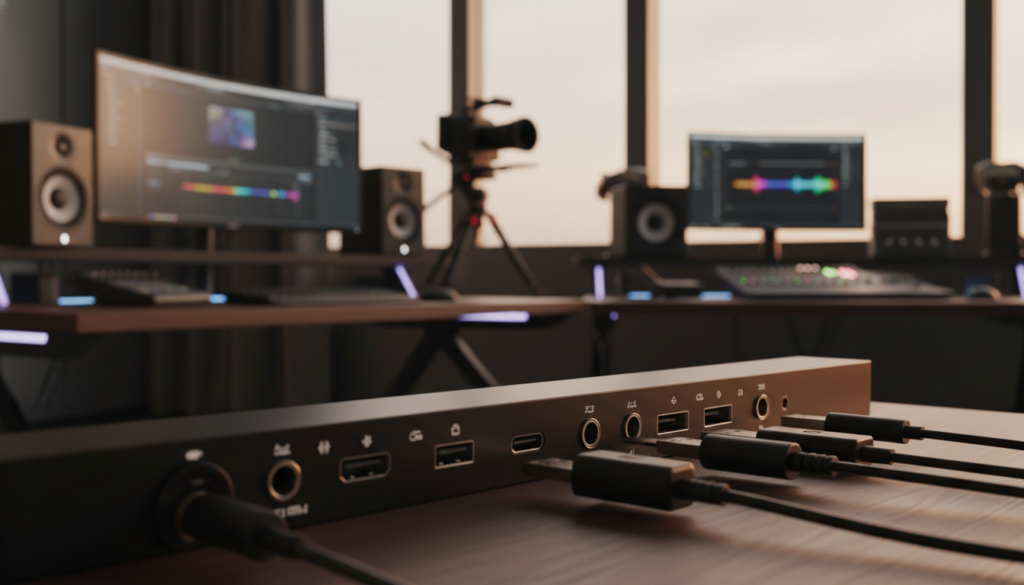
Praktisch: Achten Sie auf mehrere USB‑C/Thunderbolt‑Buchsen für schnelle Datenträger und Monitore. Ein Kartenleser am Gehäuse spart Adapter und Zeit.
„Die richtige Anschluss-Ausstattung verhindert Flaschenhälse beim Datentransfer.“
| Schnittstelle | Empfehlung 2026 | Nutzen |
|---|---|---|
| USB‑C / Thunderbolt | 2–4 Ports | 40 Gbit/s, externes NVMe und Monitore |
| HDMI / DisplayPort | 2 Ausgänge | Mehrere 4K/60Hz-Displays ohne Adapter |
| USB 3.0 | 4+ Ports | Peripherie und Backup‑Hubs |
| SD‑Kartenleser | Intern oder Frontpanel | Schnelles Ingest von Kamera‑Medien |
Die Konnektivität Ihres PC ist entscheidend, damit Monitore, Kartenleser und Speicher reibungslos arbeiten. Für mehr informationen über optimale Port‑Kombinationen senden Sie uns eine Anfrage.
Mini PCs als kompakte Alternative
Kompakte Systeme liefern 2026 oft genug Leistung für anspruchsvolle Schnittprojekte. Sie sind ideal, wenn Platz knapp ist, aber Leistung nicht fehlen darf.
Leistungsvorteile moderner Kleinstrechner
Modelle wie der GEEKOM A7 Max setzen auf einen amd ryzen 9 7940HS und 16GB DDR5‑RAM. Das ergibt eine starke Kombination aus Prozessorleistung und schnellem arbeitsspeicher.
Auch der Apple Mac Mini mit M1 bleibt 2026 eine ernsthafte Option für den videoschnitt. Beide Systeme nutzen schnelle ssds für kurze Ladezeiten.
Anschlussvielfalt für professionelles Equipment
Mini Rechner bieten heute mehrere Thunderbolt‑/USB‑C‑Ports, HDMI und Ethernet. So verbinden Sie Grafikkarten‑Docking, externe Festplatten und Monitore ohne Kompromiss.
Platzersparnis am Arbeitsplatz
Die kleinen Gehäuse sparen Schreibtischfläche und reduzieren Kabelsalat. Das erhöht die Ergonomie und schafft mehr Raum für kreatives Arbeiten.
| Aspekt | GEEKOM A7 Max | Apple Mac Mini (M1) |
|---|---|---|
| Prozessoren | AMD Ryzen 9 7940HS | Apple M1 |
| Arbeitsspeicher | 16 GB DDR5 (erweiterbar) | 8–16 GB Unified |
| Speicher | NVMe‑SSD, schnelle Lese/Schreibwerte | NVMe‑SSD |
| Anschlüsse | Thunderbolt/USB‑C, HDMI, Ethernet | Thunderbolt, HDMI, USB‑A |
Mini PCs bieten 2026 eine echte Alternative für Anwender mit hohen Anforderungen und wenig Platz.
Software und Systemoptimierung für maximale Leistung
Gezielte Optimierung von Programmen und Betriebssystem bringt 2026 spürbare Tempozuwächse.
Praktisch: Entfernen Sie Bloatware, deaktivieren Sie unnötige Hintergrunddienste und halten Sie Treiber aktuell. So steigt die Leistung beim Videoschnitt sofort.
Programme wie Premiere Pro und DaVinci Resolve nutzen unterschiedliche GPU‑Beschleuniger. Premiere Pro profitiert von CUDA, Resolve skaliert auf verschiedene APIs und Intel Quick Sync bietet zusätzliche Hardware‑Unterstützung.
Als allgemeine Regel gilt: Ein sauberer System-Zustand reduziert Ladezeiten und verkürzt das Rendern. Achten Sie auf ausreichenden Arbeitsspeicher, eine passende Grafikkarte und einen aktuellen Prozessor.
- Konfigurieren Sie die GPU‑Beschleunigung im jeweiligen Programm.
- Setzen Sie Prioritäten für aktive Prozesse während der Arbeit.
- Nutzen Sie optimierte Treiber von Herstellern für Intel Core‑ und Nvidia‑Modelle.
Eine professionelle Systemoptimierung hält Ihr Setup stabil und effizient, auch bei hohen Anforderungen.
| Maßnahme | Sinn 2026 | Effekt |
|---|---|---|
| Treiber aktuell | GPU/Codec‑Support | Schnelleres Rendern, weniger Fehler |
| Bloatware entfernen | Freier RAM & CPU | Stabile Timeline, schnelleres Arbeiten |
| GPU‑Beschleunigung aktiv | Premiere Pro / DaVinci Resolve | Geringere Renderzeiten |
Vorteile einer vorkonfigurierten Workstation
Vorkonfigurierte Workstations sparen Ihnen Zeit und reduzieren Einrichtungsfehler. Sie kommen mit installiertem Betriebssystem und allen Treibern, sodass Sie sofort mit der Arbeit beginnen können.
Unsere Systeme sind frei von Bloatware und für Premiere Pro sowie DaVinci Resolve optimiert. So profitieren Sie direkt von GPU‑ und Codec‑Unterstützung beim Rendern und Echtzeit‑Playback.
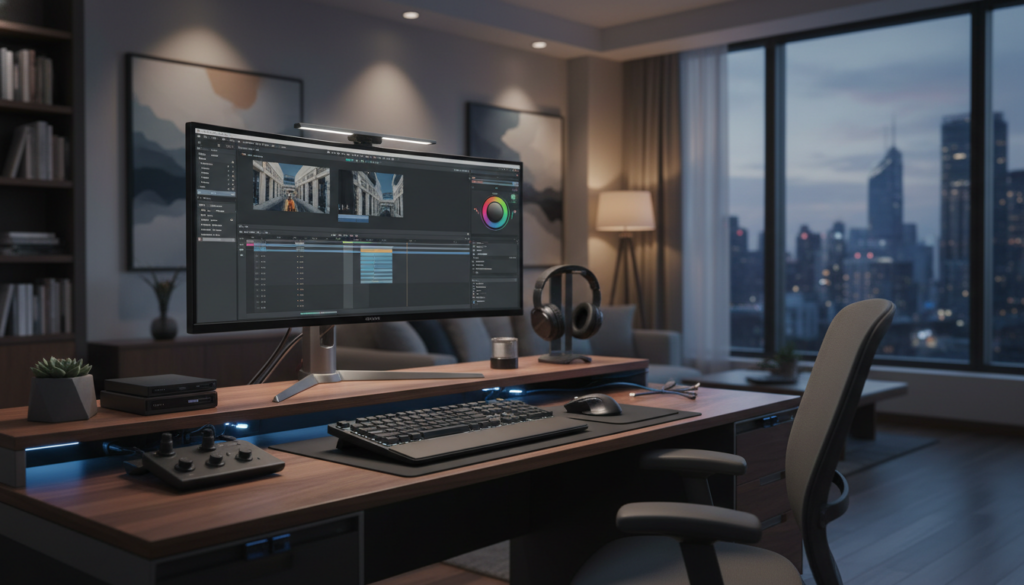
Im Fall eines Defekts greift unser Premium‑Service: schnelle Fehlerbehebung und 24 Monate Garantie auf Komponenten und Service sichern Ihre Stabilität im Jahr 2026.
- Hochwertige Komponenten wie Intel Core oder amd ryzen sorgen für verlässliche Leistung.
- Vorinstallierte Updates, optimierte Treiber und sauberes System sparen wertvolle Einrichtungszeit.
- Gutes Preis‑Leistungs‑Verhältnis durch abgestimmte Kombination aus CPU, grafikkarte, arbeitsspeicher und schnellen ssds.
„Eine vorkonfigurierte Workstation ist 2026 die effizienteste Wahl für störungsfreie Projekte.“
| Vorteil | Nutzen | 2026‑Fokus |
|---|---|---|
| Sofort einsatzbereit | Keine Setup‑Zeit | Treiber & Software vorinstalliert |
| Garantie & Service | Schnelle Hilfe im Fall | 24 Monate auf Komponenten |
| Optimierte Konfiguration | Stabile Leistung beim Rendern | Komponenten abgestimmt für Videoschnitt |
Individuelle Beratung für das perfekte Setup
Eine individuelle Beratung spart Zeit und verhindert teure Fehlkäufe bei der Hardwarewahl. PixelComputer nutzt 2026 eine eigene Benchmarkdatenbank, um Sie gezielt für Premiere Pro und DaVinci Resolve zu empfehlen.
Wir bestimmen Ihre Anforderungen an arbeitsspeicher, grafikkarte und prozessoren. So passt das System exakt zu Ihren Projekten und Ihrem Budget.
„Persönliche Beratung reduziert Fehlkonfigurationen und sichert konstante Leistung.“
- Wir analysieren Ihre Software‑Workloads — z. B. Premiere Pro und DaVinci Resolve.
- Sie erhalten klare Informationen zu Anschlüssen, speicher und grafikkarten.
- Unsere Erfahrung verhindert typische Fehler bei der Konfiguration.
| Beratungspunkt | Nutzen 2026 | Empfehlung |
|---|---|---|
| Workload‑Analyse | Konkrete Leistungsanforderungen | Benchmarks für Ihre Projekte |
| Komponenten‑Auswahl | Keine Über- oder Unterdimensionierung | Intel Core / passende GPU (z. B. RTX 3060) |
| Anschlüsse & Speicher | Sichere Datenflüsse | NVMe für aktive Projekte, große Festplatte für Archiv |
Mehr informationen und individuelle Unterstützung erhalten Sie auf Anfrage. Unser Ziel: eine maßgeschneiderte Workstation, die Leistung und Preis optimal verbindet.
Fazit
Zum Schluss erhalten Sie kompakte Hinweise, damit Ihre Projekte 2026 flüssig und zuverlässig laufen.
Die Wahl des optimalen Systems verlangt, dass Sie Ihre Anforderungen und Ihr Budget sorgfältig abwägen. Achten Sie besonders auf schnelle SSDs, ausreichend RAM und leistungsstarke grafikkarten.
Stellen Sie sicher, dass Software und programm-Einstellungen auf Ihre Workflows abgestimmt sind. Planen Sie Backup‑Strategien und prüfen Sie die festplatte für Archivdaten.
Setzen Sie auf Qualität und Zuverlässigkeit, damit Ihre Arbeitsumgebung langfristig stabil bleibt.
Bei Unsicherheit nutzen Sie unsere individuelle Beratung. Für mehr informationen und persönliche informationen zur Konfiguration stehen wir Ihnen gerne zur Verfügung.
FAQ
Welche CPU ist 2026 am besten für anspruchsvolle Videoprojekte?
Wie viel Arbeitsspeicher brauche ich für 4K- und 8K-Bearbeitung?
Welche Rolle spielt die Grafikkarte beim Rendern und Echtzeit-Vorschau?
Brauche ich NVMe‑SSDs oder reichen SATA‑SSDs/HDDs?
Wie wichtig ist das Mainboard und welcher Chipsatz ist sinnvoll?
Welche Anschlussarten sollten an einem Schnittplatz nicht fehlen?
Was sollte ich bei der Stromversorgung beachten?
Wie plane ich ein Backup‑System für wertvolles Videomaterial?
Sind Mini‑Rechner für professionelle Schnittarbeiten geeignet?
Welche Softwareoptimierungen verbessern die Performance von Premiere Pro und DaVinci Resolve?
Wann lohnt sich eine vorkonfigurierte Workstation gegenüber selbst zusammenstellen?
Wie beeinflussen Auflösung und Codecs die Hardware-Anforderungen?
Welche Rolle spielen Kühlung und Gehäuse beim Dauerbetrieb?

- Router-Standort optimieren: Der ultimative Leitfaden 2026 - Oktober 9, 2026
- Internet über Steckdose empfangen: Ratgeber für dein Zuhause 2026 - Oktober 9, 2026
- Master-Slave-Steckdosen: Wie intelligente Stromverteiler den Alltag erleichtern - Oktober 8, 2026