

Wussten Sie, dass 78 % der Profis 2026 schneller arbeiten, wenn Verzeichnisstrukturen klar organisiert sind? Diese Zahl zeigt, wie wichtig einfache Routinen für Ihre tägliche Arbeit sind.
Als Autor im Redaktionsteam von internet-per-steckdose.de bin ich, Peter, hier, um Ihnen eine hilfreiche, praxisnahe Quelle zu bieten. Auf dieser Seite finden Sie klare Schritte, mit denen Sie als User Ihre Produktivität erhöhen.
Wir betrachten den Stand der Technik im Jahr 2026 und erklären, wie Sie mit wenigen Befehlen ein sauberes folder-System anlegen und pflegen. Ein gut strukturierter Ordner ist die Basis für ein ordentliches Arbeiten.
Wenn Sie tiefer einsteigen wollen, empfehle ich die kompakte Anleitung zum mkdir-Befehl, die viele praktische Beispiele enthält: mkdir-Befehl – praktische Hinweise.
Grundlagen der Dateiverwaltung unter Linux
Ein strukturiertes Verzeichnismodell ist die Grundlage jeder stabilen Systemverwaltung. Es hilft Ihnen, schnell zu navigieren und Fehler zu vermeiden.
„Wer die Shell nutzt, muss die Hierarchie und Rechte präzise verstehen.“
Nathan Lager beschreibt in seinem Beitrag die essenziellen Grundlagen für die Arbeit im Terminal. Das Verständnis der Dateihierarchie sichert die Integrität des gesamten system.
Die Verwaltung jeder directory und jeder file erfordert klare Regeln zur Benennung, Rechten und Gruppenzuordnung. Nur so bleibt die Übersicht in einer großen project group erhalten.
- Organisieren Sie directories thematisch, nicht zufällig.
- Legen Sie Regeln für files fest (Namenskonvention, Versionierung).
- Diskutieren Sie Standards im team und in den comments, um Konsistenz zu erreichen.
In diesem post zeigen wir im nächsten Abschnitt, wie Sie mit einfachen Befehlen Verzeichnisse effizient anlegen und pflegen.
Linux Create Folder mit dem Befehl mkdir
mkdir ist der Standardbefehl, wenn Sie als Nutzer ein neues Verzeichnis im Terminal anlegen wollen.
Die einfache Syntax lautet mkdir {dir}. Das ist die Basis für jeden user, der schnell ein directory anlegt.
Für alle Optionen und die aktuelle version nutzen Sie mkdir –help. Damit sehen Sie, welche Parameter das command create in Ihrer shell unterstützt.
Syntax verstehen
Kurz: tippen Sie mkdir gefolgt vom Namen des directory. Sie können mehrere names oder Pfade angeben, um mehrere directories gleichzeitig zu erzeugen.
Groß- und Kleinschreibung beachten
Das Dateisystem ist case-sensitive. Groß- und Kleinschreibung unterscheiden Namen. Ein Verzeichnis namens „Docs“ ist nicht gleich „docs“.
- Nutzen Sie klare Namenskonventionen, um Fehler zu vermeiden.
- Beachten Sie im team den Kontext und mögliche comments zur Namensgebung.
- Als Profi prüfen Sie vor Ausführung kurz die Schreibweise.
| Befehl | Funktion | Praxis-Tipp |
|---|---|---|
| mkdir {dir} | Neues directory anlegen | Einfacher Standard für jeden user |
| mkdir -p {pfad} | Elternverzeichnisse mit anlegen | Praktisch für tiefe Strukturen |
| mkdir –help | Alle Optionen anzeigen | Schnell Parameter und version prüfen |
Mehr Details zu Dateien und Verzeichnissen finden Sie in der kompakten Anleitung zu Dateien und Verzeichnissen, die den Umgang mit commands weiter vertieft.
Verzeichnisse mit Unterordnern effizient anlegen
Effizientes Anlegen komplexer Verzeichnispfade spart Zeit und reduziert Fehler. Mit dem passenden Parameter können Sie mehrere Ebenen in einem Schritt erzeugen.
Die Option für Elternverzeichnisse
Die Option -p beim mkdir erlaubt das Erstellen von parent Verzeichnissen, ohne eine Fehlermeldung zu werfen, wenn ein Teilpfad bereits existiert.
Das ist nützlich, wenn Sie eine tiefe directory-Struktur anlegen wollen. Ein einziges command genügt, um ganze groups von folders zu erzeugen.
- Die -p option legt automatisch alle fehlenden Eltern an.
- Im professionellen context beschleunigt das command mkdir -p den Arbeitsfluss.
- Kommentare und post-Erfahrungen zeigen: -p verhindert häufige Pfadfehler.
| Option | Effekt | Praxis |
|---|---|---|
| -p | Eltern automatisch erstellen | Nutzen für tiefe Strukturen |
| ohne -p | Fehler bei fehlenden Eltern | Nur für einfache Pfade |
| kombiniert | Skripte und Gruppen anlegen | Einzelschritt für viele folders |
„Mit -p sparen Sie Klicks und vermeiden Fehlermeldungen.“
Mehrere Verzeichnisse gleichzeitig erstellen
Sie können mehrere Verzeichnisse in einem Schritt anlegen und so Routineaufgaben deutlich beschleunigen.
Der einfache command dazu lautet mkdir dir1 dir2 dir3. Damit erzeugen Sie drei leere directorys in einem Arbeitsgang.
Für eine größere group nutzen Sie geschweifte Klammern. Ein praktisches example ist mkdir dir{1..9}. So legen Sie neun folders mit einem einzigen Befehl an.

- Mit mkdir dir1 dir2 dir3 können Sie jede number von directorys in einem Schritt anlegen.
- Die geschweifte-Klammern-Notion spart Zeit und reduziert Tippfehler in der shell.
- In diesem post zeigen wir, wie paralleles Anlegen Projekte strukturierter macht — ein Punkt, der oft in den comments gelobt wird.
| Aktion | Beispiel | Nutzen |
|---|---|---|
| Mehrere Verzeichnisse | mkdir dir1 dir2 dir3 | Schnell mehrere directorys erzeugen |
| Gruppenerzeugung | mkdir dir{1..9} | Effizient viele folders in Serie |
| Shell-Effizienz | kombinierte Befehle | Weniger Tippaufwand, klarere Struktur |
Dateien und Ordner in einem Schritt kombinieren
Mit einer einzigen Kommandozeile können Sie sowohl ein neues Verzeichnis anlegen als auch direkt eine Datei darin erzeugen.
Die Verknüpfung zweier Befehle per && stellt sicher, dass der zweite command nur läuft, wenn der erste erfolgreich war. Das macht die Vorgehensweise robuster als einfache Semikolons.
Ein typisches example:
- mkdir -p mein/project && touch $_/README.md
Hier erzeugt das erste command den neuen directory, und $_ liefert das letzte Argument des vorherigen Befehls. So vermeiden Sie das erneute Eintippen des Pfads.
Verknüpfung mit logischen Operatoren
Die Nutzung von && hält Skripte sicher. Bei einem Fehler stoppt die Kette sofort. Das ist nützlich, wenn Sie mehrere commands seriell ausführen.
Nutzung der letzten Argumentvariable
$_ ist ein kleines, mächtiges Werkzeug in der shell. Sie verwenden damit schnell den gerade erstellten Pfad in weiteren commands.
| Schritt | Beispiel | Nutzen |
|---|---|---|
| Verzeichnis anlegen | mkdir -p projekt/neu | sichere Erzeugung von Eltern |
| Datei erstellen | touch $_/notes.txt | Pfad automatisch wiederverwenden |
| Kette sichern | mkdir -p A && touch $_/A.txt | Abbruch bei Fehlern |
„Diese Methode ist eine der eleganten solutions, die oft in posts und comments auf Stack genutzt wird.“
Den aktuellen Pfad im Terminal sicher bestimmen
Orientierung im Terminal beginnt mit einem einfachen, zuverlässigen Kommando.
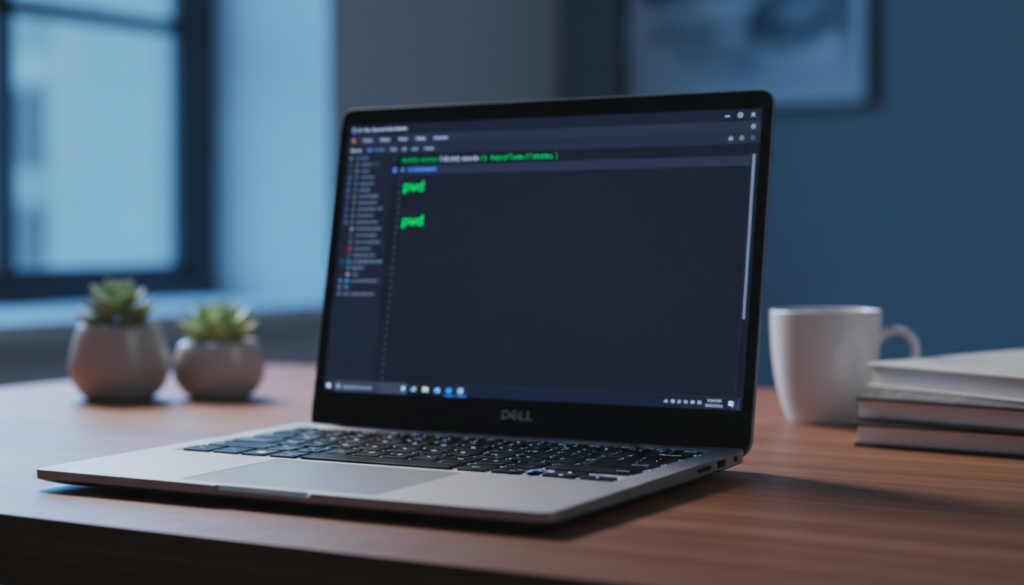
Der Befehl pwd zeigt den aktuellen path im Dateisystem an. So vermeiden Sie, dass Sie versehentlich ein neues directory an der falschen Stelle anlegen.
Bevor Sie ein create directory ausführen, prüfen Sie mit pwd, wo Sie gerade arbeiten. Ein kurzer Blick reicht oft, um Fehler zu verhindern.
- Prüfen Sie den path vor jedem wichtigen command.
- In diesem post betonen wir, wie wichtig diese Kontrolle für Ihren Workflow ist.
- Kommentare und user-Feedback zeigen: selbst erfahrene Anwender nutzen pwd regelmäßig.
| Kommando | Funktion | Praxis |
|---|---|---|
| pwd | Zeigt aktuellen Pfad | Vor jedem mkdir prüfen |
| cd .. | Eine Ebene nach oben | Pfad schnell anpassen |
| ls -la | Inhalt anzeigen | Überblick vor Erzeugung von folders |
Tipp: Integrieren Sie das Prüfen des Pfades in Ihren Routine-Workflow. So bleibt die Integrität Ihrer directories erhalten und neue Dateien landen immer am richtigen Ort.
Dateien mit dem Befehl touch erzeugen
Kurzbefehle sparen Zeit: touch ist das Tool, um Files schnell anzulegen oder Zeitstempel zu ändern. Der Befehl erstellt eine leere file oder aktualisiert die modification time einer bestehenden Datei.
Bevor Sie arbeiten, prüfen Sie mit touch –help die verfügbaren Optionen. Dort sehen Sie, wie Sie time und version von Zeitstempeln anpassen können.
Zeitstempel aktualisieren
Mit touch passen Sie gezielt die access- und modification time einer Datei an. Das ist nützlich beim Sortieren, Backup oder beim Tests von Skripten.
- Mit dem command touch legen Sie eine neue file an: einfach Namen hinten anhängen.
- Ein professioneller User sollte das command create für files beherrschen, um leere Dokumente schnell zu erzeugen.
- Sie können eine bestimmte number von Dateien gleichzeitig anlegen, indem Sie mehrere Namen hinter das Kommando schreiben.
- Die Diskussionen in posts und comments zeigen: touch ist unverzichtbar, um modification times präzise zu steuern.
| Aktion | Beispiel | Nutzen |
|---|---|---|
| Datei anlegen | touch readme.md | Schnell eine leere file erzeugen |
| Zeit setzen | touch -t 202501011200 date.txt | Benutzerdefinierte time für Tests |
| Mehrere Dateien | touch a.txt b.txt c.txt | Ein Schritt für mehrere files |
„touch ist ein kleines, aber mächtiges Werkzeug für die tägliche Arbeit in der shell.“
Verzeichnisse und Dateien korrekt löschen
Beim Entfernen von Verzeichnissen und Dateien ist Bedacht wichtiger als Geschwindigkeit. Der Befehl rm ist mächtig. Er nutzt keinen default-Papierkorb wie grafische Oberflächen.
Nutze rm -r nur, wenn du ein directory und dessen gesamten Inhalt rekursiv löschen willst. rm -d entfernt nur ein leeres directory.
Prüfe immer den aktuellen Pfad und den context, bevor du ein command ausführst. In diesem post warnen wir vor unbegründetem Einsatz von rm -r, denn falsche Pfade können parent directories oder das ganze system beschädigen.
- Vergewissere dich, dass du die richtige file oder files auswählst.
- Nutze interactive-Optionen oder eine vorherige Auflistung, um sicherzugehen.
- Kommentare und user-Feedback zeigen: Pfadkontrolle verhindert Datenverlust.
| Aktion | Beispiel | Hinweis |
|---|---|---|
| Rekursiv löschen | rm -r pfad | Vorsicht: löscht directory und Inhalt |
| Leeres Verzeichnis | rm -d pfad | Nur für leere directorys |
| Prüfen vor Ausführung | ls -la pfad | Pfad kontrollieren, Kontext prüfen |
„Ein verantwortungsbewusster Umgang mit rm schützt die Stabilität Ihrer Verzeichnisstruktur.“
Eigene Funktionen für automatisierte Abläufe nutzen
Eigene Shell-Funktionen machen repetitive Schritte zu einem kurzen Befehl. Die Datei ~/.bashrc ist der Standardort, um Skripte und Funktionen für Ihre Bash-Shell zu hinterlegen.
Mit einer kleinen Funktion fassen Sie eine group von commands zusammen. So starten Sie komplexe Abläufe mit nur einem Wort.
Skripte in der Konfigurationsdatei hinterlegen
Fügen Sie am Ende von ~/.bashrc eine Funktion ein, die mehrere Befehle nacheinander ausführt. Kommentieren Sie jede Zeile, damit später klar ist, warum die automation dort steht.
- Durch automation in ~/.bashrc beschleunigen Sie das Anlegen von folders und files deutlich.
- Eine Funktion kann mehrere commands bündeln und so Fehler reduzieren.
- Jeder comment erklärt die Logik, wenn Sie eine große number von Skripten verwalten.
- Diese Vorgehensweise gehört zu den nützlichen technologies, um die shell an Ihre Arbeitsweise 2026 anzupassen.
| Schritt | Beispiel | Nutzen |
|---|---|---|
| Funktion schreiben | myproj() { mkdir -p „$1“ && touch „$1″/README.md; } | Schneller Aufruf mit myproj name |
| In .bashrc eintragen | Quelle neu laden: source ~/.bashrc | Direkt verfügbar in der shell |
| Dokumentation | # Erzeugt Projektstruktur | Kommentare erleichtern Wartung |
„Automatisieren Sie wiederkehrende Schritte, damit Ihr Workflow sauber und skalierbar bleibt.“
Tipps für die Arbeit mit Dateipfaden
Gute Pfadkonventionen sind kleine Regeln mit großer Auswirkung auf Ihren Workflow.
Nutzen Sie wo möglich absolute Pfade. So stellen Sie sicher, dass jede file und jedes Ziel eindeutig gefunden wird.
Relative Pfade vereinfachen die Arbeit in verschachtelten Verzeichnissen. Besonders in Projekten helfen sie, Befehle portabel zu halten.
- Saubere Pfade verbessern die Lesbarkeit von Skripten und reduzieren Fehler beim Ausführen von jobs.
- Vermeiden Sie Sonderzeichen in Namen. So minimieren Sie Kompatibilitätsprobleme beim Arbeiten im Terminal.
- Strukturieren Sie directories konsequent. Bei vielen files behalten Sie so leichter den Überblick.
- Nutzen Sie klare Benennungen: Eine übersichtliche folder-Struktur ist später Zeitersparnis.
- Wenn Sie Pfade debuggen wollen, hilft diese kurze Anleitung zum Suchen von Dateien: Datei suchen Anleitung.
„Ein sauberer path ist die Voraussetzung für fehlerfreie Abläufe.“
Fazit
Abschließend sehen Sie hier die Kernaussagen, die Ihren Workflow sofort verbessern. Diese page fasst die wichtigsten Befehle und Praktiken kompakt zusammen.
Ihre tägliche work mit Verzeichnissen und Dateien wird schneller, wenn Sie Befehle sinnvoll in einer line verknüpfen. So sparen Sie deutlich time und reduzieren Fehler.
Als source für weiterführendes Lernen nutzen Sie offizielle Dokumentationen und bewährte solutions aus dem stack-Umfeld. Die Beispiele zeigen, wie moderne linux-technologies Ihren Alltag erleichtern.
Kurz: Üben Sie die Befehle, prüfen Sie Pfade vor Ausführung und integrieren Sie kleine Automationen. So profitieren alle users sofort von mehr Effizienz.
FAQ
Wie legst du ein neues Verzeichnis mit dem Befehl mkdir an?
Wie erzeugst du mehrere Ordner gleichzeitig?
Was bewirkt die Option -p bei mkdir?
Wie kombinierst du das Erstellen von Verzeichnissen und Dateien in einem Schritt?
Was ist die letzte Argumentvariable und wie nutzt du sie?
Wie findest du den aktuellen Pfad im Terminal heraus?
Wie erzeugst du Dateien und aktualisierst Zeitstempel mit touch?
Wie löscht du Verzeichnisse und Dateien sicher?
Wie legst du wiederkehrende Aufgaben mithilfe eigener Funktionen oder Skripte an?
Welche Tipps helfen bei der Arbeit mit Pfaden und Namen?
Wie gehst du mit Berechtigungen beim Anlegen von Verzeichnissen um?
Welche Rolle spielt die Shell bei der Erstellung von Verzeichnissen?
Wie vermeidest du Namenskonflikte beim Erstellen von Verzeichnissen?

- ESM-Computer 2026: Angebote, Beratung und Service für Sie - Oktober 18, 2026
- Powerline trotz Photovoltaik: Komplettlösung 2026 - Oktober 15, 2026
- Beamforming Wlan 2026: Vorteile und Tipps für dich - Oktober 13, 2026