
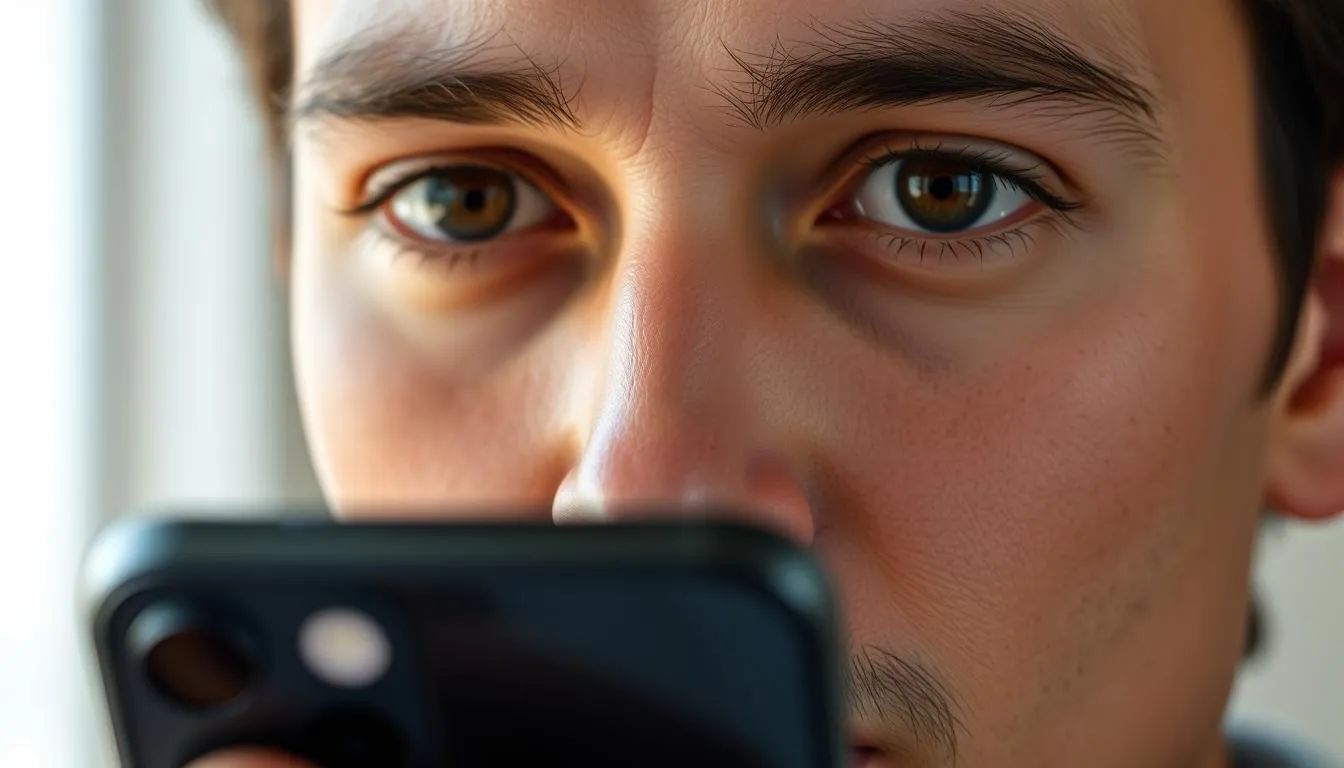
Hallo, ich bin Peter vom Redaktionsteam von internet-per-steckdose.de. Wussten Sie, dass die biometrische Authentifizierung Ihres Smartphones im Jahr 2025 noch schneller und zuverlässiger funktioniert als je zuvor?
Die Gesichtserkennungstechnologie von Apple hat sich stetig weiterentwickelt. Sie bietet Ihnen heute einen höchst sicheren und komfortablen Weg, auf Ihr Gerät zuzugreifen.
Mit diesem System entsperren Sie nicht nur Ihr Telefon. Sie autorisieren auch Zahlungen und melden sich in Apps an. Ein einfacher Blick genügt.
Die Einrichtung dieser Funktion ist unkompliziert und dauert nur wenige Minuten. Unser Leitfaden zeigt Ihnen jeden Schritt. Wir erklären die Grundlagen und gehen auf fortgeschrittene Optionen ein.
Dazu gehört auch die Nutzung mit einer Maske. Erfahren Sie, wie Sie die Erkennung optimieren und bei Problemen vorgehen. So machen Sie das Beste aus der modernen Technologie Ihres iPhones.
Voraussetzungen und Vorbereitung
Die Nutzung dieser komfortablen Technologie setzt ein kompatibles iPhone und einen festgelegten Zugangscode voraus. Mit der richtigen Vorbereitung stellen Sie einen reibungslosen Ablauf sicher.
Systemvoraussetzungen und iOS-Version
Die biometrische Authentifizierung funktioniert auf Apple-Geräten ab dem iPhone X. Dazu zählen alle neueren Modelle bis hin zu den aktuellsten Versionen im Jahr 2025.
- iPhone X, XS, XR
- iPhone 11, 12, 13, 14 Serie
- Alle iPhone 15 und 16 Modelle
Für volle Funktionalität, wie die Erkennung mit Maske, benötigen Sie mindestens iOS 15.5 oder eine aktuellere Version. Prüfen Sie dies in den Einstellungen unter „Allgemein“ > „Info“.
Einrichtung eines iPhone-Codes
Bevor Sie beginnen, müssen Sie einen Code für Ihr Gerät festlegen. Dieser dient als wichtige Sicherheitsreserve. Sie benötigen ihn, falls die Erkennung einmal nicht verfügbar ist, beispielsweise nach einem Neustart.
So legen Sie den Code fest:
Öffnen Sie die „Einstellungen“ auf Ihrem Smartphone. Navigieren Sie zum Menüpunkt „Face ID & Code“. Tippen Sie auf „Code aktivieren“ und wählen Sie einen sechsstelligen numerischen Code.
Für den besten Scan-Vorgang halten Sie Ihr Telefon im Hochformat. Achten Sie auf eine gute Beleuchtung und einen Abstand von etwa 25-50 cm zu Ihrem Gesicht.
Face ID & Code: Einstellungen im Überblick
In den iOS-Einstellungen finden Sie einen zentralen Bereich für die Verwaltung Ihrer Gesichtserkennung. Dieser Menüpunkt bietet Ihnen volle Kontrolle über alle Sicherheitsfunktionen.
Navigieren in den iOS-Einstellungen
Öffnen Sie zunächst die Einstellungen-App auf Ihrem Gerät. Scrollen Sie nach unten, bis Sie den Punkt „Face ID & Code“ entdecken. Tippen Sie darauf, um das Menü zu öffnen.
Zur Sicherheit müssen Sie nun Ihren Gerätecode eingeben. Dies schützt Ihre persönlichen Daten vor unbefugtem Zugriff.
Das Menü gliedert sich in drei Hauptbereiche. Unter „Gesichtserkennung konfigurieren“ können Sie eine neue Einrichtung starten. Der Bereich „Alternatives Erscheinungsbild“ ermöglicht zusätzliche Scans.
Besonders wichtig ist der Abschnitt „Verwenden für“. Hier aktivieren Sie die Funktion für verschiedene Zwecke:
- Entsperren Ihres Telefons
- Zahlungen mit Apple Pay
- Automatisches Ausfüllen von Passwörtern
- Käufe im iTunes & App Store
Weitere Optionen wie die Erkennung mit Maske oder das Hinzufügen einer Brille finden Sie weiter unten. Die Benutzeroberfläche ist intuitiv gestaltet und leicht zu bedienen.
Face ID einrichten: Schritt-für-Schritt-Anleitung
Mit unserer detaillierten Anleitung konfigurieren Sie die Gesichtserkennung Ihres Smartphones in wenigen Minuten. Der Prozess ist für 2025 optimiert und garantiert eine hohe Erkennungsgenauigkeit.
Starten des Scan-Prozesses
Öffnen Sie zunächst die Einstellungen-App auf Ihrem Gerät. Navigieren Sie zum Menüpunkt „Face ID & Code“ und geben Sie Ihren Sicherheitscode ein. Tippen Sie anschließend auf „Face ID konfigurieren“, um zu beginnen.
Halten Sie Ihr Telefon im Hochformat etwa 25-30 Zentimeter von Ihrem Gesicht entfernt. Positionieren Sie sich so, dass Ihr gesamtes Antlitz im kreisförmigen Rahmen auf dem Display erscheint.
Tippen Sie auf „Los geht’s“ und folgen Sie den Anweisungen. Bewegen Sie Ihren Kopf langsam in einer kreisförmigen Bewegung. Die TrueDepth-Kamera erfasst dabei alle Winkel Ihres Gesichts.
Mehrere Scans für optimale Erkennung
Nach dem ersten Durchlauf wiederholen Sie den Scan-Vorgang komplett. Zwei vollständige Erfassungen gewährleisten die beste Erkennungsleistung.
Diese doppelte Einrichtung registriert Ihr Gesicht unter verschiedenen Bedingungen. Sie erhöht die Zuverlässigkeit bei unterschiedlicher Beleuchtung und Gesichtsausdrücken.
Tragen Sie während des Scans Ihre normale Brille oder Kontaktlinsen. Stellen Sie sicher, dass Ihr Gesicht vollständig sichtbar bleibt. Nach Abschluss beider Scans tippen Sie auf „Fertig“.
Ihre biometrische Authentifizierung ist nun aktiviert und bereit für den Einsatz. Testen Sie die Funktion sofort durch Entsperren Ihres Geräts.
Face ID mit Maske verwenden
Auch mit einer Gesichtsmaske können Sie Ihr iPhone 2025 schnell entsperren. Diese praktische Option ist auf Modellen ab dem iPhone 12 verfügbar. Sie benötigen mindestens iOS 15.4.

Aktivierung der Option „Face ID mit Maske“
Öffnen Sie die Einstellungen und tippen auf „Face ID & Code“. Scrollen Sie nach unten und schalten Sie den Schalter bei „Face ID mit Maske“ ein. Folgen Sie den Anweisungen auf dem Bildschirm.
Das System analysiert nun die charakteristischen Merkmale rund um Ihre Augen. Diese partielle Erfassung ermöglicht eine sichere Authentifizierung, selbst wenn ein Teil Ihres Gesichts verdeckt ist.
Tipps für Brillenträger und alternative Erkennung
Für eine optimale Erkennungsgenauigkeit mit Brille tragen Sie diese während der Einrichtung. Sie können bis zu vier verschiedene Brillen registrieren. Tippen Sie dazu auf „Brille hinzufügen“.
Verwenden Sie eine Brille mit transparenten Gläsern. Sonnenbrillen sind für den Scan nicht geeignet.
Die Erkennung ohne Maske bleibt die genaueste Methode. Besitzer älterer iPhones können als Alternative eine Apple Watch zum Entsperren nutzen, wenn sie eine Maske tragen.
Optionen und Funktionen der Face ID
Die biometrische Authentifizierung Ihres iPhones 2025 bietet mehr als nur das Entsperren Ihres Geräts. Sie erleichtert zahlreiche Alltagsprozesse und erhöht gleichzeitig die Sicherheit.
Face ID für Zahlungen und App-Logins
Unter „Einstellungen“ > „Face ID & Code“ > „Face ID verwenden für“ aktivieren Sie verschiedene Einsatzbereiche. Diese Option macht Ihr Gerät vielseitiger.
Für Apple Pay drücken Sie zweimal die Seitentaste. Blicken Sie auf Ihr iPhone und halten es an das Terminal. Die Bestätigung erfolgt sekundenschnell.
Im iTunes und App Store aktivieren Sie die entsprechende Funktion. Bei jedem Kauf bestätigen Sie mit einem einfachen Blick. So bleiben Ihre Käufe geschützt.
Viele Apps unterstützen die biometrische Authentifizierung automatisch. Banking-Apps und Passwort-Manager werden sicherer. Die Funktion spart Zeit im Alltag.
| Anwendungsbereich | Aktivierung | Nutzung | Vorteile |
|---|---|---|---|
| Apple Pay | In Face ID-Einstellungen | Seitentaste doppelt drücken | Schnelle, sichere Zahlungen |
| App Store Käufe | In Store-Einstellungen | Blick zur Bestätigung | Geschützte Transaktionen |
| Passwort-Autofill | Automatisch aktiv | Bei Login-Feldern | Bequeme Anmeldung |
| Drittanbieter-Apps | App-interne Einstellungen | App öffnen und blicken | Erhöhte Sicherheit |
Unter „Face ID & Code“ > „Andere Apps“ sehen Sie, welche Programme die Technologie nutzen. Diese Übersicht hilft bei der Kontrolle.
Die vielfältigen Einsatzmöglichkeiten machen Ihr Smartphone zum zuverlässigen Begleiter. Sie profitieren von mehr Komfort bei gleichbleibender Sicherheit.
Tipps zur Optimierung der Gesichtserkennung
Um die bestmögliche Leistung aus Ihrer Gesichtserkennung zu erhalten, beachten Sie diese praktischen Hinweise. Sie helfen Ihnen, die Technologie effizient zu nutzen.

Die richtige Positionierung ist entscheidend für eine zuverlässige Erkennung. Halten Sie Ihr Gerät im Hochformat etwa 25-30 Zentimeter von Ihrem Gesicht entfernt.
Anpassung der Kamera-Position und -Entfernung
Beleuchtung spielt eine wichtige Rolle für die Genauigkeit. Optimal ist gleichmäßiges, nicht zu grelles Licht. Vermeiden Sie starke Schatten auf Ihrem Gesicht.
Die TrueDepth-Kamera sollte stets sauber bleiben. Fingerabdrücke oder Schmutz beeinträchtigen die Funktion. Reinigen Sie die Kamera regelmäßig mit einem weichen Tuch.
Die Einstellung „Aufmerksamkeit erforderlich“ erhöht die Sicherheit. Ihr Gerät entsperrt sich nur, wenn Sie aktiv auf den Bildschirm schauen. Dies verhindert unbefugten Zugriff.
Bei Problemen können Sie ein alternatives Erscheinungsbild hinzufügen. Dies ist praktisch bei Brillen oder Frisurwechsel. Die Erkennung wird dadurch flexibler.
Testen Sie die Technologie unter verschiedenen Bedingungen. So finden Sie die optimalen Einstellungen für Ihren Alltag.
Face ID vorübergehend deaktivieren und zurücksetzen
Manchmal ist es notwendig, die biometrische Authentifizierung Ihres iPhones 2025 kurzzeitig auszuschalten. Dies kann bei Sicherheitsbedenken oder beim Grenzübertritt sinnvoll sein.
Für eine schnelle temporäre Deaktivierung drücken Sie gleichzeitig die Seitentaste und eine Lautstärketaste. Halten Sie beide Tasten etwa zwei Sekunden gedrückt.
So deaktivieren Sie Face ID temporär
Nach dem Drücken erscheinen Schieberegler auf dem Display. Drücken Sie nun die Seitentaste erneut, um Ihr Gerät sofort zu sperren.
Die Funktion wird automatisch reaktiviert bei der nächsten Code-Entsperrung. Dies gewährleistet kontinuierlichen Schutz ohne dauerhafte Einschränkungen.
Sie können einzelne Funktionen selektiv ausschalten. Navigieren Sie dazu in den Einstellungen zu „Face ID & Code“. Deaktivieren Sie bestimmte Optionen unter „Verwenden für“.
Zurücksetzen der Face ID-Konfiguration
Für eine vollständige Deaktivierung tippen Sie auf „Face ID zurücksetzen“. Alle biometrischen Daten werden dabei gelöscht.
Nach dem Reset müssen Sie die Einrichtung komplett neu starten. Dies ist ideal bei Gerätewechsel oder Sicherheitsproblemen.
| Deaktivierungsart | Aktivierungsmethode | Wiedereinschaltung | Typische Anwendung |
|---|---|---|---|
| Temporär | Seitentaste + Lautstärketaste | Bei nächster Code-Eingabe | Sicherheitsbedenken, Grenzkontrollen |
| Selektiv | Einstellungen > Face ID & Code | Manuelle Reaktivierung | Bestimmte Funktionen ausschalten |
| Komplett | Face ID zurücksetzen | Neue Konfiguration nötig | Geräteübergabe, Sicherheitsreset |
Im Verloren-Modus von „Mein iPhone suchen“ wird die biometrische Entsperrung automatisch deaktiviert. Dies schützt Ihre Daten bei Verlust oder Diebstahl.
Fazit
Die biometrische Gesichtserkennung Ihres iPhones vereint im Jahr 2025 höchste Sicherheit mit maximalem Komfort. Diese Technologie hat sich zu einem unverzichtbaren Bestandteil des modernen Smartphone-Erlebnisses entwickelt.
Die schnelle Einrichtung in wenigen Minuten bringt Ihnen langfristige Vorteile. Sie entsperren Ihr Gerät mühelos und autorisieren Zahlungen mit einem einfachen Blick. Diese Option spart im Alltag wertvolle Zeit.
Besonders praktisch ist die Funktion mit Maske für aktuelle iPhone-Modelle. Für Besitzer älterer Geräte bietet die Apple Watch eine zuverlässige Alternative. Eine detaillierte Anleitung zur Gesichtserkennung unterstützt Sie bei der optimalen Konfiguration.
Ihr Code bleibt als Backup stets verfügbar. Entdecken Sie die vielfältigen Einstellungen und passen Sie die Technologie Ihren Bedürfnissen an. So nutzen Sie 2025 das volle Potenzial Ihres iPhones.
FAQ
Funktioniert die Gesichtserkennung auch mit einer Maske?
Welche Apple Geräte unterstützen diese Technologie?
Kann ich meine Apple Watch zum Entsperren meines iPhones verwenden?
Muss ich einen Code einrichten, um die Funktion nutzen zu können?
Wie kann ich die Erkennung für Apps und Zahlungen aktivieren?
Was tun, wenn die Erkennung nicht zuverlässig funktioniert?

- Tipps gegen Computer Vision Syndrom 2026 - April 4, 2026
- Computer sagt „Nein“ GIF 2026: Alles, was du wissen musst - April 2, 2026
- MacBook geht nicht mehr an? So behebst du das 2026 - März 30, 2026