

Hallo, ich bin Peter vom Redaktionsteam von internet-per-steckdose.de. Wussten Sie, dass auf einem durchschnittlichen Linux-System im Jahr 2025 oft über 200 Prozesse gleichzeitig aktiv sind? Diese Zahl zeigt, wie wichtig ein souveräner Umgang mit der Systemüberwachung ist.
Unser Artikel gibt Ihnen einen umfassenden Überblick für das Jahr 2025. Sie lernen, warum ein effizientes Management Ihrer laufenden Programme unverzichtbar für Ihre tägliche Arbeit ist.
Wir zeigen Ihnen die grundlegenden Konzepte. Sie verstehen, wie sich der Linux Task Manager von Lösungen anderer Betriebssysteme unterscheidet. Linux bietet Ihnen sowohl grafische als auch terminalbasierte Werkzeuge.
Sie erfahren, wie Sie die Systemüberwachung einfach öffnen – über die Windows-Taste, das Startmenü oder das Terminal. So bleiben Sie flexibel. Dieser Leitfaden hilft Ihnen, Engpässe frühzeitig zu erkennen und Probleme selbstständig zu lösen.
Grundlagen der Systemüberwachung in Linux 2025
Um Ihr System optimal zu nutzen, müssen Sie 2025 drei Hauptbereiche im Blick behalten. Diese Systemüberwachung gibt Ihnen eine klare Übersicht über alle Aktivitäten.
Verständnis der Systemressourcen und Prozesse
Prozesse sind laufende Programme auf Ihrem Computer. Jeder davon beansprucht Ressourcen wie CPU-Leistung und Arbeitsspeicher. Die Überwachung zeigt Ihnen, welche Anwendungen viel Leistung benötigen.
Sie erkennen sofort, wenn ein Programm zu viel Speicher verbraucht. Dies verhindert Systemabstürze und sorgt für Stabilität. Die Systemüberwachung 2025 macht diese Informationen leicht verständlich.
Unterschiede zu anderen Betriebssystemen im Überblick
Andere Betriebssysteme wie Windows nutzen andere Tastenkombinationen. Die bekannte Strg+Alt+Entf-Taste führt bei vielen Distributionen zum Abmeldedialog. Stattdessen öffnen Sie den Monitor über das Startmenü.
Die folgende Tabelle zeigt wichtige Unterschiede:
| Funktion | Linux (2025) | Windows | macOS |
|---|---|---|---|
| Programmname | Systemüberwachung | Task-Manager | Aktivätsmonitor |
| Standard-Tastenkombination | Super-Taste + Suche | Strg+Alt+Entf | Cmd+Leertaste |
| Grafische Oberfläche | Optional verfügbar | Standard | Standard |
Diese Unterschiede zwischen den Betriebssystemen sind 2025 besonders relevant. Sie helfen Ihnen, sich schneller zurechtzufinden. Die Prozesse-Verwaltung bleibt dabei immer intuitiv.
Linux Task Manager: Funktionen und Anwendungsbeispiele
Moderne Systemüberwachungswerkzeuge bieten Ihnen 2025 eine klare Struktur, um alle laufenden Aktivitäten im Blick zu behalten. Die Oberfläche ist in logische Bereiche unterteilt.
Dies gibt Ihnen sofort einen umfassenden Überblick.
Überblick über die wichtigsten Funktionen
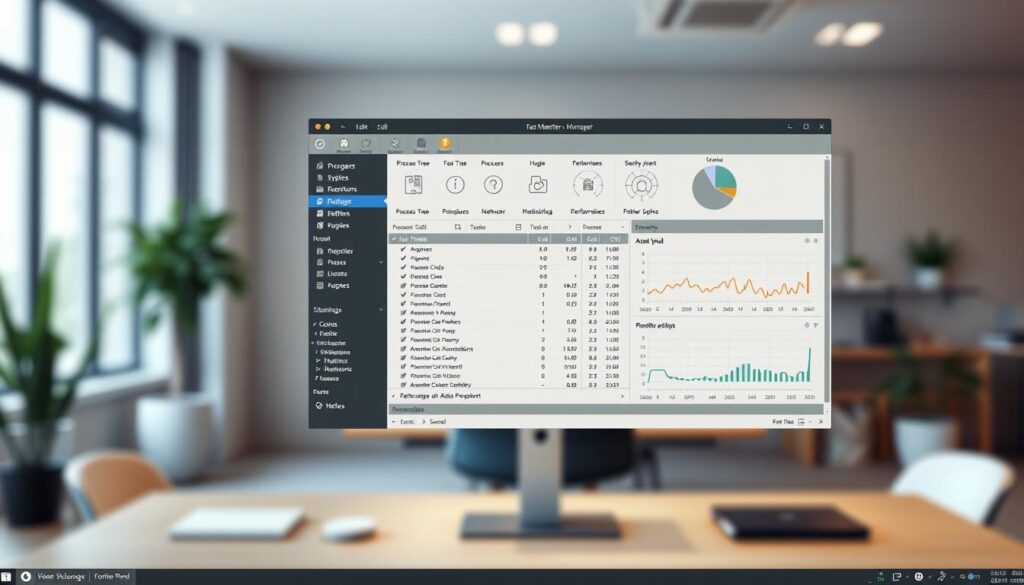
Die Ansicht ist typischerweise in drei Hauptrubriken gegliedert. Unter „Prozesse“ sehen Sie alle aktiven Programme mit ihrer aktuellen CPU- und Speicherauslastung.
Sie können die Liste nach Auslastung sortieren. So finden Sie schnell die ressourcenintensivsten Programme.
Der Bereich „Ressourcen“ zeigt Echtzeitdaten zu CPU, Arbeitsspeicher und Netzwerk. Eine Chronik hilft, Engpässe über die Zeit zu erkennen.
Unter „Dateisysteme“ überwachen Sie den belegten Speicherplatz Ihrer Festplatten. Eine Suchfunktion filtert lange Listen nach bestimmten Prozessen.
Praktische Beispiele aus dem Alltag
Stellen Sie sich vor, Ihr Computer wird plötzlich langsam. Öffnen Sie die Systemüberwachung und sortieren Sie die Prozesse nach CPU-Auslastung.
Sie sehen sofort, welches Programm die Verzögerung verursacht. Ein praktisches Beispiel ist ein hängender Webbrowser.
Klicken Sie mit der rechten Maustaste auf den Prozess. Sie haben verschiedene Möglichkeiten: „Beenden“ für eine sanfte Schließung oder „Abwürgen“ für einen sofortigen Stopp. Ein detaillierter Guide erklärt die Unterschiede.
So lösen Sie Probleme, ohne andere Anwendungen zu stören. Dieses Beispiel zeigt die direkte Anwendung.
Praxisnahe Befehle und Tools für die Prozessverwaltung
Die folgenden Befehle und Tools geben Ihnen 2025 die volle Kontrolle über jeden einzelnen Prozess. Sie öffnen das Terminal schnell mit der Tastenkombination Strg+Alt+T.
Terminalbasierte Befehle: top, ps, kill
Der Befehl top ist Ihr Echtzeit-Monitor. Er zeigt laufende Prozesse, CPU- und Speicherauslastung an. Mit Tasten wie K können Sie einen Prozess direkt beenden.
Für eine Momentaufnahme nutzen Sie ps -e. Dieser Befehl listet alle aktuellen Prozesse einmalig auf.
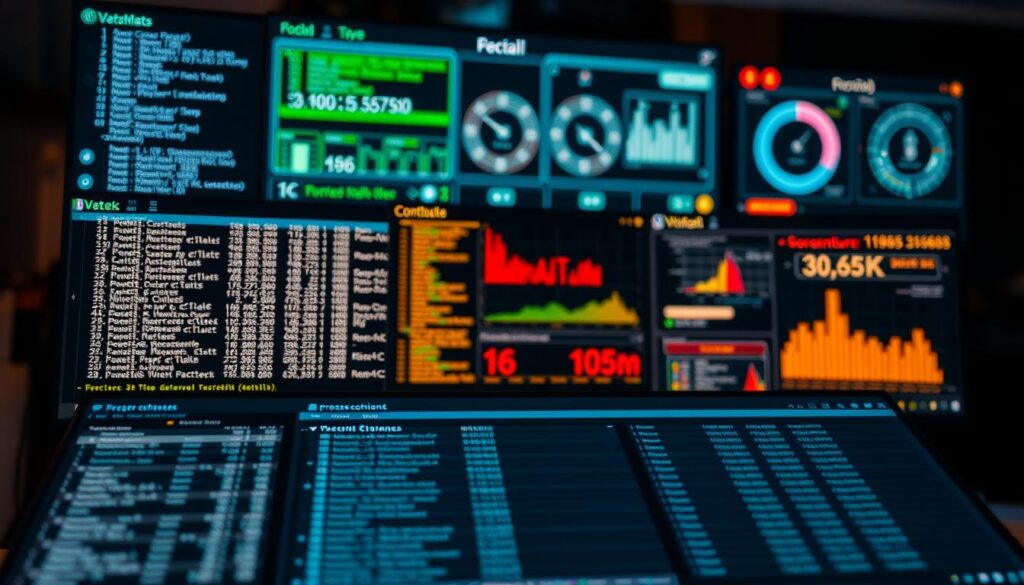
Um ein Programm zu stoppen, benötigen Sie dessen Prozess-ID (PID). Mit kill PID senden Sie ein Stopp-Signal. Für alle Instanzen, wie VLC, verwenden Sie killall vlc. Hartnäckige Prozesse erzwingen Sie mit sudo kill -9 PID.
Der Einsatz von htop und weiteren Tools
Das Tool htop ist eine farbige, benutzerfreundliche Alternative. Installieren Sie es mit sudo apt install htop. Es ermöglicht einfaches Sortieren und Filtern.
Weitere nützliche Befehle sind glances für detaillierte Statistiken und vmstat zur Erkennung von Systemüberlastungen. Diese Tools erweitern Ihr Arsenal für die professionelle Verwaltung.
Tipps zur optimalen Systemverwaltung und Fehlerbehebung
Effiziente Systemverwaltung im Jahr 2025 bedeutet, proaktiv zu handeln, anstatt nur auf Probleme zu reagieren. Sie erkennen Engpässe frühzeitig und priorisieren wichtige Programme, um die Gesamtleistung Ihres Systems zu optimieren.
Strategien zur effektiven Anwendungssteuerung
Nutzen Sie die Filterfunktionen Ihrer Werkzeuge. Im Tool htop blenden Sie mit U Benutzerprozesse ein. Drücken Sie SHIFT+H, um nur HauptProzesse anzuzeigen.
So konzentrieren Sie sich auf die kritischen Anwendungen. Diese Möglichkeiten helfen Ihnen, den Überblick zu behalten. Eine regelmäßige Überwachung von CPU und Speicher hält Ihr System stabil.
Umgang mit hängenden Prozessen
Ein nicht reagierendes Programm müssen Sie sicher beenden. Öffnen Sie dazu die Systemüberwachung. Suchen Sie den betroffenen Prozess.
Wählen Sie „Beenden“ für eine normale Schließung. „Abwürgen“ ist ein erzwungener Stopp und kann Datenverlust verursachen. Im Terminal stoppen Sie alle Instanzen eines Programms mit killall.
Für hartnäckige Fälle nutzen Sie sudo kill -9 mit der Prozess-ID. Diese Methoden geben Ihnen die Kontrolle zurück. So können Sie auch die Systemleistung optimieren, wenn nötig.
Fazit
Mit den Erkenntnissen aus diesem Leitfaden verfügen Sie über das nötige Wissen, um Ihr System im Jahr 2025 optimal zu verwalten. Dieser Artikel gab Ihnen eine klare Übersicht über moderne Methoden der Prozesskontrolle.
Sie beherrschen nun beide Ansätze: grafische Oberflächen und Terminal-Befehle. Diese Flexibilität macht Sie unabhängig von der jeweiligen Situation. Ihre Systemüberwachung wird dadurch effizienter und zuverlässiger.
Nutzen Sie dieses Wissen regelmäßig, um Engpässe früh zu erkennen. Achten Sie besonders auf die intelligente Verteilung Ihrer Ressourcen. So halten Sie Ihre Arbeitsumgebung stabil und leistungsfähig.
Die erlernten Techniken befähigen Sie, selbst komplexe Probleme sicher zu lösen. Sie sind bestens vorbereitet für die Anforderungen der kommenden Jahre.
FAQ
Wie kann ich ein Programm in Linux sofort beenden?
Welches Tool bietet die beste Übersicht über laufende Programme?
Was sind die wichtigsten Befehle für die Systemüberwachung?
Wie verwalte ich Ressourcen bei mehreren laufenden Prozessen?
Mein System ist langsam. Wie finde ich die Ursache?

- Router-Standort optimieren: Der ultimative Leitfaden 2026 - Oktober 9, 2026
- Internet über Steckdose empfangen: Ratgeber für dein Zuhause 2026 - Oktober 9, 2026
- Master-Slave-Steckdosen: Wie intelligente Stromverteiler den Alltag erleichtern - Oktober 8, 2026