

Hallo, ich bin Peter vom Redaktionsteam von internet-per-steckdose.de. Wussten Sie, dass im Jahr 2025 Schadsoftware-Angriffe über gefälschte Systemmeldungen um fast 30% zugenommen haben? Diese alarmierende Zahl zeigt, wie aktiv Betrüger versuchen, ahnungslose Nutzer zu täuschen.
Plötzlich erscheint eine Popup-Meldung in Ihrem Browser. Sie sieht täuschend echt aus und behauptet, Ihr Computer sei infiziert. Ihre persönlichen Daten seien in Gefahr. Diese Situation ist beängstigend, aber Sie sind nicht hilflos.
Es handelt sich um einen klassischen Tech-Support-Betrug. Kriminelle nutzen das Vertrauen in bekannte Marken aus. Ihr Ziel ist es, Sie zu unüberlegten Handlungen zu verleiten. Sie wollen, dass Sie eine Nummer anrufen oder auf einen schädlichen Link klicken.
Ein echter Windows Defender warnt Sie nicht auf diese Weise. Microsoft hat klare Richtlinien, wie Sie echte Betrugsversuche erkennen können. Echte Sicherheitshinweise des Systems enthalten niemals Telefonnummern zur sofortigen Kontaktaufnahme.
In diesem Leitfaden für 2025 zeigen wir Ihnen, wie Sie diese gefälschte Warnung sofort erkennen und stoppen. Sie lernen, Ihren Rechner effektiv zu schützen. Wir führen Sie Schritt für Schritt durch die Lösung.
Gefälschte Warnungen erkennen – Merkmale und Betrugsmuster
Der Schlüssel zur Abwehr von Support-Scams liegt in der schnellen Erkennung verdächtiger Popup-Meldungen. Betrüger nutzen raffinierte Techniken, um ihre falschen Hinweise authentisch wirken zu lassen.
Typische Anzeichen einer echten vs. gefälschten Warnmeldung
Echte Sicherheitsbenachrichtigungen erscheinen ausschließlich in der Microsoft Defender-App oder als kleine Meldung in Ihrer Taskleiste. Sie fordern Sie auf, die Bedrohung direkt im Programm zu überprüfen.
Im Gegensatz dazu zeigen sich betrügerische Meldungen als aufdringliche Fenster in Ihrem Webbrowser. Oft verwenden sie laute Farben und alarmierende Symbole. Ein klares Warnsignal ist das Vorhandensein einer Telefonnummer – echte Microsoft-Mitteilungen enthalten diese niemals.
Erkennung von Phishing-Elementen und Dringlichkeitsformulierungen
Betrüger setzen gezielt auf psychologischen Druck. Ihre Meldungen enthalten häufig dramatische Formulierungen wie „Sofort handeln!“ oder „Ihr System ist ernsthaft gefährdet!“. Diese Art von Dringlichkeit soll schnelle, unüberlegte Reaktionen provozieren.
Phishing-Elemente umfassen gefälschte Logos und nachgeahmte Systemdesigns. Die Oberflächen sehen professionell aus, um Vertrauen zu erwecken. Wenn Sie aufgefordert werden, eine bestimmte Website zu besuchen oder auf einen Link zu klicken, handelt es sich mit hoher Wahrscheinlichkeit um einen Betrug.
Echte Warnungen fordern Sie lediglich auf, die Defender-Anwendung zu öffnen. Sie enthalten keine externen Links oder Kontaktinformationen. Diese Unterscheidung ist entscheidend für Ihre Sicherheit. Weitere Details zum Schutz Ihres Systems finden Sie in unserem umfassenden Leitfaden.
Gefälschte Windows Warnung entfernen
Wenn eine alarmierende Systemmeldung auf Ihrem Bildschirm erscheint, ist schnelles und richtiges Handeln entscheidend. Diese praktische Anleitung führt Sie durch die notwendigen Maßnahmen, um das Problem effektiv zu lösen.
Erste Maßnahmen: Browser schließen und nicht interagieren
Der wichtigste Moment kommt gleich zu Beginn. Klicken Sie auf keinen Fall auf Buttons oder Links innerhalb der Popup-Meldung. Jede Interaktion könnte das Problem verschlimmern.
Vermeiden Sie unbedingt, angezeigte Telefonnummern anzurufen. Betrüger warten nur darauf, dass Sie kontaktieren. Geben Sie auch keine persönlichen Daten preis.
Versuchen Sie zunächst, das Browser-Fenster normal zu schließen. Klicken Sie auf das X-Symbol oder drücken Sie Alt+F4. Falls das nicht funktioniert, benötigen Sie eine Zwangslösung.
Schritt-für-Schritt-Vorgehen zur Problembeseitigung
Öffnen Sie den Task-Manager mit Strg+Umschalt+Esc. Suchen Sie dort den Prozess Ihres Browsers. Beenden Sie ihn durch Rechtsklick und „Task beenden“.
Starten Sie den Browser nicht sofort neu. Setzen Sie zuerst die Einstellungen zurück. Das beseitigt viele durch Malware verursachte Änderungen.
Überprüfen Sie sämtliche Erweiterungen. Entfernen Sie unbekannte Add-ons sofort. Oft versteckt sich dort die Ursache für die unerwünschte Warnung.
Führen Sie abschließend einen vollständigen Virenscan durch. Moderne Schutzmaßnahmen gegen solche Meldungen identifizieren versteckte Malware zuverlässig.
Anleitung zur Entfernung in verschiedenen Browsern
Jeder Webbrowser hat seine eigenen Menüs, weshalb die Lösung des Problems angepasst werden muss. Die folgenden Schritte für die gängigsten Browser im Jahr 2025 helfen Ihnen, die unerwünschte Meldung sicher zu beseitigen.
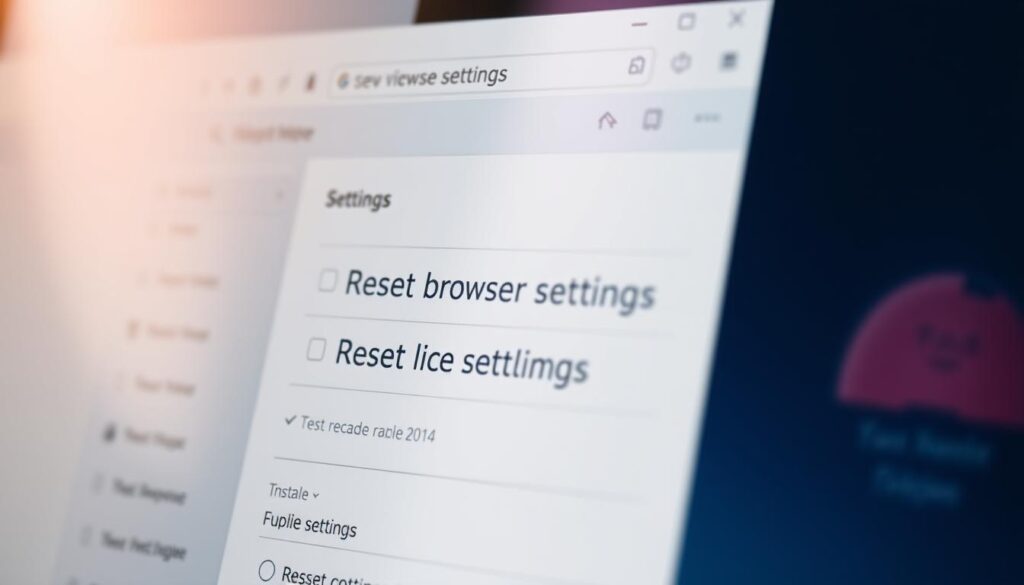
So beheben Sie das Problem in Google Chrome
Klicken Sie auf die drei Punkte in der rechten oberen Ecke. Navigieren Sie zu Einstellungen und dann zu Einstellungen zurücksetzen.
Wählen Sie die Option, die Einstellungen auf die ursprünglichen Standardwerte zurückzusetzen. Bestätigen Sie die Aktion. Überprüfen Sie anschließend Ihre Erweiterungen und löschen Sie unbekannte Add-ons.
Entfernungstipps für Microsoft Edge
Der Prozess in Edge ist sehr ähnlich. Klicken Sie ebenfalls auf die drei Punkte in der oberen rechten Ecke. Gehen Sie zu Einstellungen und suchen Sie nach der Funktion zum Zurücksetzen.
Wählen Sie Einstellungen auf Standardwerte zurücksetzen. Dies beseitigt Änderungen, die durch schädliche Websites verursacht wurden. Ein Neustart des Webbrowsers schließt den Vorgang ab.
Maßnahmen in Mozilla Firefox umsetzen
Firefox bietet eine spezielle Bereinigungsfunktion. Klicken Sie auf die drei Linien (Menü) und dann auf „Hilfe“. Wählen Sie „Weitere Informationen zur Fehlerbehebung“.
Dort finden Sie die Option „Firefox bereinigen“. Diese setzt die Einstellungen der App zurück. Alternativ können Sie gezielt Daten für einzelne Seiten löschen.
Maßnahmen zur Computersicherheit im Jahr 2025
Um Ihren Computer nachhaltig zu schützen, benötigen Sie 2025 eine kombinierte Strategie aus Technologie und Vorsicht. Die digitalen Bedrohungen werden immer raffinierter, was proaktive Maßnahmen unerlässlich macht.
Regelmäßige Updates und Sicherheitschecks durchführen
Im Jahr 2025 ist regelmäßige Wartung fundamental für Ihren Schutz. Installieren Sie Software-Updates umgehend, da sie kritische Patches enthalten. Diese schließen Sicherheitslücken gegen neue Viren.
Aktivieren Sie automatische Updates für Betriebssystem und Anwendungen. So ist Ihr Computer stets gegen die neuesten Bedrohungen gewappnet. Wöchentliche Sicherheitschecks identifizieren versteckte Probleme frühzeitig.
Schutzstrategien gegen Support-Scams und Malware
Seien Sie besonders vorsichtig beim Besuch unbekannter Websites. Überprüfen Sie Links und Quellen sorgfältig vor dem Klicken. Verdächtige URLs oder Rechtschreibfehler sind Warnsignale.
Laden Sie Software nur von vertrauenswürdigen Quellen herunter. Offizielle Stores minimieren das Malware-Risiko erheblich. Ein zuverlässiges Antivirenprogramm bietet Echtzeitschutz für Ihre Geräte.
Nutzen Sie ein VPN in öffentlichen WLAN-Netzwerken. Dies verschlüsselt Ihre Verbindung gegen Hacker. Halten Sie sich über aktuelle Betrugsmaschen informiert für maximale Sicherheit.
Technische Unterstützung und hilfreiche Sicherheitsprogramme
Für einen umfassenden Schutz Ihres Systems im Jahr 2025 ist die richtige Kombination von Sicherheitssoftware entscheidend. Ihr Gerät verfügt bereits über eine solide Grundlage.
Nutzung von Microsoft Defender und ergänzenden Antivirus-Tools
Das integrierte Windows Defender-Programm bietet automatische Scans und schützt vor vielen Bedrohungen. Es ist eine gute Basis für Ihre Sicherheit. Allerdings reicht dieser Basisschutz allein oft nicht aus.
Moderne Viren und Malware sind komplexer geworden. Professionelle Software wie Norton 360 Deluxe oder Avast bietet erweiterte Funktionen. Dazu gehören Echtzeit-Überwachung und bessere Bedrohungserkennung.
Führen Sie regelmäßig vollständige System-Scans durch. Öffnen Sie dazu Ihr Programm und starten Sie eine vollständige Überprüfung. Bei Norton genügt ein Klick auf „Smart Scan“.
Wenn der Scan Bedrohungen findet, folgen Sie den Empfehlungen. Schädliche Dateien werden entfernt oder in Quarantäne verschoben. Überprüfen Sie anschließend Ihre installierten Anwendungen.
Gehen Sie zu Einstellungen > Apps > Apps & Features. Deinstallieren Sie unbekannte Programme sofort. Führen Sie danach einen erneuten Scan durch. So stellen Sie sicher, dass alle schädlichen Dateien von Ihrem Gerät verschwunden sind.
Diese Kombination aus Basis- und Zusatzschutz bewahrt Ihre persönlichen Dateien optimal. Sie erhalten den umfassendsten Schutz für das Jahr 2025.
Fazit
Ihre digitale Sicherheit im Jahr 2025 hängt von klugen Entscheidungen und Wachsamkeit ab. Mit den richtigen Maßnahmen schützen Sie Ihr Gerät effektiv vor schädlichen Bedrohungen.
Echte Sicherheitsmeldungen erscheinen nur in der Defender-App, nie als Popup. Interagieren Sie niemals mit verdächtigen Fenstern oder Links. Diese Tipps bewahren Ihre persönlichen Daten.
Setzen Sie bei Problemen die Browser-Einstellungen auf Standardwerte zurück. Führen Sie regelmäßige Scans durch. Deinstallieren Sie unbekannte Anwendungen sofort.
Kombinieren Sie Basis- und Zusatzschutz für maximale Sicherheit. Informieren Sie sich kontinuierlich über neue Betrugsmethoden. So sind Sie für alle Arten von Problemen gewappnet.
Ihr Computer bleibt mit diesen Maßnahmen geschützt. Bleiben Sie wachsam und handeln Sie proaktiv.
FAQ
Was ist eine gefälschte Windows-Sicherheitswarnung?
Wie kann ich sofort reagieren, wenn diese Meldung auftaucht?
Welche Einstellungen sollte ich in meinem Browser überprüfen?
Gibt es spezielle Software, die gegen solche Bedrohungen hilft?
Was mache ich, wenn das Problem nach diesen Maßnahmen bestehen bleibt?
Wo finde ich seriöse weitere Informationen zum Schutz meines Geräts?

- Router-Standort optimieren: Der ultimative Leitfaden 2026 - Oktober 9, 2026
- Internet über Steckdose empfangen: Ratgeber für dein Zuhause 2026 - Oktober 9, 2026
- Master-Slave-Steckdosen: Wie intelligente Stromverteiler den Alltag erleichtern - Oktober 8, 2026