

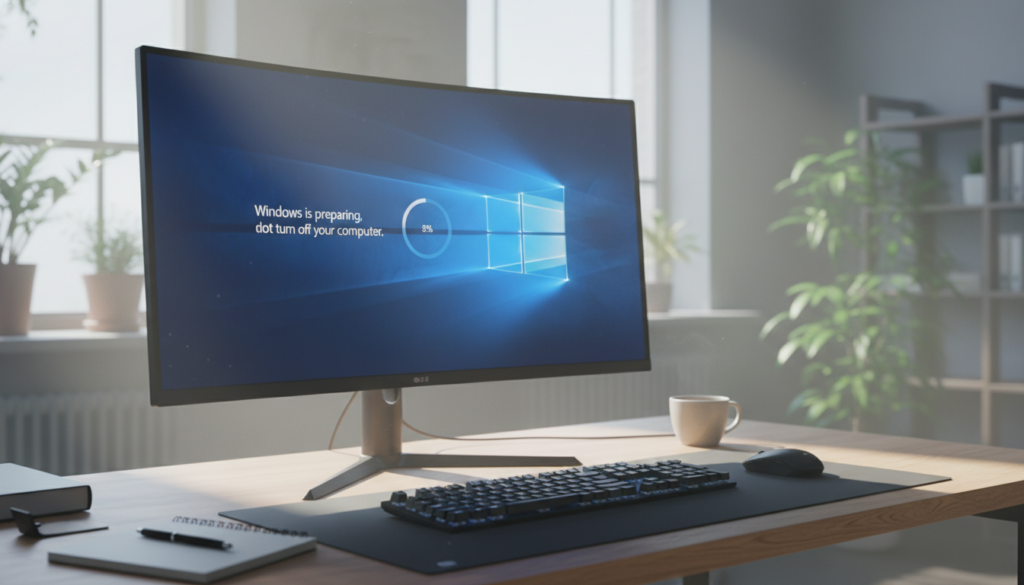
Im Jahr 2026 zeigt eine häufige Meldung vielen Menschen, dass ein wichtiges Systemupdate stockt. Das erzeugt Frust und Unsicherheit.
Ich bin Peter aus dem Redaktionsteam von internet-per-steckdose.de. In diesem kurzen Artikel erkläre ich knapp und praxisnah, warum die Meldung „Windows wird vorbereitet, schalten Sie den Computer nicht aus hängt“ erscheint und wie Sie sicher reagieren.
Wenn Ihr computer auf dem bildschirm feststeckt, ist das meist ein hängender Update-Prozess. Dieses Problem lässt sich oft lösen, ohne dass Sie riskante Schritte unternehmen müssen.
In den folgenden Abschnitten geben wir klare, schrittweise Hinweise. Unser Ziel: Sie sollen ruhig bleiben und den computer wieder schnell für Alltag und Arbeit nutzen.
Ursachen für den hängenden Update-Prozess
Ein hängender Update-Prozess hat oft klare technische Ursachen. Bei der Installation führt das Betriebssystem mehrere Aufgaben im Hintergrund aus. Dazu gehören das Entpacken von Dateien und das Anlegen von Wiederherstellungspunkten.
Hintergründe des Update-Vorgangs
Ein Update kann je nach Leistung des geräts bis zu zwei Stunden dauern. In dieser Zeit prüft das System Dateien, kopiert Updates und passt Programme an.
Warum der Prozess hängen bleiben kann
Oft liegt die Ursache bei defekten Systemdateien oder einem Problem mit der Festplatte. Wenn die Meldung länger als zwei Stunden auf dem Bildschirm steht, ist das ein Indiz für tiefere Probleme.
- Keine Festplattenaktivität kann auf einen eingefrorenen Prozess hinweisen.
- Hardware-Fehler oder beschädigte Dateien blockieren die Installation.
- Die automatische Reparatur führt Aufgaben im Hintergrund aus, um Daten zu schützen.
Im nächsten Abschnitt zeigen wir einfache Lösungen und eine kurze Anleitung, wie du sicher reagierst, ohne Programme oder persönliche Daten zu verlieren.
Windows wird vorbereitet, schalten Sie den Computer nicht aus hängt: Erste Schritte
Wenn der Bildschirm bei einem Update stehen bleibt, ist Geduld oft die beste erste Handlung. Viele Vorgänge im Hintergrund brauchen Zeit, um Dateien korrekt zu konfigurieren.
Warten Sie mindestens zwei bis drei Stunden, bevor Sie eingreifen. Prüfen Sie in dieser Zeit die Festplattenaktivität. Leuchtende HDD-/SSD-LEDs oder Laufwerksgeräusche zeigen, dass der Prozess noch arbeitet.
- Geben Sie dem System genug Zeit für die Konfiguration wichtiger Systemdateien.
- Schließen Sie externe Programme und entfernen Sie USB-Geräte, die Updates stören könnten.
- Führen Sie bei anhaltendem Problem einen kontrollierten Neustart durch und greifen dann auf erweiterte Optionen zu.
| Symptom | Was prüfen | Schnelle Lösung |
|---|---|---|
| Meldung bleibt lang sichtbar | Festplattenaktivität, Akku-Ladezustand | 2–3 Stunden warten, dann Neustart |
| Kein Geräusch, kein Licht | Netzteil und Kabel prüfen | Strom trennen, kurz warten, erneut starten |
| Fortlaufende Fehler | Automatische Reparatur im Startmenü | Erweiterte Optionen nutzen oder Anleitung lesen |
Bleibt das Problem bestehen, hilft eine Schritt-für-Schritt-Anleitung. Weitere Hinweise finden Sie in unserer ausführlichen Anleitung: Problem lösen: Anleitung und Lösungen.
Hardware-Check und Stromversorgung prüfen
Prüfe zuerst die Stromversorgung, bevor du weitere Schritte unternimmst. Ein stabiles Netzteil klärt oft, warum die meldung beim Start auf dem bildschirm verweilt.
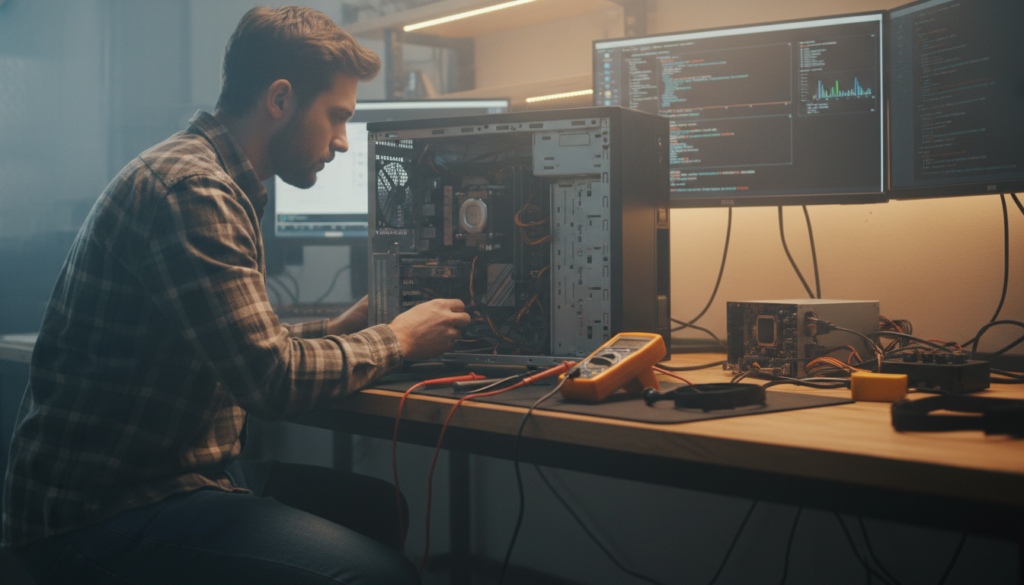
Halte den An-/Aus-Schalter deines computers 30 Sekunden gedrückt, um flüchtigen Speicher zu löschen. Entferne bei Laptops, falls möglich, den akku und ziehe das Netzkabel für 30 Sekunden.
Tipps für Laptops und externe Geräte
Trenne alle USB-Sticks, externen Festplatten und Peripherie. Externe Geräte stören oft den Update‑Vorgang und blockieren dateien.
„Ein kurzer Stromreset beseitigt häufig Kommunikationsfehler zwischen Festplatte und Mainboard.“
- Warte mindestens die empfohlene zeit, bevor du eingreifst.
- Wenn keine Reaktion folgt, ist ein erzwungener neustart über den Netzschalter die letzte Option.
- Sichere wichtige daten, wenn später möglich, um Verluste zu vermeiden.
| Symptom | Prüfen | Empfohlene Methode |
|---|---|---|
| Meldung bleibt stehen | Netzteil, Akku-Status | Gerät stromlos machen, 30 Sek. warten |
| Kein Laufwerkszugriff | Externe Kabel, HDD/SSD-Anschlüsse | Peripherie entfernen, neu starten |
| Fehler beim Startvorgang | Akku und BIOS-Einstellungen | Akku entfernen, dann Neuzustand erzwingen |
Erweiterte Reparaturmöglichkeiten über das Startmenü
Wenn Standardlösungen nicht reichen, öffnet das Startmenü Werkzeuge, mit denen du das Problem gezielt angehst. Nutze diese Option erst, wenn Geduld und einfache Schritte nichts gebracht haben.
Zugriff auf die Problembehandlung
Starte das Gerät und drücke kurz die F8– oder F10-Taste, um in die erweiterten optionen zu gelangen. Dort findest du die problembehandlung für automatische Reparaturen und das Zurücksetzen auf einen früheren Zustand.
Eingabeaufforderung nutzen
In der Eingabeaufforderung kannst du Prüfungen starten. Der Befehl sfc /scannow repariert beschädigte systemdateien.
Weitere Befehle helfen, die Festplattenstruktur zu prüfen und den Zustand der festplatte zu kontrollieren.
Updates deinstallieren
Über die erweiterten Optionen lassen sich problematische updates gezielt entfernen. Danach ein kurzer neustart kann den normalen Betrieb des computer wiederherstellen.
- Gehe systematisch vor und arbeite die Schritte nacheinander ab.
- Warte einige Sekunden, bis Werkzeuge geladen sind.
- Achte bei Laptops auf ausreichend geladenen akku, bevor du komplexe Methoden startest.
Datensicherung und Systemwiederherstellung
Bevor du Änderungen am system vornimmst, sichere zuerst deine wichtigsten daten. Lege eine Kopie auf einer externen festplatte ab. So vermeidest du Datenverlust, falls ein Zurücksetzen nötig wird.
Die Systemwiederherstellung nutzt automatisch erstellte Wiederherstellungspunkte. Diese Punkte existieren oft vor der Installation von updates. Über die erweiterten optionen kannst du gezielt einen stabilen zustand wiederherstellen.
Nutze nach Möglichkeit die eingabeaufforderung in Kombination mit der Wiederherstellung. Diese methode hilft, beschädigte systemdateien zu reparieren und den Betrieb wiederherzustellen.
- Erstelle vor dem Zurücksetzen eine externe Sicherung deiner daten.
- Greife über die problembehandlung auf Updates zu, um störende updates deinstallieren zu lassen.
- Ein erfolgreicher neustart nach der Wiederherstellung zeigt an, dass der zustand stabil ist.
Weitere praktische Schritte findest du in unserer Anleitung: Detaillierte Hilfe zur Problembehandlung.
Fazit
Am Ende hilft oft eine Kombination aus Geduld und gezielten Schritten. Die Meldung „windows vorbereitet“ ist meist kein Grund zur Panik. Warte einige Stunden, beobachte Festplattenaktivität und folge den in diesem artikel beschriebenen schritten.
Sichere vor Eingriffen wichtige daten und prüfe beschädigte dateien, bevor du komplexe Maßnahmen wie ein zurücksetzen startest. Ein strukturierter neustart löst viele Fälle, ohne dass die festplatte leidet.
Bleibt das problem bestehen, bieten unsere lösungen sichere Wege zur Wiederherstellung. Für individuelle Hilfe ruf an: 02433-918393 (Hückelhoven) oder 06721-94923020 (Bingen).
Mehr Details und eine vollständige anleitung findest du hier: Detaillierte Problembehandlung.
FAQ
Was bedeutet die Meldung "wird vorbereitet, schalten Sie den Computer nicht aus" und wie lange dauert der Vorgang?
Welche häufigen Ursachen führen dazu, dass der Update-Vorgang hängen bleibt?
Welche schnellen Erste-Schritte kannst du durchführen, wenn der Bildschirm lange hängt?
Wie prüfst du die Stromversorgung bei Laptops und Desktop-PCs richtig?
Was kannst du tun, wenn der Computer nach einem Update nicht mehr startet?
Wie gelangst du zur Eingabeaufforderung in den erweiterten Optionen und was kannst du dort ausführen?
Wie deinstallierst du problematische Updates über die erweiterten Optionen?
Welche Befehle helfen bei beschädigten Systemdateien?
Wann solltest du eine Systemwiederherstellung oder Zurücksetzung in Betracht ziehen?
Wie sicherst du Daten, wenn das System nicht mehr normal startet?
Was tun bei Festplattenfehlern oder SMART-Warnungen?
Welche Vorsichtsmaßnahmen verhindern zukünftige Probleme mit Updates?
Wann ist es sinnvoll, professionelle Hilfe in Anspruch zu nehmen?

- Router-Standort optimieren: Der ultimative Leitfaden 2026 - Oktober 9, 2026
- Internet über Steckdose empfangen: Ratgeber für dein Zuhause 2026 - Oktober 9, 2026
- Master-Slave-Steckdosen: Wie intelligente Stromverteiler den Alltag erleichtern - Oktober 8, 2026