
Hallo, ich bin Peter vom Redaktionsteam von internet-per-steckdose.de. Ein kurioser Trend zeigt sich im Jahr 2026: Immer mehr Nutzer melden Schwierigkeiten, ihre Windows-Systeme ordnungsgemäß zu beenden.
Sie kennen das vielleicht. Sie drücken auf „Herunterfahren“, aber der Bildschirm bleibt an. Das Gerät reagiert einfach nicht mehr auf Ihre Befehle. Diese Situation ist nicht nur frustrierend, sondern kann auch wichtige Arbeiten unterbrechen.
Ein solches Problem deutet oft auf tiefgreifendere Störungen hin. Konflikte zwischen Softwarekomponenten oder veraltete Treiber sind häufige Ursachen. Auch blockierte Systemprozesse verhindern einen sauberen Abschluss aller laufenden Anwendungen.
In diesem Artikel analysieren wir die typischen Gründe, warum ein Computer den Befehl zum Abschalten ignoriert. Wir zeigen Ihnen praktische Lösungen auf, die auch 2026 aktuell sind.
Mit einer gezielten Analyse können Sie dauerhafte Schäden an der Hardware vermeiden. Lassen Sie uns gemeinsam das Problem angehen und Ihrem Gerät wieder zu einem reibungslosen Betrieb verhelfen.
Häufige Ursachen: Laptop lässt sich nicht ausschalten
Wenn Ihr Computer den Abschaltbefehl ignoriert, stecken oft konkrete Ursachen dahinter. Die Identifikation ist der erste Schritt zur Lösung.
Softwarekonflikte und Update-Probleme
Ein häufiger Fall ist ein abgestürztes Programm. Es blockiert den Vorgang, weil es noch eine Antwort erwartet. Sie müssen die Anwendung dann manuell im Task-Manager beenden.
Auch Windows-Updates können stören. Sie laufen im Hintergrund und lassen den Bildschirm schwarz erscheinen. Ihr Rechner arbeitet aber weiter. Ein solches Beispiel für ein hängendes Update kann täuschen.
Hardwareprobleme und externe Einflüsse
Externe Geräte halten das System oft aktiv. Eine angeschlossene Maus oder Tastatur weckt den Computer aus dem Ruhemodus. Prüfen Sie daher alle Anschlüsse.
Eine klemmende Taste oder ein defekter Treiber sind weitere mögliche Ursachen. Wenn sich Ihr Gerät partout nicht herunterfahren lässt, hilft eine systematische Prüfung. Gehen Sie alle aktiven Prozesse durch, ähnlich wie bei Verbindungsproblemen mit WLAN.
Mit diesen Schritten isolieren Sie das Problem und können gezielt handeln, bevor der Computer endgültig nicht mehr reagiert.
Praktische Schritte zum sicheren Herunterfahren
Wenn die Standardmethoden versagen, müssen Sie zu praktischen Schritten greifen, um Ihr System sicher abzuschalten. Diese Verfahren schützen Ihre Daten und verhindern weitere Schäden.
Erzwingen des Abschaltens über den Power-Button
Ihr Gerät reagiert nicht mehr? Halten Sie den Ein-/Ausschalter für 15 bis 30 Sekunden gedrückt. Dieser Befehl erzwingt das Ausschalten der Hardware.
Warten Sie nach diesem erzwungenen Vorgang mindestens 30 weitere Sekunden. Erst dann starten Sie den Computer neu. Diese Pause stellt einen stabilen Systemzustand sicher.
Diese Methode ist eine der sichersten Möglichkeiten, um einen blockierten Rechner zu stoppen. Eine detaillierte Anleitung zum Erzwingen des Herunterfahrens erklärt den Prozess genau.
Nutzung von Windows-Tools und SupportAssist
Windows bietet integrierte Hilfsprogramme. Das Tool SupportAssist von Dell erkennt automatisch Probleme wie Malware oder Hardwarefehler.
Starten Sie es, indem Sie die Windows-Taste und Q drücken. Geben Sie „SupportAssist“ in das Suchfeld ein. Die Software führt dann automatische Tests durch.
So finden Sie heraus, ob tieferliegende Störungen das normale Herunterfahren verhindern. Für das Problem Laptop lässt sich nicht ausschalten ist diese Analyse sehr wertvoll.
Tipps zur Vermeidung automatischer Einschaltung
Um zu verhindern, dass sich Ihr Rechner ungewollt einschaltet, gibt es bewährte Tipps. Diese Möglichkeiten geben Ihnen die Kontrolle über das System zurück.
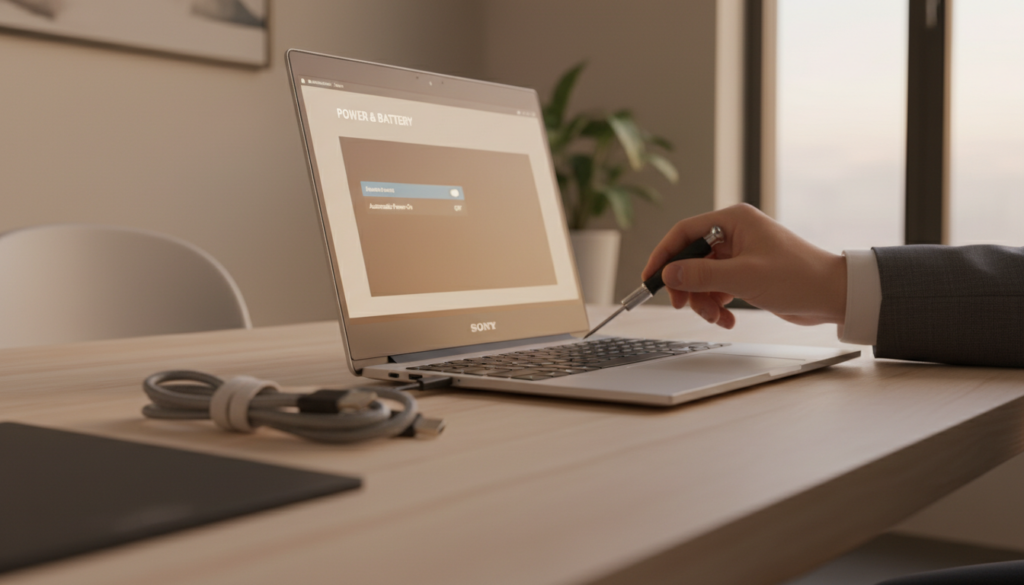
Deaktivierung von externen Geräten und Aktivierungszeitgebern
Oft weckt eine angeschlossene Maus oder Tastatur den Computer. Prüfen Sie die Energieeinstellungen für jedes Gerät einzeln.
Ein nützlicher Befehl ist powercfg -devicequery wake_armed. Führen Sie ihn in der Eingabeaufforderung als Administrator aus. So sehen Sie, welche Geräte den Rechner aufwecken dürfen.
Anpassung der Energieoptionen und Deaktivierung des Schnellstarts
Die Deaktivierung des Schnellstarts ist ein effektiver Schritt. Sie finden diese Option in der Systemsteuerung unter Energieoptionen.
Dies verhindert oft, dass sich das System nach dem Herunterfahren von selbst wieder startet. Dell Technologies rät, mit der am wenigsten restriktiven Einstellung zu beginnen.
Beispiele: Einstellung der automatischen Wartung
Ein typisches Beispiel ist die automatische Wartung in Windows. Diese kann den Computer selbstständig einschalten.
Deaktivieren Sie sie in der Systemsteuerung unter „System und Sicherheit“. So lösen Sie das Problem in vielen Fällen.
| Einstellung | Ort | Wirkung |
|---|---|---|
| Externe Geräte deaktivieren | Geräte-Manager / Energieverwaltung | Verhindert Aufwecken durch Maus oder Tastatur |
| Schnellstart deaktivieren | Systemsteuerung / Energieoptionen | Unterbindet automatischen Neustart nach Herunterfahren |
| Automatische Wartung deaktivieren | Systemsteuerung / Wartung | Stoppt geplante Aufgaben, die den Rechner aktivieren |
Wenn Sie die Aktivierungszeitgeber global deaktivieren, verhindern Sie, dass geplante Aufgaben den Rechner wecken. Drücken Sie keine Taste unnötig.
Fazit
Mit den richtigen Einstellungen und Werkzeugen meistern Sie auch 2026 typische Abschaltprobleme.
Ein blockiertes Herunterfahren entsteht meist durch Software oder falsche Energieoptionen. In akuten Fällen hilft der gedrückte Power-Button. So beenden Sie Ihren Computer sicher.
Für langfristige Stabilität nutzen Sie Wartungstools. Programme wie SupportAssist erkennen Fehler früh. Ihr Rechner bleibt so zuverlässig.
Deaktivieren Sie den Schnellstart und automatische Wake-Timer. Dies verhindert ein ungewolltes Aktivieren. Sie behalten die volle Kontrolle über Ihr Gerät.
Diese bewährten Methoden sorgen für einen stabilen Betrieb. Sie können Ihren Laptop dann jederzeit problemlos ausschalten.
FAQ
Was sind die häufigsten Gründe, wenn mein Rechner nicht herunterfährt?
Wie kann ich mein Gerät sofort und sicher ausschalten?
Welche Einstellung verhindert oft das vollständige Herunterfahren?
Mein PC fährt nach dem Herunterfahren von selbst wieder hoch. Woran liegt das?
Gibt es einen speziellen Befehl, um das Abschalten zu erzwingen?

- ESM-Computer 2026: Angebote, Beratung und Service für Sie - Oktober 18, 2026
- Powerline trotz Photovoltaik: Komplettlösung 2026 - Oktober 15, 2026
- Beamforming Wlan 2026: Vorteile und Tipps für dich - Oktober 13, 2026