

Hallo, ich bin Peter aus dem Redaktionsteam von internet-per-steckdose.de. Es überrascht viele, dass selbst im Jahr 2026 etwa jeder dritte Nutzer mindestens einmal pro Monat erlebt, dass sein System scheinbar grundlos einfriert.
Dieser Moment, in dem der Bildschirm stehen bleibt und keine Eingabe mehr etwas bewirkt, ist frustrierend. Besonders, wenn wichtige Arbeit ungespeichert ist. Eine schnelle und richtige Reaktion ist hier entscheidend, um Datenverlust zu verhindern.
Windows 11 bietet auch 2026 bewährte Wege, um solche Blockaden zu lösen. Die effizienteste Methode für dich als Anwender bleibt oft der gezielte Einsatz bestimmter Tastenfolgen. Diese können den Arbeitsfluss sofort wiederherstellen.
Warum kommt es trotz modernster Hardware und Software überhaupt noch zu diesem Problem? Softwarekonflikte, auch in aktuellen Programmen, sind eine häufige Ursache. Die Komplexität der Systeme nimmt ständig zu.
Unser fundierter Artikel führt dich durch professionelle Schritte. Du lernst, dein Gerät sicher aus dem eingefrorenen Zustand zu befreien. So schützt du deine Hardware und gewinnst wertvolle Zeit zurück.
Ursachen für das Einfrieren des Computers
Systemabstürze entstehen meist durch eine Kombination aus veralteten Komponenten und physischen Faktoren. Die Kenntnis dieser Ursachen ist der erste Schritt für eine stabile Nutzung auch im Jahr 2026.
Softwareprobleme und veraltete Treiber
Ein häufiger Grund ist inkompatible Software. Sie beansprucht im Hintergrund Ressourcen und überlastet den Arbeitsspeicher.
Veraltete Treiber stören die Kommunikation zwischen Betriebssystem und Hardware. Dies macht das System instabil.
Veraltete Treiber sind laut Microsoft eine der Hauptursachen für Bluescreen-Fehler und Systemabstürze unter Windows.
Hardwareprobleme und Überhitzung
Hardwareprobleme wie mangelhafte Belüftung sind kritisch. Staub blockiert die Kühlung, die CPU-Temperatur kann nicht mehr reguliert werden.
Wenn dein Gerät überhitzt, schaltet es sich zum Schutz ab. Es reagiert dann nicht mehr auf Eingaben.
Die folgende Tabelle fasst die Hauptursachen und Lösungsansätze zusammen:
| Ursache | Typisches Symptom | Erste Lösung |
|---|---|---|
| Softwarekonflikt | System friert bei bestimmten Programmen ein | Problemsoftware beenden oder deinstallieren |
| Veralteter Treiber | Bluescreen oder plötzlicher Neustart | Treiber über den Geräte-Manager aktualisieren |
| Überhitzung | Laptop wird sehr heiß, Lüfter läuft dauerhaft | Gerät ausschalten, Lüftungsschlitze reinigen |
Die Analyse zeigt: Eine Mischung aus Softwarefehlern und physischer Verschmutzung löst die meisten Abstürze aus. Für eine professionelle Anleitung zur Fehlerbehebung gibt es hilfreiche Video-Tutorials.
Sofortmaßnahmen bei einem eingefrorenen Rechner
Die Kontrolle über dein Gerät zurückzugewinnen, gelingt mit gezielten Sofortmaßnahmen. Bleibt der Bildschirm stehen, ist deine Tastatur oft der Schlüssel zur Lösung.
Bewährte Tastenfolgen umgehen den eingefrorenen Zustand. Sie stellen die Systemfunktionen schnell wieder her.
Tastenkombinationen zur Fehlerbehebung
Die klassische Kombination Strg + Alt + Entf ist seit Jahrzehnten zuverlässig. Sie öffnet ein Sicherheitsmenü auf deinem System.
Über dieses Menü hast du mehrere Möglichkeiten. Du kannst den Task-Manager starten oder das Gerät direkt neu starten.
Diese Option bietet einen sauberen Weg aus der Blockade. Ungespeicherte Daten können so manchmal gerettet werden.
Notfall-Neustart über Power-Button
Windows 11 bietet eine versteckte Notfall-Funktion. Halte die Strg-Taste gedrückt und klicke gleichzeitig auf den Power-Button.
Dieser Befehl erzwingt einen sofortigen Neustart. Er ist als letzte Lösung gedacht, wenn gar nichts mehr funktioniert.
Beachte: Bei dieser Methode gehen alle nicht gespeicherten Daten verloren. Nutze sie nur im absoluten Notfall.
Die folgende Tabelle hilft dir, die richtige Maßnahme zu wählen:
| Sofortmaßnahme | Aktivierung | Wirkung | Risiko |
|---|---|---|---|
| Tastenkombination | Strg + Alt + Entf drücken | Öffnet Sicherheitsmenü mit Optionen | Gering, Daten können oft gesichert werden |
| Notfall-Neustart | Strg-Taste + Power-Button-Klick | Erzwingt sofortigen System-Neustart | Hoch, Datenverlust möglich |
Für einen Laptop funktioniert die Power-Button-Methode genauso. Sie bietet eine letzte Möglichkeit, ein völlig blockiertes Gerät wiederzubeleben.
Computer reagiert nicht mehr – Tastenkombination: Profi-Tipps
Neben den bekannten Sofortmaßnahmen existieren versteckte Tastaturbefehle. Sie können dein Gerät im Jahr 2026 oft schneller wiederbeleben.
Diese professionellen Funktionen umgehen langsame Dialoge. Sie bieten dir einen direkten Weg zur Lösung.
Alternative Tastenkombinationen ausprobieren
Profis nutzen Strg + Shift + Esc. Dieser Befehl öffnet den Task-Manager in Windows 11 sofort.
Du siehst alle laufenden Prozesse. Hängende Anwendungen kannst du direkt beenden.
Ein schwarzer oder eingefrorener Bildschirm ist ein anderes Problem. Hier hilft Win + Strg + Umschalt + B.
Diese Folge setzt den Grafiktreiber zurück. Oft kehrt das Bild zurück, ohne einen kompletten Neustart zu erzwingen.
Beide Methoden sind effizient. Sie schützen deine ungespeicherten Daten.
Task-Manager und weitere Neustartmethoden nutzen
Der Task-Manager reagiert selbst bei einem blockierten Laptop oft noch. Die Tastenkombination ist dein Zugang.
Sollte gar nichts mehr funktionieren, bleibt eine letzte Lösung. Halte den Power-Button deines Geräts etwa zehn Sekunden gedrückt.
Dies erzwingt einen harten Abschaltvorgang. Starte das System danach neu.
Die folgende Tabelle gibt dir einen schnellen Überblick über die Profi-Optionen:
| Tastenkombination | Wirkung | Vorteil |
|---|---|---|
| Strg + Shift + Esc | Öffnet den Task-Manager direkt | Schnelles Beenden blockierter Programme |
| Win + Strg + Umschalt + B | Setzt den Grafiktreiber zurück | Behebt schwarzen Bildschirm ohne Neustart |
| Strg + Alt + Entf | Öffnet das Sicherheitsmenü | Bietet mehrere Optionen wie Abmelden |
| Langer Druck auf Power-Button | Erzwingt Abschaltung | Letzte Möglichkeit bei totaler Blockade |
Für allgemeine Tastaturprobleme beheben findest du weitere hilfreiche Konfigurationstipps.
Erweiterte Neustart-Methoden und Systemtools
Für hartnäckige Systemblockaden bietet Windows 2026 tiefgreifende Diagnose- und Reparaturwerkzeuge. Diese gehen über einfache Tastenfolgen hinaus und beheben die Ursache des Einfrierens.
Wenn dein Gerät nach einem normalen Neustart weiterhin einfriert, ist der abgesicherte Modus der nächste logische Schritt. Dieser isoliert Fehlerquellen, indem er nur essentielle Windows-Treiber lädt.
Neustart im abgesicherten Modus
Im abgesicherten Modus wird Drittanbieter-Software deaktiviert. So kannst du prüfen, ob ein fehlerhaftes Programm oder ein inkompatibler Treiber das Problem verursacht.
Du erreichst diesen Modus über das Menü der erweiterten Startoptionen. Halte beim Neu starten deines Systems die Umschalttaste gedrückt, um es zu öffnen.
Systemdatei-Überprüfung und Registry-Bereinigung
Das integrierte Tool zur Systemdateiprüfung (SFC) ist ein mächtiges Werkzeug. Es scannt und repariert beschädigte Windows-Dateien, die für Instabilität sorgen können.
Führe es über die Eingabeaufforderung als Administrator aus. Die Bereinigung der Registry oder das Entfernen von Junk-Dateien kann dein Gerät ebenfalls spürbar beschleunigen.
Wichtig: Erstelle vor Arbeiten an der Registry immer ein Backup. So verhinderst du den Verlust wichtiger Daten bei Fehlern.
Nach diesen Schritte läuft dein System meist wieder flüssiger. Du hast die grundlegende Störquelle behoben.
Praktische Tipps zur Fehlerbehebung und Wartung
Die richtige Konfiguration deines Systems kann viele häufige Absturzursachen von vornherein ausschließen. Präventive Maßnahmen sind im Jahr 2026 genauso wertvoll wie schnelle Notfallbefehle.
Sie schützen deine Hardware und bewahren wichtige Daten. Dieser Artikel zeigt dir einfache, aber wirkungsvolle Schritte.
Energieeinstellungen optimieren und Schnellstart deaktivieren
Falsche Energiepläne können deinen Laptop instabil machen. Die Einstellungen sind oft der Schlüssel für eine dauerhafte Lösung.
Gib powercfg.cpl im Windows-Suchfeld ein. Dies öffnet direkt die Energieoptionen.
Deaktiviere hier den Schnellstart. Diese Funktion speichert eine fehlerhafte Momentaufnahme des Arbeitsspeichers.
Sie verursacht bei vielen Geräten Probleme beim Aufwachen. Ein sauberer Neustart wird so sichergestellt.
Prüfe auch die Verbindung deiner Tastatur und anderer Peripherie. Lose Kabel können zu unerwarteten Ausfällen führen.
| Wartungsmaßnahme | Ziel | Vorgehen |
|---|---|---|
| Energieeinstellungen anpassen | Strommangel und Instabilität verhindern | Befehl „powercfg.cpl“ nutzen und Pläne manuell optimieren |
| Schnellstart deaktivieren | Fehlerhafte Systemwiederherstellung vermeiden | In Energieoptionen den entsprechenden Punkt deaktivieren |
| Hardware regelmäßig reinigen | Überhitzung und vorzeitigen Verschleiß stoppen | Lüftungsschlitze und Kühler von Staub befreien |
| Externe Geräte prüfen | Verbindungsprobleme als Absturzursache ausschließen | Alle Kabel und Stecker auf festen Sitz kontrollieren |
Für den Fall einer akuten Blockade bleibt Strg + Alt + Entf eine bewährte Notfall-Funktion. Diese vorbeugenden Schritte minimieren jedoch die Notwendigkeit, sie zu nutzen.
Software-Updates, Treiber-Updates und Malware-Scans
Software-Updates und Malware-Schutz sind keine optionalen Extras, sondern essentielle Säulen der Systemsicherheit. Ein proaktiver Ansatz beugt den häufigsten Gründen für Einfrieren im Jahr 2026 vor.
Regelmäßige Aktualisierungen schließen kritische Lücken. Bösartige Programme nutzen diese oft aus, um dein Gerät zu blockieren.
Windows Update und Komponenten-Aktualisierung
Halte dein Betriebssystem immer aktuell. Die automatischen Software-Updates von Windows 11 beheben bekannte Probleme und verbessern die Stabilität.
Ein aktueller Treiber für die Grafikkarte oder den Chipsatz kann Wunder wirken. Viele Systeme reagieren danach wieder normal.
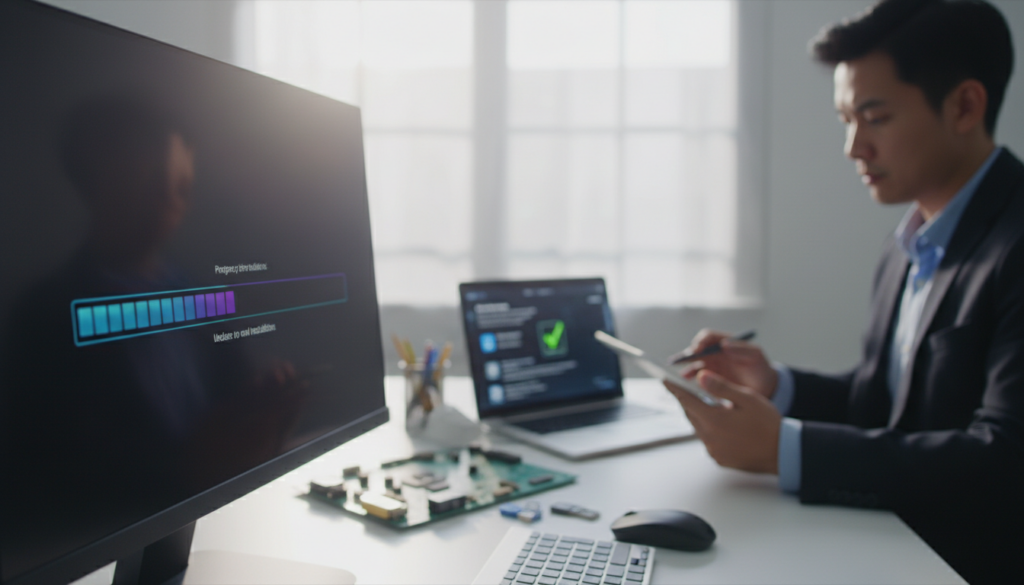
Führe regelmäßig einen vollständigen Scan mit Windows Defender durch. Dieses Tool erkennt und entfernt Hintergrund-Malware, die dein System ausbremst.
Nachdem dein Computer neu gestartet wurde, lösche temporäre Dateien. Das schafft Speicherplatz und entfernt potenzielle Konfliktherde.
Falls ein Absturz zu Datenverlust führte, helfen spezielle Tools. Programme wie der EaseUS Data Recovery Wizard können beschädigte Dateien oft wiederherstellen.
Für den Notfall bleibt Strg + Alt + Entf eine bewährte Lösung. Durch konsequente Wartung minimierst du jedoch die Notwendigkeit, sie zu nutzen.
Fazit
Auch im Jahr 2026 bleibt ein plötzlich einfrierender Computer eine frustrierende Erfahrung. Die meisten Blockaden lassen sich jedoch auf Softwarekonflikte oder veraltete Treiber zurückführen.
Die bewährte Tastenkombination Strg + Alt + Entf ist deine erste und wichtigste Maßnahme. Sie gewährt dir sofort wieder Zugriff auf das System.
Sollte das Problem hartnäckig sein, bieten tiefgreifende Tools wie der abgesicherte Modus eine Lösung. Die Systemdatei-Überprüfung repariert dabei beschädigte Windows-Komponenten.
Der beste Schutz ist eine regelmäßige Wartung deines Laptops. Dazu gehören zeitnahe Updates und regelmäßige Malware-Scans.
Mit diesem Wissen bist du für zukünftige Systemabstürze bestens gerüstet. Du kannst schnell reagieren und deine Daten effektiv schützen.
FAQ
Was sind die häufigsten Ursachen, wenn mein Laptop einfriert?
Welche Tastenkombination funktioniert, wenn sich nichts mehr bewegt?
Wie führe ich einen Notfall-Neustart durch, wenn die Tastatur nicht reagiert?
Was kann ich tun, wenn Strg + Alt + Entf nicht funktioniert?
Wie beuge ich zukünftigen Freezes vor?
Sind meine Daten bei einem erzwungenen Neustart in Gefahr?

- ESM-Computer 2026: Angebote, Beratung und Service für Sie - Oktober 18, 2026
- Powerline trotz Photovoltaik: Komplettlösung 2026 - Oktober 15, 2026
- Beamforming Wlan 2026: Vorteile und Tipps für dich - Oktober 13, 2026