
Hallo, ich bin Peter aus dem Redaktionsteam von internet-per-steckdose.de. Wussten Sie, dass ein ungesicherter Arbeitsplatz im Durchschnitt innerhalb von weniger als einer Minute kompromittiert werden kann?
Im Jahr 2026 ist der Schutz Ihrer digitalen Identität wichtiger denn je. Jeder Schritt, um Ihren Computer zu sichern, zählt. Ein verlassener, aber aktiver Rechner ist eine offene Einladung.
Glücklicherweise sind die Tools zum Schutz Ihres Systems heute sehr zugänglich. Microsoft bietet aktuell beispielsweise Windows 11 Home Lizenzen zu einem stark reduzierten Preis von nur 14,90 EUR an. Das ist ein beachtliches Angebot gegenüber dem ursprünglichen Wert von 145,00 EUR.
Diese Ersparnis macht moderne Sicherheitsfeatures für mehr Menschen verfügbar. Ein gesicherter Zugang verhindert, dass Kollegen, Familienmitglieder oder Besucher in Ihrer Abwesenheit private Nachrichten oder sensible Dokumente einsehen können.
In dieser Anleitung zeige ich Ihnen die effizientesten und schnellsten Methoden, um Ihren PC mit nur wenigen Handgriffen zuverlässig abzusichern. Die konsequente Nutzung dieser einfachen Funktion minimiert das Risiko von Datenverlust in unserer vernetzten Welt erheblich.
Warum und wann Sie Ihren Bildschirm sperren sollten
Ein ungeschützter Arbeitsplatz kann in Sekunden zu einem erheblichen Sicherheitsrisiko werden. Sie sollten Ihren Rechner immer dann sichern, wenn Sie ihn unbeaufsichtigt lassen.
Der unabhängige Microsoft-Berater Bruno Leonel betont dies regelmäßig. Ein offener Computer ist eine Einladung für neugierige Blicke oder manipulierende Eingriffe.
Schutz vor unbefugtem Zugriff
Ein aktivierter Sperrbildschirm ist Ihre erste Verteidigungslinie. Er stellt sicher, dass nur Sie mit Ihrem Passwort oder biometrischen Daten wieder Zugang erhalten.
So verhindern Sie, dass Dritte in Ihrer Abwesenheit unbemerkt Änderungen vornehmen oder private Informationen einsehen.
Automatische Sperrung: Einstellungen und Tipps
Moderne Systeme bieten eine praktische Automatik. Sie können Ihr Gerät so konfigurieren, dass es sich nach einer festgelegten Zeit der Inaktivität selbst schützt.
Viele Windows-Systeme sind standardmäßig so eingestellt, dass bereits nach zwei Minuten der Sperrbildschirm erscheint.
Passen Sie die Einstellungen für den Bildschirmschoner an, um dieses Intervall individuell zu steuern. Bruno Leonel rät zu regelmäßigen Tests dieser Konfiguration.
Bei Problemen hilft oft die Energieproblembehandlung in der Systemsteuerung. Eine kurze Wartezeit bis zur automatischen sperren-Funktion bietet optimalen Komfort und Sicherheit.
Windows: Bildschirm sperren – Schnell und sicher umsetzen
Praktische Shortcuts und kluge Einstellungen sorgen für mehr Datenschutz. Sie haben mehrere Möglichkeiten, um Ihr System zu sichern.
Jede Option hat ihre Stärken. Die Wahl hängt von Ihrer Situation ab.
Tastenkombinationen und praktische Methoden
Die Tastenkombination Windows + L aktiviert sofort den Sperrbildschirm. Das ist der schnellste Weg.
Eine alternative Möglichkeit bietet Strg + Alt + Entf. Bestätigen Sie im Menü die entsprechende Option.
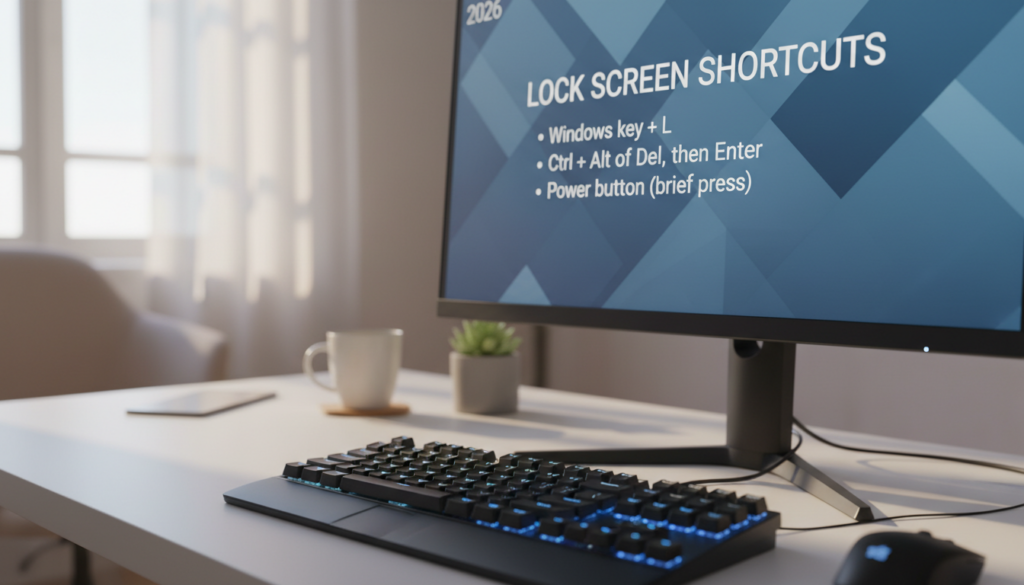
Diese Schritte sind ideal, wenn Sie schnell weg müssen. Ihr Computer ist sofort geschützt.
Energieoptionen und Benutzerwechsel
Konfigurieren Sie die Einstellungen für das Zuklappen Ihres Laptops. Das Gerät wechselt dann in den Energiesparmodus und sperrt sich.
Sie können auch den Benutzer wechseln. Der aktuelle Sperrbildschirm beendet Ihre Programme nicht.
Vor- und Nachteile der einzelnen Optionen
Eine Übersicht hilft bei der Entscheidung. Hier sind die Kernpunkte im Vergleich.
| Methode | Vorteile | Nachteile |
|---|---|---|
| Windows + L | Sofortiger Schutz, einfach zu merken | Manueller Auslöser nötig |
| Strg + Alt + Entf | Bietet weitere Systemoptionen | Mehrere Tastendrücke erforderlich |
| Energieeinstellungen | Automatische Reaktion, bequem | Erfordert einmalige Konfiguration |
Für umfassende Sicherheitsstrategien am PC lohnt ein Blick auf spezialisierte Ratgeber.
Die richtige Methode ist die, die Sie konsequent anwenden.
Anleitung zur individuellen Anpassung des Sperrbildschirms in Windows 2026
Mit wenigen gezielten Schritten passen Sie die automatische Sperrung exakt an Ihre Arbeitsgewohnheiten an. Diese individuelle Konfiguration stellt sicher, dass Ihr Gerät Sie optimal schützt, ohne im Weg zu stehen.
Der Microsoft-Experte Yuhao Li betont die Bedeutung präziser Einstellungen. Nur so reagiert Ihr System zuverlässig.
Schritte zur Konfiguration der Systemsteuerung
Öffnen Sie die Systemsteuerung und navigieren Sie zu den Energieoptionen. Hier definieren Sie die Zeit bis zur automatischen Aktivierung des Sperrbildschirms.
Yuhao Li empfiehlt, die Einstellungen für die Konsolensperre anzupassen. Für fortgeschrittene Nutzer steht der Befehl powercfg -h in der Eingabeaufforderung zur Verfügung.
Anpassung von Energiesparmodus und Bildschirmschoner-Einstellungen
Legen Sie unter Energieoptionen fest, was beim Schließen des Laptop-Deckels passiert. Der Energiesparmodus ist eine ausgezeichnete Option, um den Sperrbildschirm zu aktivieren und Strom zu sparen.
Konfigurieren Sie den Bildschirmschoner so, dass bei der Reaktivierung zwingend der Sperrbildschirm erscheint. Eine detaillierte Anleitung zur Konfiguration eines Bildschirmschoners finden Sie beim Support.
Die folgende Übersicht hilft Ihnen, die wichtigsten Einstellungen im Blick zu behalten:
| Konfigurationsbereich | Funktion | Empfohlene Einstellung |
|---|---|---|
| Konsolensperre | Legt die Wartezeit bis zur automatischen Sperrung fest | 2-5 Minuten Inaktivität |
| Bildschirmschoner | Schaltet nach einer Pause ein und fordert bei Beendigung Anmeldedaten | Aktivieren mit Passwortabfrage |
| Energieoptionen (Deckel zu) | Bestimmt das Verhalten beim Zuklappen des Laptops | Ruhezustand mit Sperrung |
| Erweiterte Energieeinstellungen | Ermöglicht feinjustierte Anpassungen für verschiedene Nutzungsprofile | An persönliche Arbeitszeiten anpassen |
Führen Sie diese Schritte sorgfältig aus. Sie haben so die Möglichkeit, Ihren Computer perfekt auf das Jahr 2026 vorzubereiten.
Fazit
Ein wirksamer Schutz vor unbefugten Zugriffen basiert auf zwei Säulen: Gewohnheit und Automatisierung. Die regelmäßige Nutzung einer einfachen Tastenkombination sichert Ihren Rechner sofort.
Durch die korrekte Konfiguration der Einstellungen in der Systemsteuerung übernimmt die Automatik den Schutz, falls Sie es einmal vergessen. Ein gut eingestellter Sperrbildschirm ist Ihre erste Verteidigungslinie.
Nehmen Sie sich die Zeit, die Energieoptionen an Ihren Arbeitsrhythmus anzupassen. So verbinden Sie Komfort mit Sicherheit.
Bleiben Sie wachsam. Nutzen Sie die modernen Funktionen Ihres Systems konsequent, um Ihren digitalen Raum dauerhaft zu schützen.
FAQ
Wie schütze ich meinen PC vor neugierigen Blicken, wenn ich meinen Platz verlasse?
Kann ich mein System so einrichten, dass es sich von selbst absichert?
Was sind die praktischen Vorteile des Benutzerwechsels gegenüber einer vollständigen Sperre?
Wie passe ich den Hintergrund und die Infos auf meinem Sperrbildschirm an?

- Powerline Adapter Vergleich 2026: Test & Kaufberatung - Oktober 25, 2026
- IMac kaufen: Dein Ratgeber für die beste Wahl 2026 - Oktober 23, 2026
- Windows Freigaben einrichten: Vollständige Anleitung - Oktober 22, 2026