
Hallo, ich bin Peter aus dem Redaktionsteam von internet-per-steckdose.de. Mein Job ist es, technische Themen für Sie verständlich und praxisnah aufzubereiten.
Wussten Sie, dass auch im Jahr 2026 ein Großteil der Büroangestellten regelmäßig physische Dokumente digitalisieren muss? Die Fähigkeit, Papier in digitale Dateien zu verwandeln, ist für einen effizienten Arbeitsalltag unerlässlich.
Glücklicherweise bietet Ihr Betriebssystem auch heute noch ein leistungsstarkes, vorinstalliertes Werkzeug für diese Aufgabe. Windows-Fax und Scan bleibt ein zentrales Programm, um Ihren Scanner direkt und ohne Umwege zu nutzen.
Diese Anleitung führt Sie im Jahr 2026 durch alle notwendigen Schritte. Sie lernen, wie Sie Ihr Gerät erfolgreich einrichten und jedes Dokument in hoher Qualität erfassen.
Ein korrekt konfigurierter Scanner ist die Basis für einen papierlosen Arbeitsplatz. Mit unserer Hilfe starten Sie den Digitalisierungsprozess ganz einfach über das Startmenü.
Vorbereitung und wichtige Einstellungen
Ein erfolgreicher Scanvorgang beginnt lange vor dem eigentlichen Drücken der Starttaste. Die richtige Konfiguration spart Ihnen später Zeit und Ärger.
Folgen Sie diesen Schritten, um Ihr Gerät optimal vorzubereiten.
Anschlüsse, Treiber und Software prüfen
Stellen Sie zunächst die physische Verbindung sicher. Ein Scanner oder Drucker Scanner muss fest mit Strom und PC verbunden sein.
Beliebte Marken wie HP, Canon oder Epson benötigen oft spezifische Treiber. Laden Sie diese von der Herstellerseite herunter.
Öffnen Sie dann die Windows-Einstellungen. Gehen Sie zu „Drucker & Scanner“. Prüfen Sie, ob Ihr Gerät fehlerfrei gelistet ist.
Systemvoraussetzungen im Jahr 2026
Auch heute ist aktuelle Software entscheidend. Halten Sie Treiber und Firmware stets aktuell. Das gewährleistet reibungslose Kommunikation.
Ein stabiler Stromanschluss für alle Geräte ist Pflicht. Spannungsschwankungen können die Erkennung stören.
Falls Ihr Scanner nicht erscheint, hilft manuelles Hinzufügen. Nutzen Sie dafür das Startmenü und die Einstellungen.
Mit diesen Checks starten Sie voll vorbereitet in den Digitalisierungsalltag.
Scannen unter Windows 10: Schritt für Schritt
Die eigentliche Erfassung Ihrer Dokumente ist ein klarer, logischer Prozess. Mit der vorinstallierten Software von Microsoft führen Sie jeden Schritt sicher aus.
Folgen Sie dieser einfachen Anleitung, um Papier schnell in digitale Dateien zu verwandeln.
Windows-Fax und Scan nutzen
Öffnen Sie das Startmenü und suchen Sie nach „Windows-Fax und Scan“. Dieses Programm ist fest in Ihr Betriebssystem integriert.
Klicken Sie in der Menüleiste auf Neuer Scan. Ein neues Fenster öffnet sich.
Hier passen Sie wichtige Einstellungen wie die Auflösung und das Dateiformat für Ihr Dokument an. So bestimmen Sie die spätere Dateigröße und Qualität.
Dokumente zuschneiden und speichern
Nutzen Sie immer die Vorschau-Funktion. Das Bild erscheint, bevor der eigentliche Scanner arbeitet.
Sie können den Bereich für das Dokument nun präzise zuschneiden. Das spart Speicherplatz und sorgt für ein sauberes Ergebnis.
Nach einem Klick auf „Scannen“ erscheint das Ergebnis in einer Liste. Von dort speichern Sie es über Speichern unter ab.
Ihr Gerät legt Dateien standardmäßig im Ordner „Eigene Dateien\Dokumente\Gescannte Dokumente“ ab. Ein Drucker Scanner arbeitet so effizient und zuverlässig.
Tipps zur Optimierung der Scanqualität und -geschwindigkeit
Mit den folgenden Praxistipps beschleunigen Sie Ihren Scan-Workflow und verbessern die Bildqualität. Kleine Anpassungen machen einen großen Unterschied.
Diese Tipps sind speziell für das Jahr 2026 zusammengestellt. Sie helfen Ihnen, das Maximum aus Ihren Geräten herauszuholen.
Empfohlene Auflösung und Dateiformate
Die Auflösung bestimmt die Schärfe Ihres digitalen Bildes. Für Standard-Dokumente sind 200 DPI völlig ausreichend.
Für detaillierte Fotos oder Grafiken empfehlen wir 600 DPI. Das Dateiformat ist ebenso wichtig.
Wählen Sie PDF für Texte und JPG für Fotos. Ein gut eingestellter Drucker Scanner arbeitet so schneller und effizienter.
Effiziente Nutzung von Vorschaumodi
Nutzen Sie immer die Vorschau. Dieser Schritt zeigt das Dokument vor dem eigentlichen Scannen.
So können Sie den exakten Bereich zuschneiden. Das spart Zeit und Speicherplatz.
Wenn Ihr Scanner angezeigt wird, aktivieren Sie in den Einstellungen automatische Korrektur-Funktionen. Das optimiert die Qualität.
Kabelgebundene und kabellose Verbindungen im Vergleich
Die Verbindung beeinflusst die Geschwindigkeit. Prüfen Sie regelmäßig, ob Ihr Scanner erkannt wird.
Eine stabile Verbindung zwischen Drucker und PC ist essenziell. Die folgende Tabelle hilft bei der Wahl.
| Verbindungstyp | Geschwindigkeit | Stabilität | Einrichtung |
|---|---|---|---|
| Kabelgebunden (USB) | Sehr hoch | Hervorragend | Einfach |
| Kabellos (Wi-Fi) | Hoch | Gut (abhängig vom Netz) | Mittel |
| Netzwerk (LAN) | Hoch | Ausgezeichnet | Komplexer |
Ein kabelgebundenes Gerät bietet oft die zuverlässigste Leistung. Für Flexibilität ist ein kabelloser Drucker eine gute Wahl.
Mit diesen Einstellungen maximieren Sie die Leistung Ihrer Geräte.
Problemlösung bei Verbindungs- und Erkennungsfehlern
Technische Geräte sind nicht immer fehlerfrei – Probleme mit der Erkennung sind ein häufiges Ärgernis. Mit einer systematischen Vorgehensweise finden und beheben Sie die meisten Störungen jedoch schnell.
Fehlerquellen identifizieren und beheben
Ein erster wichtiger Schritt ist der Check des Dienstes Windows-Bilderfassung (WIA). Öffnen Sie services.msc und stellen Sie sicher, dass der Dienst läuft. Starten Sie ihn bei Bedarf neu.
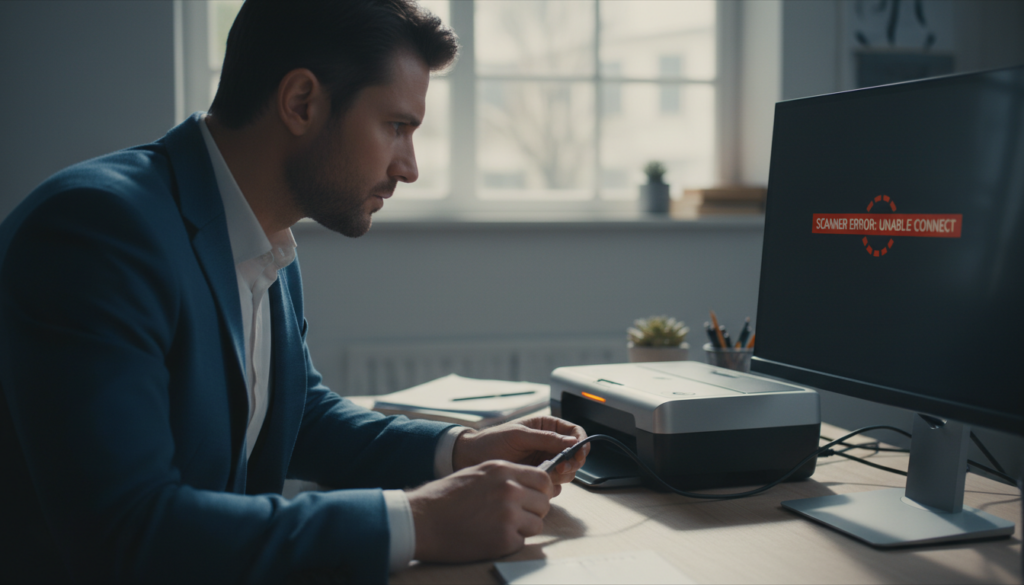
Ein häufiger Fehler ist, dass Ihr Scanner angezeigt wird, aber keine Verbindung zum Drucker Scanner hergestellt werden kann. Oft liegt dies an veralteter Software. Laden Sie aktuelle Treiber von der Herstellerseite.
Überprüfen Sie auch die physische Verbindung. Starten Sie das Gerät neu und testen Sie einen anderen USB-Anschluss. So stellen Sie sicher, dass die Hardware korrekt kommuniziert.
Falls Ihr Scanner erkannt wird, aber dennoch nicht scannt, prüfen Sie die Berechtigungen in den System-Einstellungen. Bei Modellen wie dem CanoScan LiDE 110 hilft oft eine Komplett-Deinstallation und Neuinstallation des Treibers.
| Problem | Mögliche Ursache | Lösungsvorschlag |
|---|---|---|
| Scanner wird nicht gelistet | WIA-Dienst inaktiv | Dienst über services.msc starten |
| Verbindungsabbruch zum Drucker | Veraltete Treiber | Treiber von Herstellerseite aktualisieren |
| Fehlerhaftes Bild | Lockere USB-Verbindung | Kabel prüfen, anderen Port testen |
| Keine Scan-Berechtigung | Falsche Einstellungen | Geräteberechtigungen in Windows prüfen |
Diese Tipps zur Fehlerbehebung stellen sicher, dass Ihre Geräte dauerhaft einsatzbereit bleiben. So vermeiden Sie Unterbrechungen bei der Digitalisierung Ihrer Dokumente.
Einstellungen zur automatischen Scanner-Aktivierung und Software-Updates
Die Automatisierung Ihres Scanners ist der Schlüssel zu einem reibungslosen Digitalisierungs-Workflow im Jahr 2026. Mit den richtigen Einstellungen stellen Sie sicher, dass Ihr Gerät immer sofort bereit ist.
Dies spart wertvolle Zeit und vermeidet lästige manuelle Vorbereitung.
Scanner-Aktivierung über Windows-Einstellungen
Der erste Schritt führt Sie in die Systemeinstellungen. Aktivieren Sie hier die Option, dass Ihr Betriebssystem die Geräte automatisch verwaltet.
Wenn Ihr Scanner angezeigt wird, aber inaktiv bleibt, finden Sie ihn in der Liste der Drucker & Scanner. Ein Klick auf Gerät aktivieren behebt dies meist.
Ein korrekt eingerichtetes Gerät stellt die Verbindung dann automatisch her, sobald Sie Ihre Scan-Software öffnen.
Wichtige Software- und Treiberupdates
Für eine stabile Kommunikation sind aktuelle Treiber essenziell. Der WIA-Treiber ist hierfür die zentrale Schnittstelle.
Rufen Sie über das Startmenü den Geräte-Manager auf. Prüfen Sie, ob der Treiber für Ihren Drucker-Scanner aktuell ist und keine Konflikte meldet.
Regelmäßige Updates gewährleisten, dass Ihr Scanner erkannt wird – auch nach größeren Systemaktualisierungen. So bleibt die volle Funktionalität beim Digitalisieren Ihrer Dokumente erhalten.
Achten Sie darauf, dass alle installierten Geräte mit der neuesten Software ausgestattet sind.
Fazit
Ein zuverlässig funktionierender Scanner ist die Grundlage für einen effizienten, papierlosen Arbeitsablauf. Die Digitalisierung gelingt problemlos, wenn Sie die richtigen Einstellungen und aktuellen Treiber für Ihr Gerät verwenden.
Regelmäßige Wartung und die Nutzung der vorinstallierten Software stellen sicher, dass jeder Schritt beim Scannen reibungslos verläuft. Ein korrekt konfigurierter Drucker Scanner spart Ihnen wertvolle Zeit und verhindert häufige technische Probleme.
Unsere Tipps helfen, Fehler zu beheben und die Qualität durch die optimale Auflösung hochzuhalten. Wenn Ihr Gerät erkannt wird und die Software aktuell ist, steht einer effizienten Digitalisierung nichts im Wege.
Für eine dauerhaft stabile Einrichtung finden Sie eine detaillierte Anleitung, um Ihren Scanner unter Windows zu aktivieren. So bleiben alle Ihre Geräte stets einsatzbereit.
FAQ
Mein Drucker-Scanner wird nicht erkannt. Was kann ich tun?
Welche Software brauche ich zum Scannen von Dokumenten?
Wie speichere ich ein gescanntes Bild in einem bestimmten Dateiformat?
Was ist die beste Auflösung für scharfe Texte?
Kann ich meinen Scanner auch kabellos nutzen?
Wie kann ich verhindern, dass der Rand eines Dokuments abgeschnitten wird?
Wo finde ich die gescannten Dateien auf meinem Computer wieder?
Mein Scanner funktioniert plötzlich nicht mehr. Was sind typische Fehlerquellen?

- Powerline Adapter Vergleich 2026: Test & Kaufberatung - Oktober 25, 2026
- IMac kaufen: Dein Ratgeber für die beste Wahl 2026 - Oktober 23, 2026
- Windows Freigaben einrichten: Vollständige Anleitung - Oktober 22, 2026