

Mehr als 300 Millionen Galaxy-Geräte weltweit erhalten regelmäßig neue Software. Für dich bedeutet das: Die Oberfläche deines Smartphones beeinflusst Alltag, Sicherheit und Bedienkomfort direkt.
Ich bin Peter aus dem Redaktionsteam von internet-per-steckdose.de. In diesem Überblick erkläre ich dir, was hinter der Samsung-Oberfläche steckt und welche Rolle sie im Jahr 2026 spielt.
One UI basiert auf Android und verbindet klare Menüs mit praktischen Werkzeugen für Galaxy-Geräte. Dazu gehören Widgets, Multi Window, Modi und Routinen. Auch die Personalisierung gelingt ohne lange Suche.
Die aktuelle Version One UI 9 startet zunächst auf dem Galaxy Z Fold8 Ultra, dem Galaxy Z Fold8 und dem Galaxy Z Flip8. Dabei verknüpft Samsung klassische Bedienfunktionen mit weiterentwickelten Galaxy-AI-Funktionen.
Du erfährst, welche Vorteile die Software bietet, wie Geräte zusammenarbeiten und worauf du bei Updates sowie beim Datenschutz achten solltest. So kannst du besser einschätzen, welche Funktionen zu deinem Nutzungsverhalten passen.
Der Blick auf 2026 zeigt: Die Oberfläche soll nicht nur modern aussehen, sondern deinen digitalen Alltag einfacher, persönlicher und besser vernetzt gestalten.
Was ist One UI? Grundlagen für Einsteiger
Für deinen Alltag übernimmt die Samsung-Oberfläche eine wichtige Rolle. Sie legt fest, wie Menüs, Apps und Befehle auf dem Gerät aussehen und funktionieren.
Samsung One UI als Benutzeroberfläche von Android
Android bildet die technische Basis. samsung one ergänzt sie mit eigener Gestaltung, zusätzlichen Diensten und klaren Menüs. Ein gutes Beispiel zeigt sich bei Android 13 mit der Version 5.
Abgerundete Symbole, die Edge Bar und praktische widgets gehören zu diesen Ergänzungen. Auch der Galaxy Store und der Bixby-Assistent stammen aus Samsungs eigener Umgebung. Die Bezeichnung version one hilft dir, die Entwicklung der Oberfläche einzuordnen.
Auf welchen Galaxy Geräten du One UI findest
Die Bedienung bleibt auf vielen Galaxy-Produkten vertraut. Dazu zählen Smartphones, Tablets und Galaxy Watches. So wechselst du leichter zwischen Geräten und passt deine Nutzung schneller an.
- Menüpunkt „Einstellungen“ für Systemoptionen
- Galaxy Store für Apps und Updates
- Bixby für Sprachbefehle und Alltagshilfe
Android und samsung one erfüllen dabei verschiedene Aufgaben. Zudem können App-Rechte, Systemupdates und cookies je nach Gerät oder Dienst unterschiedlich geregelt sein.
Wie One UI dein Samsung Galaxy verbindet
Mehrere Galaxy-Geräte wirken im Alltag wie eine gemeinsame digitale Umgebung. Einstellungen, Hinweise und geöffnete Inhalte bleiben dabei leichter auffindbar. samsung one schafft dafür eine vertraute Bedienlogik auf Smartphones, Tablets, Smartwatches und Galaxy Buds.
„Intuitiv und gut vernetzt“
Diese Beschreibung passt besonders zur geräteübergreifenden Nutzung. Die Oberfläche passt Menüs an jedes Display an, ohne die wichtigsten Schaltflächen zu verstecken.
Gemeinsame Bedienung auf Smartphone, Tablet und Wearables
Auf kompatiblen Foldables unterstützt One UI 9 den Wechsel vom Frontdisplay auf das große Hauptdisplay. Eine geöffnete app muss dabei nicht vollständig neu starten. Now Nudge kann zum Beispiel einen Kalendereintrag in einer geteilten Ansicht fortsetzen oder einen Ort in Karten öffnen.
So greifen deine apps, Benachrichtigungen und Einstellungen besser ineinander. Die genaue Funktion hängt jedoch vom Modell, der Region, der Sprache und der jeweiligen Person ab.
Praktisch bleibt: Du wechselst zwischen Galaxy-Produkten, ohne die vertraute Bedienung neu zu lernen.
Die wichtigsten Funktionen von One UI
Im Alltag zählen vor allem schnelle Zugriffe und klare Abläufe. Die wichtigsten Funktionen helfen dir dabei, Informationen sofort zu sehen und häufige Aufgaben mit wenigen Berührungen zu erledigen.
Widgets, Sperrbildschirm und Always-on-Display
Widgets zeigen Termine, Wetter oder Musik direkt auf dem Startbildschirm. Ein interaktives Widget steuert etwa die Wiedergabe, ohne dass du die passende App öffnen musst. Auch der Sperrbildschirm und das Always-on-Display lassen sich mit Widgets ergänzen.
Mit One UI 6 verschiebst du die Uhr auf dem Sperrbildschirm. Zusätzlich wählst du einen passenden Hintergrund und kannst ein kurzes Video nutzen. So passt du die Anzeige an deinen Stil an.
Benachrichtigungen, QuickPanel und praktische Einstellungen
Das QuickPanel bündelt Mediensteuerung, Helligkeit und wichtige Benachrichtigungen. Über die Einstellungen erreichst du WLAN, Bluetooth und den Energiesparmodus besonders schnell. Weitere Widgets sparen dir Wege durch mehrere Apps.
Modi und Routinen für deinen Alltag
Voreingestellte Modi unterstützen Schlaf, Fahren, Training und Arbeit. Ein Beispiel: Verbindet sich dein Galaxy mit dem Arbeits-WLAN, aktiviert eine Routine automatisch „Bitte nicht stören“. Diese Funktionen schaffen mehr Ruhe und Ordnung.
Weitere Funktionen von One UI findest du in der aktuellen Übersicht.
One UI individuell anpassen
Dein Galaxy passt sich deinem Stil an. Über Themes kannst du Hintergrund, Schriftart und App-Symbole gemeinsam ändern. Je nach Paket passt sich auch der Dark Mode an. So erhält dein Smartphone ein einheitliches Erscheinungsbild.
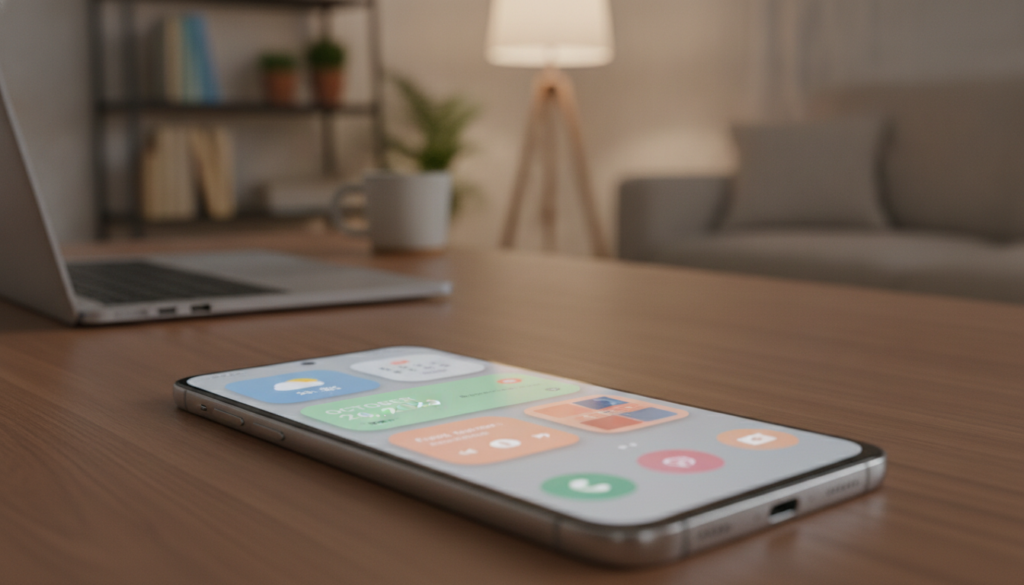
Mit One UI 9 hast du auf dem Frontdisplay des Galaxy Z Flip8 mehr Möglichkeiten. Du kannst Widgets direkt bearbeiten, verschieben, ergänzen oder löschen. Dafür musst du das Gerät bei kurzen Aufgaben nicht öffnen.
Die Auswahl umfasst unter anderem Health und Reminder. Damit siehst du Gesundheitsdaten, Termine oder Notizen direkt auf dem kleinen Display. Ein horizontal erweiterter Hintergrund rückt wichtige Bildbereiche frei. Die Uhr passt ihre Position automatisch an.
Auch das QuickPanel lässt sich nach deinen Gewohnheiten ordnen. In den Einstellungen bestimmst du die Größe von Reglern, Mediensteuerung und Sound-Button. Besonders häufig genutzte Befehle landen dadurch griffbereit.
- Wähle ein Theme passend zu deinem Alltag.
- Ordne Frontdisplay-Inhalte nach deiner Priorität.
- Prüfe den Sperrbildschirm für klare Informationen.
Die Personalisierung macht deine Bedienung übersichtlicher und persönlicher. Weitere Details zur aktuellen Samsung-Oberfläche findest du direkt beim Hersteller.
Mehrere Apps gleichzeitig nutzen
Ein großer Bildschirm verwandelt dein Galaxy in einen kleinen Arbeitsplatz. So kannst du mehrere Apps gleichzeitig öffnen und Aufgaben besser verbinden. Das spart Wechsel zwischen einzelnen Ansichten.
Geteilte Ansicht und Popup-Fenster
Mit One UI kannst du zwei Apps in einer geteilten Ansicht nutzen. Öffne zum Beispiel eine E-Mail neben dem Browser oder ein Video neben einer Notiz. Eine Zwei-Finger-Geste vom unteren Rand aktiviert diese Ansicht. Auf kompatiblen Geräten wische von einer oberen Ecke zur Mitte, um eine App als Popup-Fenster zu öffnen.
Das kleine Fenster eignet sich für kurze Aufgaben. Die Hauptanwendung bleibt dabei sichtbar. Du kannst Position und Größe im Rahmen der technischen Möglichkeiten anpassen. Auf Foldables entstehen dadurch mehr Möglichkeiten für konzentriertes Arbeiten.
App-Paare und Multi Window für mehr Produktivität
Häufig kombinierte Apps speicherst du als App-Paar. Ein Tipp startet beide Apps gleichzeitig, etwa Kalender und Notizen. One UI 9 erlaubt auf unterstützten Geräten zwei- oder dreifach geteilte Ansichten. Samsung DeX ordnet Tabs nebeneinander oder übereinander an. Damit erhältst du mehrere Apps gleichzeitig im passenden Arbeitsbereich.
Die Neuerungen der aktuellen One-UI-Version 2026
2026 rückt Samsung persönliche Hilfe, flexible Displays und produktives Multitasking in den Mittelpunkt. One UI 9 startet auf dem Galaxy Z Fold8 Ultra, Galaxy Z Fold8 und Galaxy Z Flip8.
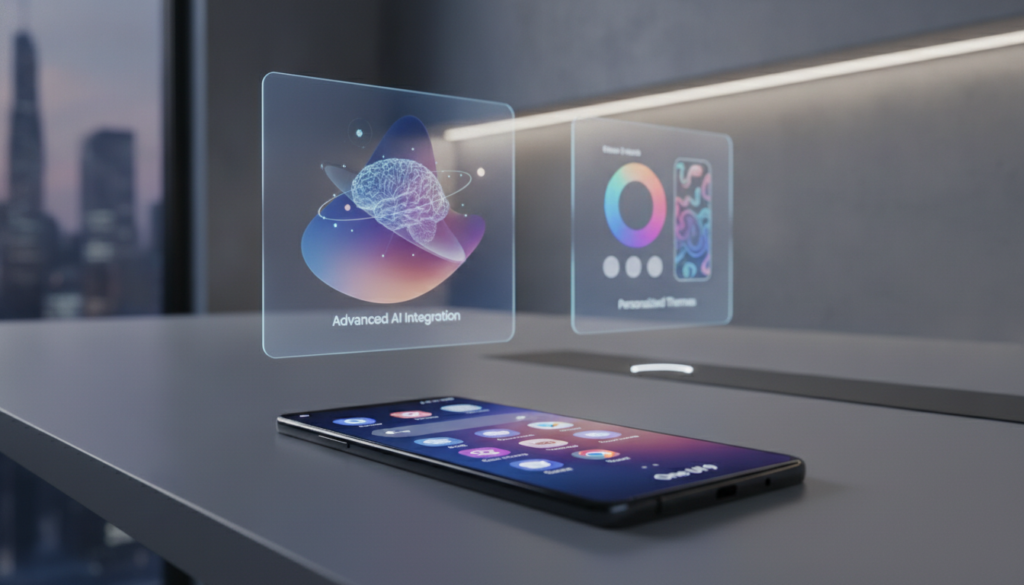
Galaxy AI mit Now Nudge, Now Brief und Foto-Assistent
Now Nudge erkennt den aktuellen Bildschirminhalt und schlägt passende Schritte vor. Ein Beispiel: Du öffnest einen Termin oder speicherst einen Ort. Now Brief liefert kurze, persönliche Infos mit direkten Schaltflächen für Kalender und Musik.
Der Foto-Assistent verarbeitet beschriebene Änderungen. Meine FanCam hebt eine ausgewählte Person in einem Video hervor und passt den Bildausschnitt an. Now Nudge unterstützt im Juli 2026 insgesamt 16 Sprachen, der Foto-Assistent 41.
Optimierte Bedienung für Foldables und Frontdisplays
Das Galaxy Z Fold8 wiegt 201 Gramm und gehört damit zu Samsungs leichtesten Foldables. Das Frontdisplay zeigt Widgets, App-Leiste, QuickPanel und Benachrichtigungen direkt. Du kannst Uhr und Hintergrund anpassen oder wische für den schnellen Zugriff.
Flexible Ansichten mit zwei oder drei Apps
Auf kompatiblen Geräten nutzt du mehrere Apps gleichzeitig in Zwei- oder Drei-Fenster-Ansichten. Mit einem Tipp wechselst du zwischen Layouts und nutzt Apps gleichzeitig effizienter. Die Auswahl der Funktionen hängt von Modell, Sprache und Region ab.
Updates, Kompatibilität und Datenschutz
Bevor du neue Funktionen testest, prüfe die installierte one ui-version. So erkennst du schnell, ob dein Gerät bereit für weitere updates und Sicherheitsverbesserungen steht.
One-UI-Version prüfen und Updates installieren
Öffne Einstellungen, wähle „Telefoninfo“ und danach „Softwareinformationen“. Dort findest du die aktuelle one ui-version sowie die Android-Version. Die Samsung Members App zeigt dir zusätzlich, ob dein Smartphone kompatibel bleibt.
Für neue updates gehst du zu „Einstellungen“, „Softwareupdate“ und „Herunterladen und installieren“. Sichere wichtige Daten, nutze WLAN und prüfe freien Speicher. Während der Installation können Apps, Benachrichtigungen und die Nutzung kurz eingeschränkt sein.
- Die Verfügbarkeit von One UI 9 und einzelnen Galaxy-AI-Funktionen hängt von Modell, Sprache und Region ab.
- PDE verarbeitet persönliche Daten direkt auf dem Gerät.
- KEEP verschlüsselt sensible Inhalte, während Knox Vault PIN, Passwörter und biometrische Daten schützt.
Nach fünf falschen Entsperrversuchen folgt eine Sperre von einer Minute, nach zwölf Versuchen von 24 Stunden. Der 13. Fehlversuch kann laut Quelle ein Zurücksetzen erfordern. Samsung Browser warnt vor schädlichen Websites. Prüfe außerdem Cookies, Standortrechte und den Zugriff deiner Apps. PDE kann auffällige Standortzugriffe erkennen.
Auch Cookies verdienen Aufmerksamkeit. Öffne die Einstellungen der jeweiligen App und erlaube nur notwendige Rechte. Für alternative Systeme findest du hier eine Anleitung zum Lineage OS installieren. Der Begriff version one beschreibt dabei keine aktuelle Gerätefreigabe.
Fazit
Mit samsung one erhältst du eine Android-Oberfläche, die Bedienung, persönliche Gestaltung, Multitasking und Schutz sinnvoll verbindet. Die wichtigsten Funktionen erleichtern dir viele Aufgaben im Alltag.
Die aktuelle Version One UI 9 richtet sich 2026 besonders an das Galaxy Z Fold8 Ultra, Galaxy Z Fold8 und Galaxy Z Flip8. Galaxy AI ergänzt Now Nudge, Now Brief, den Foto-Assistenten und Meine FanCam. Je nach Modell, Sprache, Region und Person kann der Umfang abweichen.
Widgets, Modi, Routinen, QuickPanel und die anpassbare Uhr machen die Nutzung flexibler. Ein Beispiel bietet Multi Window: Du bearbeitest Notizen neben einem Browser oder passt ein Video an. Zwei- und Drei-App-Ansichten helfen besonders auf großen Displays.
Prüfe regelmäßig Software-Updates sowie Datenschutz- und Sicherheitseinstellungen. So nutzt du verfügbare Verbesserungen bewusst und behältst die Kontrolle über dein Galaxy-Gerät.
FAQ
Wofür steht die Samsung-Oberfläche auf Galaxy Geräten?
Auf welchen Geräten findest du diese Oberfläche?
Wie passt du Startbildschirm und Sperrbildschirm an?
Wie nutzt du mehrere Apps gleichzeitig?
Welche Vorteile bieten App-Paare und Multi Window?
Welche Neuerungen bringt die One-UI-Version 2026?
Welche Funktionen helfen dir auf Foldables?
Wie prüfst du deine Version und installierst Updates?
Wie steuerst du Benachrichtigungen und QuickPanel?
Wie funktionieren Modi und Routinen?
Welche Datenschutzoptionen solltest du prüfen?

- ESM-Computer 2026: Angebote, Beratung und Service für Sie - Oktober 18, 2026
- Powerline trotz Photovoltaik: Komplettlösung 2026 - Oktober 15, 2026
- Beamforming Wlan 2026: Vorteile und Tipps für dich - Oktober 13, 2026