
Hallo, ich bin Peter vom Redaktionsteam von internet-per-steckdose.de. Wussten Sie, dass über 70% aller Bildschirmübertragungen im Jahr 2025 bereits drahtlos erfolgen? Diese Entwicklung zeigt, wie wichtig kabellose Technologien geworden sind.
Viele Nutzer suchen nach zuverlässigen Lösungen für die Übertragung ihrer Inhalte. Sie wollen Filme, Präsentationen oder Fotos einfach auf größere Displays streamen. Doch oft treten unerwartete Hürden auf.
Die Technologie für diese drahtlose Anzeige bietet große Freiheit. Sie verbindet Ihre verschiedenen Geräte mühelos ohne Kabelwirrwarr. Stellen Sie sich vor, Sie projizieren Ihren Laptop-Bildschirm direkt auf den Fernseher im Wohnzimmer.
Dieser Leitfaden gibt Ihnen 2025 klare Antworten. Wir erklären die Grundlagen und helfen bei typischen Problemen. Von der einfachen Einrichtung bis zu Profi-Tipps für eine stabile Verbindung.
Egal, ob Sie neu in diesem Bereich sind oder bereits Erfahrung haben. Unsere Schritt-für-Schritt-Anleitungen machen die drahtlose Anzeige für jeden zugänglich. Entdecken Sie, wie einfach die moderne Anzeige Ihrer Inhalte sein kann.
Grundlagen der drahtlosen Anzeige mit Miracast Windows 11
2025 setzt diese Form der Anzeige auf eine zuverlässige Peer-to-Peer-Verbindung. Sie müssen sich nicht in einem gemeinsamen WLAN-Netzwerk befinden. Die Geräte kommunizieren direkt miteinander.
Was ist Miracast und wie funktioniert es?
Es handelt sich um einen Funk-Standard für die Übertragung von Bildschirminhalten. Ihr Gerät streamt den Inhalt direkt auf einen kompatiblen Monitor oder Fernseher. Dies ermöglicht eine echte drahtlose Anzeige.
Unterstützte Geräte und Voraussetzungen
Damit die Verbindung klappt, muss Ihr System den Standard unterstützen. Gängige kompatible Betriebssysteme sind:
- Windows ab Version 8.1
- Android ab Version 4.2
- Bestimmte Windows Phones
Überprüfen Sie schnell, ob Ihr Gerät Miracast unterstützt. Drücken Sie die Tastenkombination Win+P. Erscheint die Option „Verbinden mit einem wireless display„, ist Ihr System bereit.
Für eine detaillierte Prüfung können Sie die NDIS-Version kontrollieren. Eine Version von 6.30 oder höher ist notwendig. Nutzen Sie diesen Befehl in der PowerShell:
Get-netadapter | select Name, ndisversion
Falls ein Gerät den Standard nicht nativ Miracast unterstützt, helfen Adapter. Diese Dongles schließen Sie einfach per USB oder HDMI an. Für weitere Informationen zur Nutzung eines wireless finden Sie online gute Quellen. So können Sie 2025 problemlos Präsentationen halten oder Filme streamen.
Fehlerbehebung bei Verbindungsproblemen in 2025
Eine instabile Verbindung kann im Jahr 2025 schnell den Spaß an der drahtlosen Anzeige verderben. Die häufigsten Probleme lassen sich jedoch oft mit ein paar gezielten Checks beheben.
Störungen im Netzwerk oder veraltete Treiber sind typische Ursachen. Bevor Sie komplexe Lösungen ausprobieren, starten Sie mit diesen grundlegenden Schritten.
Überprüfung der WLAN-Verbindung und Netzwerkeinstellungen
Stellen Sie zunächst sicher, dass Ihr PC und Ihr Gerät für die Anzeige im selben WLAN-Netzwerk eingebucht sind. Dies ist eine grundlegende Voraussetzung.
Klicken Sie auf das WLAN-Symbol in der Taskleiste. Überprüfen Sie, ob die Verbindung aktiv und stabil ist. Ein schneller Neustart des Routers kann bereits Wunder wirken.
Falls die Probleme weiterhin bestehen, lohnt ein Blick in die Einstellungen. Vergewissern Sie sich, dass beide Geräte die entsprechende Funktion aktiviert haben.
Aktualisierung und Neuinstallation der Netzwerktreiber
Veraltete Treiber sind eine häufige Fehlerquelle. Eine Aktualisierung ist schnell erledigt.
Klicken Sie mit der rechten Maustaste auf das Startmenü. Wählen Sie „Geräte-Manager“ und erweitern Sie „Netzwerkadapter“. Klicken Sie mit der rechten Maustaste auf Ihren WLAN-Adapter und wählen Sie „Treiber aktualisieren“.
Wählen Sie dann „Automatisch nach Treibern suchen“. Das System sucht und installiert verfügbare Updates. Ein Neustart Ihres Geräts schließt den Vorgang ab.
Bei hartnäckigen Problemen kann eine Neuinstallation helfen. Deinstallieren Sie den Adapter im Geräte-Manager. Klicken Sie anschließend in der Menüleiste auf „Aktion“ und „Nach Hardwareänderungen suchen“.
Windows installiert den Treiber automatisch neu. Dieser Schritt repariert oft fehlende oder beschädigte Dateien. Ein wichtiger Hinweis: Stellen Sie sicher, dass Sie eine Internetverbindung haben, falls Sie einen Treiber von Ihrem Smartphone tethern müssen.
Für weitere Details, besonders wenn Sie ein älteres System nutzen, werfen Sie einen Blick in unseren älteren Leitfaden für Windows 10. Die integrierte Windows-Fehlerbehebung (Einstellungen > System > Fehlerbehebung) bietet ebenfalls eine schnelle Hilfe.
Optimierung der Einstellungen für eine stabile Verbindung
Mit ein paar gezielten Anpassungen machen Sie Ihre drahtlose Verbindung deutlich stabiler. Die richtigen Einstellungen sind dafür entscheidend und sorgen für ein flüssiges Erlebnis.
Für eine zuverlässige drahtlose Anzeige starten Sie den Prozess mit der Tastenkombination Windows-Taste + K. Dies öffnet das Menü für verfügbare Geräte.
Wählen Sie einfach Ihr gewünschtes Display aus der Liste aus, um die Verbindung zu starten. In den meisten Fällen verbindet sich Ihr Bildschirm sofort.
Anpassung der Miracast-Einstellungen in Windows 11
Für die volle Kontrolle über Ihre Anzeige drücken Sie Windows + A für das Info-Center. Klicken Sie dort auf die Schaltfläche „Projizieren“.
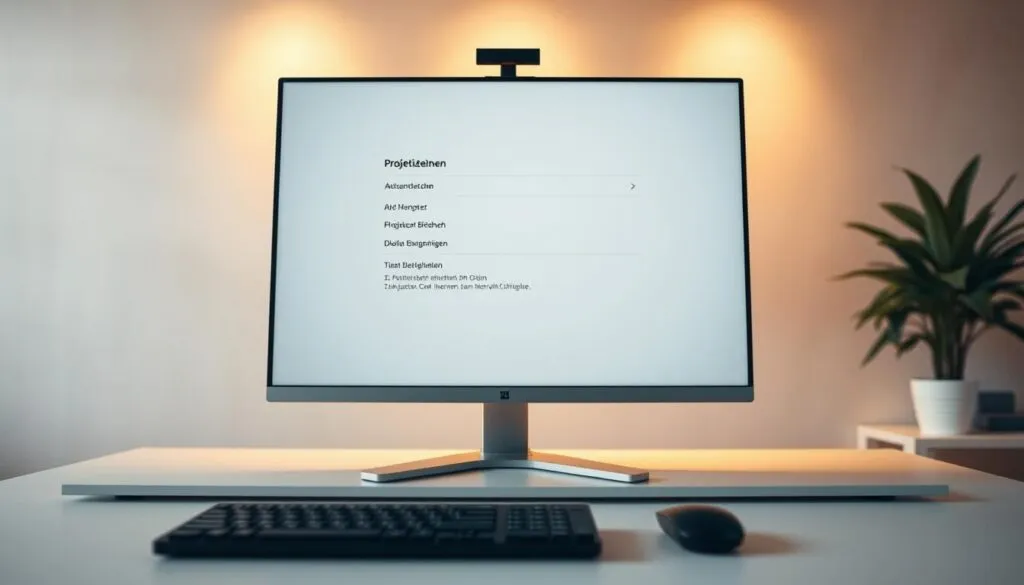
Sie haben die Wahl zwischen vier Modi. „Duplizieren“ spiegelt Ihren Bildschirm perfekt für Präsentationen. Der Modus „Erweitern“ vergrößert Ihren Desktop für produktives Arbeiten.
Wählen Sie „Nur PC-Bildschirm“, um die Übertragung zu stoppen. „Nur zweiter Bildschirm“ schaltet Ihr Hauptdisplay aus. So projizieren Sie Ihre Inhalte genau nach Bedarf.
Tipps für den Einsatz von alternativen Apps und Tools
Falls die nativen Funktionen nicht ausreichen, helfen spezielle Apps. ApowerMirror bietet eine App mit umfassender Funktionalität, auch für Chromecast.
Reflector erlaubt die Spiegelung mehrerer Geräte gleichzeitig. Mobizen ist eine vielseitige Lösung für Android-Geräte mit Dateiübertragung.
Diese Tools bieten oft zusätzliche Features wie Aufzeichnung oder erweiterte Steuerung. Sie sind eine starke Alternative für anspruchsvolle drahtlose Anzeige.
Erweiterte Lösungsansätze und praktische Hinweise
Manchmal erfordern hartnäckige Verbindungsprobleme tiefgreifende Lösungen. Diese erweiterten Methoden helfen Ihnen 2025, auch komplexere Hindernisse zu überwinden und eine stabile drahtlose Anzeige zu gewährleisten.
Konfiguration der Windows-Firewall und Sicherheitsanpassungen
Die Firewall kann Ihre drahtlose Verbindung blockieren. Stellen Sie sicher, dass die notwendigen Apps freigegeben sind.
Öffnen Sie die Einstellungen mit Win+I. Navigieren Sie zu „Datenschutz und Sicherheit“ > „Windows-Sicherheit“. Wählen Sie „Firewall- und Netzwerkschutz“.
Klicken Sie auf „Eine App oder Funktion über die Windows Defender-Firewall zulassen“. Aktivieren Sie die Schaltfläche „Einstellungen ändern“. Suchen Sie nach „Wireless Display“ und aktivieren Sie beide Kontrollkästchen.
Wiederholen Sie diesen Schritt für die „Connect-App“. Diese Einstellungen gewährleisten, dass Ihr System die Verbindung nicht blockiert.
Für bessere Kompatibilität ändern Sie den Wireless-Modus. Öffnen Sie den Geräte-Manager mit Win+R und „devmgmt.msc“. Erweitern Sie „Netzwerkadapter“ und wählen Sie Eigenschaften.
Gehen Sie zur Registerkarte „Erweitert“. Wählen Sie „802.11 Wireless-Modus“ und setzen Sie den Wert auf „Dual Band“. Diese Anpassung verbessert die Unterstützung für verschiedene Geräte.
Regelmäßige Windows-Updates sind 2025 entscheidend. Sie beheben nicht nur Sicherheitslücken, sondern auch Kompatibilitätsprobleme. Überprüfen Sie regelmäßig verfügbare Updates in den Einstellungen.
Bei Latenzproblemen testen Sie alternative Geräte. Stellen Sie sicher, dass alle beteiligten Komponenten die notwendige Unterstützung bieten. Als letzter Ausweg kann eine PC-Zurücksetzung helfen.
Fazit
Zusammenfassend zeigt sich, dass die kabellose Übertragung Ihres Bildschirms auch 2025 eine äußerst praktische Technologie ist. Wenn die Voraussetzungen erfüllt sind, bietet sie eine leistungsstarke Lösung für Präsentationen, Home-Entertainment und produktives Arbeiten.
Von einfachen Verbindungsschritten über Treiber-Updates bis hin zu Firewall-Anpassungen – die meisten Probleme lassen sich mit systematischem Vorgehen beheben. Für eine optimale drahtlose Anzeige sollten Sie die verschiedenen Projektionsmodi nutzen.
Bei anhaltenden Schwierigkeiten sind Apps wie ApowerMirror eine gute Alternative. Für eine detaillierte Anleitung für spezifische Geräte wie das Dell Latitude 13 finden Sie online umfassende Unterstützung.
So steht Ihrer flexiblen Anzeige auf dem großen Bildschirm nichts mehr im Weg. Die Technologie bleibt 2025 relevant für eine mühelose drahtlose Anzeige Ihrer Inhalte.
FAQ
Welche Voraussetzungen muss mein System erfüllen, um eine drahtlose Anzeige zu nutzen?
Was kann ich tun, wenn die Verbindung zum anderen Bildschirm abbricht oder instabil ist?
Gibt es alternative Apps, wenn die integrierte Funktion nicht funktioniert?
Wie projiziere ich den Bildschirm meines Smartphones auf meinen PC?

- All-in-One-Computer Test 2026: Die besten Modelle im Vergleich - Februar 2, 2026
- VTech Computer 2026: Funktionen und Vorteile für Ihr Kind - Februar 1, 2026
- So löschen Sie eine Linux Datei 2026: Tipps und Tricks - Januar 31, 2026