

Wussten Sie, dass über 70% der Windows-Nutzer die Taskleisten-Position anpassen möchten? Als Peter von internet-per-steckdose.de habe ich mir die Mühe gemacht, Ihnen zu zeigen, wie Sie die Windows 11 Taskleiste links positionieren können.
Die Windows 11 Taskbar umpositionieren ist denkbar einfach. Microsoft hat mit Windows 11 eine neue zentrierte Taskleisten-Design eingeführt, das nicht jedem Nutzer gefällt. Deshalb zeige ich Ihnen Schritt für Schritt, wie Sie die Windows 11 Taskleiste links platzieren können.
Meine Expertise hilft Ihnen, die Taskleiste nach Ihren Wünschen zu gestalten. Ob Sie ein klassisches Layout bevorzugen oder neue Funktionen erkunden möchten – dieser Artikel bietet Ihnen alle notwendigen Informationen.
Was ist die Windows 11 Taskleiste?
Die Windows 11 Taskleiste ist das Herzstück Ihrer Computernutzung. Sie bildet die zentrale Navigationsleiste, die Ihnen schnellen Zugriff auf wichtige Programme und Funktionen ermöglicht. Mit Windows 11 Taskleiste anpassen können Sie die Benutzeroberfläche individuell gestalten und Ihre Arbeitseffizienz steigern.
Moderne Betriebssysteme leben von ihrer Benutzerfreundlichkeit, und die Taskleiste spielt dabei eine entscheidende Rolle. Sie verbindet verschiedene Anwendungen und Systemfunktionen auf eine intuitive Weise.
Kernfunktionen der Taskleiste
- Schneller Programmstart
- Fensterverwaltung
- Zugriff auf Systemeinstellungen
- Benachrichtigungscenter
Bedeutung für die Benutzererfahrung
Bei Windows 11 Taskleiste konfigurieren geht es darum, Ihre persönlichen Arbeitsabläufe zu optimieren. Die Taskleiste ermöglicht eine effiziente Arbeitsumgebung, indem sie:
- Programme schnell zugänglich macht
- Multitasking vereinfacht
- Wichtige Systeminformationen bereitstellt
Die Taskleiste ist mehr als nur eine Leiste – sie ist Ihr digitaler Arbeitsassistent.
| Funktion | Beschreibung |
|---|---|
| Programm-Pins | Direkter Zugriff auf Lieblingsanwendungen |
| Systemtray | Schnellzugriff auf Systemeinstellungen |
| Benachrichtigungen | Zentrale Informationsquelle |
Die Windows 11 Taskleiste passt sich Ihren individuellen Bedürfnissen an und macht Ihre tägliche Computernutzung effizienter und angenehmer.
Die Position der Taskleiste anpassen
Windows 11 bietet Ihnen verschiedene Möglichkeiten, Ihre Taskleiste zu personalisieren. Die Windows 11 Taskleisten-Einstellungen ändern ist einfacher, als Sie vielleicht denken. Mit nur wenigen Klicks können Sie die Ausrichtung Ihrer Taskleiste nach Ihren Wünschen anpassen.
Die Flexibilität der Taskleistenpositionierung in Windows 11 ermöglicht es Ihnen, Ihren Arbeitsbereich optimal zu gestalten. Durch einen einfachen Einstellungsvorgang können Sie die Taskleiste nach links verschieben und Ihr Nutzererlebnis verbessern.
Taskleiste nach links verschieben
Um die Windows 11 Taskleiste am linken Rand zu positionieren, folgen Sie diesen Schritten:
- Öffnen Sie die Windows-Einstellungen
- Navigieren Sie zu Personalisierung
- Wählen Sie Taskleiste
- Klicken Sie auf Taskleistenausrichtung
- Wählen Sie Links als Position
Weitere Positionierungsoptionen
Standardmäßig bietet Windows 11 zwei Hauptpositionen für die Taskleiste: zentriert oder links. Während die zentrale Ausrichtung modern wirkt, bevorzugen viele Nutzer die klassische linke Positionierung für eine effizientere Arbeitsumgebung.
Tipp: Experimentieren Sie mit verschiedenen Taskleisten-Einstellungen, um Ihre optimale Arbeitsumgebung zu finden!
Symbole in der Taskleiste verwalten
Die Windows 11 Taskleiste bietet flexible Möglichkeiten, Ihre Arbeitsumgebung zu personalisieren. Mit der Option, die Taskleiste links auszurichten, können Sie Ihre Symbole und Anwendungen optimal organisieren und schnell darauf zugreifen.
Die Verwaltung von Symbolen in der Windows 11 Taskleiste ermöglicht eine effiziente Arbeitsgestaltung. Beim Windows 11 Taskleiste umsiedeln haben Sie verschiedene Optionen, um Ihre Arbeitsumgebung zu optimieren.
Anwendungen an die Taskleiste anheften
Das Anheften von Anwendungen erleichtert den schnellen Zugriff auf Ihre Lieblingsprogramme:
- Rechtsklick auf das Anwendungssymbol
- Option „An Taskleiste anheften“ auswählen
- Symbol per Drag & Drop in gewünschte Position ziehen
Symbolanpassung und -management
Die Taskleiste in Windows 11 bietet umfangreiche Anpassungsmöglichkeiten:
- Symbole verschieben und neu anordnen
- Ungenutzte Symbole entfernen
- Häufig verwendete Programme hervorheben
Mit diesen Techniken können Sie Ihre Windows 11 Taskleiste links ausrichten und optimal an Ihre persönlichen Arbeitsbedürfnisse anpassen.
Die Taskleiste personalisieren
Windows 11 bietet umfangreiche Möglichkeiten, Ihre Taskleiste individuell zu gestalten. Mit nur wenigen Klicks können Sie die Windows 11 Taskleiste umstellen und an Ihre persönlichen Vorlieben anpassen.
Die Personalisierung Ihrer Taskleiste ermöglicht es Ihnen, Ihr Betriebssystem noch persönlicher zu gestalten. Nutzen Sie die vielfältigen Optionen, um Ihre Windows 11 Taskleisten-Position ändern zu können.
Hintergründe und Themen entdecken
Erkunden Sie die Vielfalt der verfügbaren Hintergründe und Themen in Windows 11:
- Wählen Sie aus vorinstallierten Hintergrundbildern
- Laden Sie eigene Bilder hoch
- Aktivieren Sie dynamische Hintergründe
- Passen Sie Farbverläufe und Designs an
Farben und Transparenz individuell einstellen
Mit den Farbeinstellungen können Sie Ihrer Taskleiste eine persönliche Note verleihen:
- Öffnen Sie die Systemeinstellungen
- Navigieren Sie zum Bereich Personalisierung
- Wählen Sie Ihre Lieblingsfarbe
- Passen Sie die Transparenz nach Wunsch an
Vorausblickend bis 2025 erwarten Experten noch mehr Personalisierungsoptionen für die Windows 11 Taskleiste. Die Entwickler arbeiten kontinuierlich daran, Benutzern noch mehr Gestaltungsfreiheit zu bieten.
Nutzung der Schnellzugriffe in der Taskleiste
Die Windows 11 Taskleiste links bietet zahlreiche Möglichkeiten, Ihre Arbeitseffizienz zu steigern. Mit cleveren Schnellzugriffen können Sie Ihre Lieblingsprogramme und Widgets schnell und einfach erreichen.
Häufig verwendete Programme optimal positionieren
Um Ihre Produktivität zu maximieren, können Sie die Windows 11 Taskbar umpositionieren und wichtige Anwendungen ganz oben platzieren.Folgende Schritte helfen Ihnen dabei:
- Rechtsklick auf gewünschtes Programmsymbol
- Option „An Taskleiste anheften“ wählen
- Symbol per Drag-and-Drop an gewünschte Position ziehen
Widgets effektiv nutzen
Die neuen Widgets in der Taskleiste bieten schnelle Informationen und verbessern Ihr Arbeitsumfeld. Sie können:
- Wetter- und Nachrichtenwidgets hinzufügen
- Kalender und To-Do-Listen integrieren
- Widgets individuell anpassen
Tipp: Nutzen Sie die Widgets, um wichtige Informationen direkt auf Ihrer Taskleiste zu haben!
Taskleisten-Einstellungen öffnen
Die Windows 11 Taskleiste konfigurieren ist ein wichtiger Schritt, um Ihre Benutzeroberfläche optimal anzupassen. Es gibt verschiedene Methoden, um schnell auf die Einstellungen zuzugreifen und Ihre Taskleiste individuell zu gestalten.
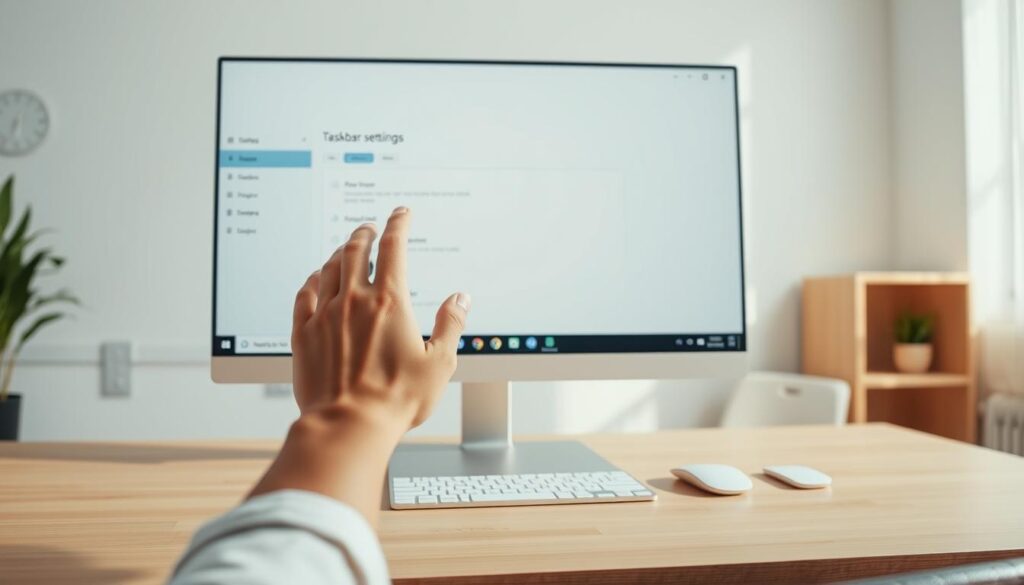
Für alle, die ihre Windows 11 Taskleiste anpassen möchten, stehen zwei Hauptzugangswege zur Verfügung:
- Zugang über die Einstellungs-App
- Direktzugriff per Rechtsklick
Zugang über die Einstellungs-App
Der erste Weg führt Sie direkt in die Systemeinstellungen. Klicken Sie auf das Windows-Symbol und wählen Sie Einstellungen. Navigieren Sie dann zu Personalisierung und anschließend zur Taskleiste.
Alternative Methode: Rechtsklick auf die Taskleiste
Eine schnellere Methode ist der Rechtsklick auf eine freie Stelle der Taskleiste. Wählen Sie dort direkt den Punkt „Taskleisten-Einstellungen“, um die Konfigurationsoptionen zu öffnen.
Tipp: Experimentieren Sie mit verschiedenen Einstellungen, um Ihre persönliche Taskleisten-Konfiguration zu finden!
Fehlerbehebung bei der Taskleiste
Die Windows 11 Taskleiste ist ein zentrales Element der Benutzeroberfläche, aber manchmal treten kleine Störungen auf. Keine Sorge – die meisten Probleme lassen sich schnell und einfach lösen. Nachfolgend zeigen wir Ihnen, wie Sie häufige Herausforderungen bei der Windows 11 Taskleisten-Einstellungen ändern können.
Probleme mit nicht angezeigten Symbolen
Wenn Symbole in Ihrer Taskleiste plötzlich verschwinden, können folgende Schritte helfen:
- Überprüfen Sie die Windows 11 Taskleiste am linken Rand auf Anzeigeprobleme
- Starten Sie den Explorer neu
- Aktualisieren Sie die Taskleisten-Einstellungen
- Führen Sie eine Systemwiederherstellung durch
Taskleiste reagiert nicht – Was tun?
Bei einer nicht reagierenden Taskleiste empfehlen wir diese Troubleshooting-Methoden:
- Beenden Sie den Taskleisten-Prozess im Task-Manager
- Deaktivieren Sie temporär Hintergrundanwendungen
- Überprüfen Sie auf Systemupdates
- Führen Sie eine Systemprüfung mit SFC-Tool durch
Mit diesen Schritten können Sie die meisten Probleme schnell beheben und Ihre Windows 11 Taskleisten-Einstellungen wieder zum Laufen bringen.
Tastenkombinationen für die Taskleiste
Die Windows 11 Taskleiste bietet zahlreiche Möglichkeiten, Ihre Arbeitseffizienz zu steigern. Mit cleveren Tastenkombinationen können Sie die Taskleiste links ausrichten und schnell zwischen Anwendungen wechseln.
Effiziente Shortcuts für schnelle Navigation
Entdecken Sie die wichtigsten Tastenkombinationen, um die Windows 11 Taskleiste optimal zu nutzen:
- Windows-Taste + T: Taskleisten-Elemente durchschalten
- Windows-Taste + [Zahl]: Programm an der entsprechenden Taskleisten-Position öffnen
- Windows-Taste + Shift + Pfeiltasten: Fenster zwischen Monitoren verschieben
Erweiterte Tastenkombinationen zum Umsiedeln
Mit speziellen Tastenkombinationen können Sie die Windows 11 Taskleiste umsiedeln und individuell anpassen. Nutzen Sie diese Shortcuts, um Ihre Arbeitsumgebung zu optimieren:
- Rechtsklick auf Taskleiste + Einstellungen öffnen
- Navigation über Tastatur beschleunigen
- Programme schnell starten und wechseln
Diese Tastenkombinationen helfen Ihnen, die Taskleiste effizient zu bedienen und Ihre Produktivität zu steigern.
Benachrichtigungen in der Taskleiste verwalten
Die Windows 11 Taskleiste bietet umfangreiche Möglichkeiten, Benachrichtigungen effektiv zu steuern und zu personalisieren. Mit den richtigen Einstellungen können Sie Ihre digitale Arbeitsumgebung optimieren und wichtige Informationen gezielt hervorheben.
Anpassen von Benachrichtigungseinstellungen
Um die Windows 11 Taskleiste umstellen zu können, nutzen Sie die Benachrichtigungseinstellungen. Folgende Schritte helfen Ihnen dabei:
- Öffnen Sie die Systemeinstellungen
- Navigieren Sie zum Bereich „Benachrichtigungen“
- Wählen Sie individuelle Einstellungen für Apps
- Entscheiden Sie über Vorschau und Ton der Benachrichtigungen
Wichtige Benachrichtigungen hervorheben
Die Windows 11 Taskleisten-Position ändern bedeutet nicht nur räumliche Verschiebung, sondern auch intelligente Benachrichtigungssteuerung. Nutzen Sie folgende Strategien:
- Priorisieren Sie kritische Benachrichtigungen
- Deaktivieren Sie störende Mitteilungen
- Nutzen Sie Fokus-Modi
- Aktivieren Sie zeitgesteuerte Benachrichtigungsprofile
Mit den richtigen Einstellungen werden Benachrichtigungen zu einem nützlichen Arbeitsinstrument statt einer Ablenkungsquelle.
Bis 2025 wird sich das Benachrichtigungssystem voraussichtlich noch intelligenter und kontextbezogener entwickeln. Künstliche Intelligenz wird dabei helfen, Benachrichtigungen noch gezielter und personalisierter zu gestalten.
Die Suche über die Taskleiste optimieren
Die Suchfunktion in der Windows 11 Taskleiste ist ein leistungsstarkes Werkzeug, das Ihre Produktivität deutlich steigern kann. Mit der richtigen Nutzung der Windows 11 Taskleiste links können Sie schnell und effizient Dateien, Anwendungen und Informationen finden.
Effektive Suchstrategien in Windows 11
Um die Suchfunktion optimal zu nutzen, gibt es mehrere Strategien, die Ihnen helfen können:
- Nutzen Sie die Suchleiste für globale Suchen nach Dateien, Ordnern und Anwendungen
- Verwenden Sie Schlüsselwörter und Dateiendungen für präzisere Suchergebnisse
- Aktivieren Sie erweiterte Suchoptionen in den Windows-Einstellungen
Tipps zur gezielten Datei- und Anwendungssuche
Die Windows 11 Taskbar umpositionieren kann Ihre Sucherfahrung ebenfalls verbessern. Hier sind einige praktische Tipps:
- Verwenden Sie Anführungszeichen für exakte Dateinamen
- Nutzen Sie Platzhalterzeichen wie * und ? für flexible Suchen
- Kombinieren Sie Suchbegriffe für spezifischere Ergebnisse
Tipp: Die Suchfunktion lernt kontinuierlich und verbessert mit der Zeit ihre Treffergenauigkeit.
Integration von Drittanbieter-Apps
Die Windows 11 Taskleiste bietet Nutzern vielfältige Möglichkeiten, ihre Arbeitsumgebung zu personalisieren. Mit Drittanbieter-Apps können Sie die Funktionalität Ihrer Taskleiste Windows 11 Taskleiste anpassen und noch effizienter gestalten.
Moderne Benutzer suchen nach Wegen, ihre digitale Arbeitsumgebung zu optimieren. Drittanbieter-Tools bieten genau diese Möglichkeit, um die Windows 11 Taskleiste konfigurieren zu können.
Beliebte Apps für die Erweiterte Taskleiste
- Launchy: Schnellstart-Programm für schnellen Anwendungszugriff
- Start Menu X: Erweiterte Startmenü-Anpassungen
- RocketDock: Anpassbare Dock-Lösung für Windows
Installation und Konfiguration von Drittanbieter-Tools
Die Integration externer Apps in Ihre Taskleiste erfordert einige einfache Schritte:
- Download der gewünschten Anwendung
- Installation gemäß Herstelleranleitung
- Konfiguration in den Systemeinstellungen
- Anpassung der Taskleisten-Darstellung
Tipp: Achten Sie stets auf die Kompatibilität mit Windows 11, um Systemstabilität zu gewährleisten.
Zukünftige Entwicklungen deuten darauf hin, dass Drittanbieter-Apps immer nahtloser in Windows-Umgebungen integriert werden können.
Ausblick auf die Weiterentwicklung der Taskleiste bis 2025
Die Windows 11 Taskleiste steht vor spannenden Veränderungen. Microsoft arbeitet kontinuierlich daran, die Windows 11 Taskleisten-Einstellungen zu verbessern und nutzerfreundlicher zu gestalten. Künftige Updates werden sich besonders auf Personalisierung und Effizienz konzentrieren.
Digitale Assistenten und KI-Technologien werden voraussichtlich eine zentrale Rolle spielen. Sie können erwarten, dass die Taskleiste am linken Rand noch intelligenter wird und kontextbezogene Vorschläge macht. Adaptive Funktionen werden Ihre Arbeitsabläufe intuitiver und schneller gestalten.
Besonders interessant sind die geplanten Anpassungsmöglichkeiten. Nutzer werden noch mehr Kontrolle über das Erscheinungsbild und Verhalten ihrer Taskleiste erhalten. Ob es um individuelle Widget-Konfigurationen oder verbesserte Suchfunktionen geht – die Zukunft verspricht mehr Flexibilität für Ihre digitale Arbeitsumgebung.
Microsoft investiert stark in Nutzerfreundlichkeit und Produktivität. Die kommenden Updates werden darauf abzielen, Ihre tägliche Computernutzung nahtloser und effizienter zu gestalten. Bleiben Sie gespannt auf die Entwicklungen der Windows 11 Taskleiste in den nächsten Jahren.
FAQ
Wie kann ich die Windows 11 Taskleiste nach links verschieben?
Kann ich die Taskleiste in Windows 11 komplett anpassen?
Welche Probleme können mit der Taskleiste auftreten?
Gibt es Tastenkombinationen für die Taskleiste?
Wie kann ich Anwendungen an die Taskleiste anheften?
Welche Drittanbieter-Apps kann ich in der Taskleiste nutzen?
Wie verwalte ich Benachrichtigungen in der Taskleiste?
Kann ich die Suchfunktion in der Taskleiste anpassen?

- Router-Standort optimieren: Der ultimative Leitfaden 2026 - Oktober 9, 2026
- Internet über Steckdose empfangen: Ratgeber für dein Zuhause 2026 - Oktober 9, 2026
- Master-Slave-Steckdosen: Wie intelligente Stromverteiler den Alltag erleichtern - Oktober 8, 2026