

Hallo, ich bin Peter vom Redaktionsteam von internet-per-steckdose.de. Wussten Sie, dass Sie mit einer einfachen, bereits in Ihrem Gerät integrierten Funktion Ihre Produktivität deutlich steigern können? Viele Nutzer übersehen dieses mächtige Werkzeug.
Die geteilte Ansicht ist eine clevere Funktion des Betriebssystems. Sie existiert schon seit Jahren und wird auch 2026 voll unterstützt. Sie ermöglicht es, zwei Programme nebeneinander zu nutzen. So müssen Sie nicht ständig zwischen Fenstern hin- und herwechseln.
Dieser praktische Artikel zeigt Ihnen in einfachen Schritten, wie Sie diese Technik optimal für sich nutzen. Egal, ob Sie Anfänger oder erfahrener Anwender sind. Sie lernen die Grundlagen und auch nützliche Tipps für den Alltag.
Wir führen Sie durch den gesamten Prozess. Von der Aktivierung bis zur Fehlerbehebung. Unser Ziel ist es, Ihnen eine klare und verständliche Anleitung an die Hand zu geben. So machen Sie das Beste aus Ihrem Arbeitsgerät.
Überblick: Was bedeutet geteilte Bildschirmansicht?
Die geteilte Ansicht verwandelt Ihren Arbeitsplatz in eine produktivere Umgebung. Sie teilt Ihren Display in zwei separate Bereiche auf. Jeder Bereich zeigt eine andere Software an.
Definition und Nutzen der geteilten Ansicht
Diese Funktion ermöglicht effizientes Multitasking. Sie können zwei Fenster nebeneinander nutzen, ohne ständig zu wechseln. Das spart Zeit und erhöht Ihre Konzentration.
Praktische Beispiele zeigen den Vorteil deutlich:
- Dokumente vergleichen während einer Videokonferenz
- Notizen machen während der Recherche
- Daten analysieren und gleichzeitig Berichte schreiben
Für kreative Berufe wie Grafikdesign oder Programmierung ist dies besonders wertvoll. Sie sehen alle notwendigen Anwendungen gleichzeitig.
Relevanz im Jahr 2026
Hybride Arbeitsmodelle machen diese Technik heute unverzichtbar. Benutzer benötigen flexible Lösungen für paralleles Arbeiten. Die Funktion bietet verschiedene Anpassungsmöglichkeiten.
Moderne Betriebssysteme haben die Optionen weiter verbessert. Sie können die Fenstergrößen individuell einstellen. So passen Sie die Anzeige genau an Ihre Bedürfnisse an.
Die geteilte Ansicht bleibt 2026 ein wichtiges Tool für digitale Zusammenarbeit. Sie unterstützt Sie bei komplexen Aufgaben mit mehreren Programmen.
Voraussetzungen und Systemanforderungen
Bevor Sie mit der geteilten Ansicht starten, ist es wichtig, die Kompatibilität Ihres Systems zu prüfen. Nur so können Sie die Funktion optimal nutzen.
Betriebssystemversionen und Systemeinstellungen
Die geteilte Ansicht wurde 2015 mit OS X El Capitan eingeführt. Sie wird von allen neueren macOS-Versionen unterstützt. Dazu gehören Catalina und alle aktuellen Systeme bis 2026.
In den Systemeinstellungen müssen Sie eine wichtige Option aktivieren. Gehen Sie zu Apple-Menü → Systemeinstellungen → Mission Control. Vergewissern Sie sich, dass „Displays haben separate Bereiche“ aktiviert ist.
Diese Einstellungen sind entscheidend für eine reibungslose Funktion. Einige Drittanbieter-Software unterstützt die geteilte Ansicht möglicherweise nicht. Die Standard-Anwendungen Ihres Mac funktionieren jedoch problemlos.
Kompatible Mac-Modelle und Hardware
Praktisch alle Geräte, die macOS El Capitan oder neuer ausführen können, sind kompatibel. Eine vollständige Liste kompatibler Macs umfasst Modelle ab 2015.
Dazu gehören MacBook Air, MacBook Pro und iMac. Im Jahr 2026 sollten Sie außerdem sicherstellen, dass Ihr Betriebssystem aktuell ist. So profitieren Sie von allen Verbesserungen.
MacBook Bildschirm teilen: Integrierte Funktionen und Einstellungen
Die native Split-Screen-Funktionalität Ihres Apple-Geräts bietet Ihnen direkten Zugriff auf produktives Arbeiten. Sie benötigen keine zusätzliche Software. Alles ist bereits im System integriert.
Die grüne Schaltfläche in der Fensterecke öffnet die Optionen für die geteilte Ansicht. Halten Sie sie gedrückt. Ein Menü erscheint mit Platzierungsmöglichkeiten für Ihren bildschirm mac.
Die menüleiste bleibt im geteilten Modus verfügbar. Bewegen Sie den Cursor an den oberen Rand. Sie blendet sich automatisch ein. So behalten Sie vollen Zugriff auf alle Menüs.
In den System-einstellungen finden Sie weitere Anpassungsmöglichkeiten. Passen Sie die funktion an Ihre Bedürfnisse an. Ihr bildschirm mac wird so zum idealen Arbeitspartner.
Für beste Ergebnisse empfehlen wir Standard-anwendungen zu verwenden. Diese arbeiten nahtlos mit der integrierten Technologie zusammen. So erreichen Sie maximale Effizienz bei Ihrer Arbeit.
Schritt-für-Schritt Anleitung zur Aktivierung
Die Aktivierung der geteilten Ansicht ist ein einfacher Prozess, der in wenigen Sekunden erledigt ist. Folgen Sie diesen klaren Schritten, um zwei Programme parallel nutzen zu können.
Anleitung zum Starten der geteilten Ansicht
Öffnen Sie zunächst die erste Anwendung, die Sie verwenden möchten. Stellen Sie sicher, dass das Fenster aktiv ist. Bewegen Sie nun den Cursor zur grünen Taste in der linken oberen Ecke.
Klicken und halten Sie diese Schaltfläche gedrückt. Es erscheint ein Menü mit Platzierungsoptionen. Wählen Sie entweder „Fenster an der linken Bildschirmseite anordnen“ oder die rechte Seite.
Ihr erstes Fenster füllt nun die gewählte Hälfte des Displays. Die andere Seite zeigt eine Übersicht aller geöffneten Fenster.
Auswahl und Platzierung der Fenster
Klicken Sie auf das zweite Programm für die freie Bildschirmhälfte. Dieses Fenster positioniert sich automatisch. Die Aufteilung Ihres Fensters ist jetzt komplett.
Sie können die Anordnung jederzeit ändern. Greifen Sie dazu den grauen Bereich oben am Fenster und ziehen es zur anderen Seite. Diese Schritte funktionieren mit allen kompatiblen Apps.
Für detaillierte Informationen besuchen Sie die offizielle Apple Support Seite. So erstellen Sie mühelos eine flexible Arbeitsumgebung.
Anpassung der Fenstergröße und Optimierung der Anzeige
Mit diesen einfachen Einstellungen passen Sie die Anzeige genau an Ihre Arbeitsweise an. Die flexible Kontrolle über die Fenstergröße macht die geteilte Ansicht besonders praktisch.
- Bewegen Sie den Cursor zur schwarzen Trennlinie zwischen den Fenstern
- Warten Sie, bis ein Doppelpfeil erscheint
- Klicken und halten Sie die Linie, ziehen Sie sie nach links oder rechts
Jede Anwendung benötigt einen Mindestplatz. Die Trennlinie lässt sich nicht beliebig verschieben. Achten Sie auf die minimal erforderliche Größe der Apps.
Für eine bessere Darstellung können Sie die Auflösung anpassen. Gehen Sie zu Apple-Menü → Systemeinstellungen → Displays → Anzeige → Skalierung. Wählen Sie eine passende Option für klare Sicht.
Bei mehreren Bildschirmen nutzen Sie den verfügbaren Platz optimal. Richten Sie die geteilte Ansicht auf jedem Display separat ein. So arbeiten Sie mit noch mehr Programmen gleichzeitig.
Die Zoom-Funktion auf dem Trackpad vergrößert Inhalte innerhalb eines Fensters. Bewegen Sie Daumen und Zeigefinger auseinander. Dies ändert nicht die Auflösung des gesamten Bildschirms.
Für optimale Ergebnisse mit externen Displays besuchen Sie unseren Guide zum Bildschirm für MacBook. Dort finden Sie weitere Tipps zur Anzeigeoptimierung.
Verwendung von Mission Control zur Verwaltung der geteilten Ansicht
Mission Control gibt Ihnen die volle Kontrolle über Ihre Arbeitsumgebung. Diese zentrale Funktion zeigt alle geöffneten Programme auf einen Blick. Sie behalten den Überblick über mehrere Projekte gleichzeitig.
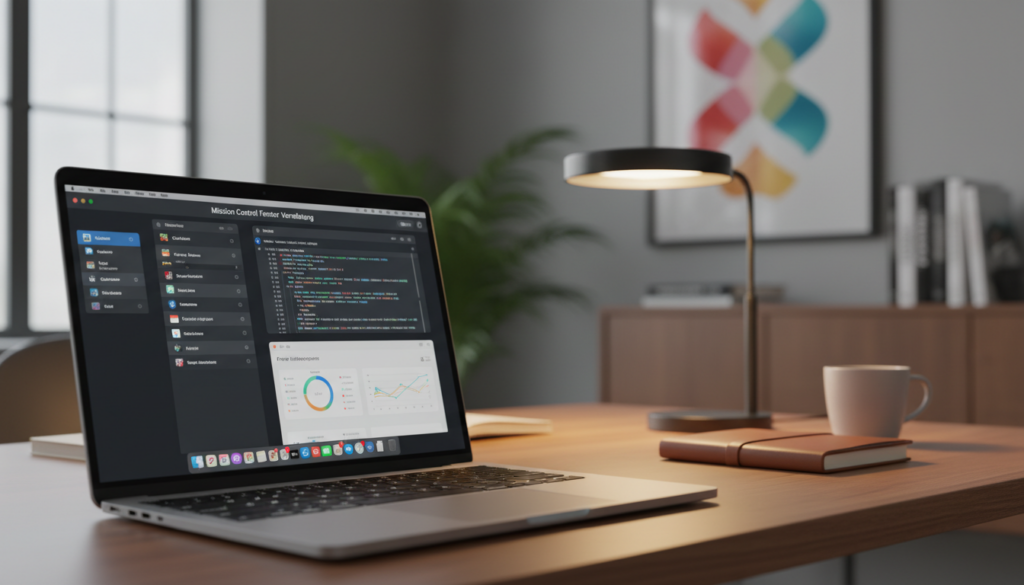
Die Verwendung dieses Tools steigert Ihre Effizienz deutlich. Sie wechseln mühelos zwischen verschiedenen Arbeitsbereichen. So sparen Sie wertvolle Zeit bei komplexen Aufgaben.
So starten Sie Mission Control
Sie haben mehrere Methoden zur Auswahl. Drücken Sie die F3-Taste oder verwenden Sie die Tastenkombination Control + Pfeil nach oben. Diese Tasten-Kombinationen funktionieren sofort.
Alternativ wischen Sie mit drei Fingern auf dem Trackpad nach oben. Bei der Magic Mouse klicken Sie zweimal mit zwei Fingern. Jede Methode bietet schnellen Zugriff auf Ihre geöffneten Fenster.
Navigation zwischen den geöffneten Fenstern
In Mission Control sehen Sie alle aktiven Fenster übersichtlich angeordnet. Die obere Menüleiste zeigt Ihre verschiedenen Arbeitsbereiche. Sie können Fenster zwischen diesen Bereichen verschieben.
Ziehen Sie einfach ein Fenster auf einen anderen Space in der Leiste. Diese Technik ist ideal für die Arbeit mit mehreren Bildschirmen. Sie organisieren Ihre Projekte effizient ohne langes Suchen.
Die intuitive Darstellung vereinfacht die Navigation zwischen verschiedenen Bildschirmen. So steigern Sie Ihre Produktivität mit minimalem Aufwand. Probieren Sie diese Techniken heute aus!
Tipps zur Fehlerbehebung und Optimierung
Falls die Funktion nicht wie gewünscht reagiert, helfen systematische Überprüfungen weiter. Dieser Artikel bietet praktische Hilfe für häufige Situationen.
Überprüfung der Systemeinstellungen
Beginnen Sie mit den grundlegenden Systemeinstellungen. Gehen Sie zu Apple-Menü → Systemeinstellungen → Mission Control. Stellen Sie sicher, dass „Displays haben separate Bereiche“ aktiviert ist.
Überprüfen Sie auch Ihre macOS-Version. Sie benötigen mindestens OS X El Capitan. Aktuelle Einstellungen gewährleisten optimale Performance.
Alternative Lösungsansätze bei Problemen
Bei App-spezifischen Problemen kann eine Liste inkompatibler Programme Hilfe bieten. Ein Neustart des Systems löst oft temporäre Fehler.
Für das Beenden der Ansicht nutzen Sie die Escape-Taste. Diese Methode funktioniert in den meisten Fällen. Alternativ öffnen Sie Mission Control.
Bei externen Displays stellen Sie sicher, dass die Verbindung stabil ist. Überprüfen Sie Kabel und Systemeinstellungen regelmäßig.
Alternativen und Apps von Drittanbietern
Für anspruchsvolle Nutzer bieten spezialisierte Apps erweiterte Funktionen jenseits der Standardlösungen. Diese Software-Optionen erweitern Ihre Möglichkeiten deutlich.
JustStream und andere Streaming-Optionen
JustStream ist eine beliebte Streaming-App für verschiedene Smart-TVs. Die Benutzeroberfläche ist intuitiv gestaltet.
Die Verwendung ermöglicht stabiles Streaming auf AirPlay- und Chromecast-Geräte. Die Testversion bietet 20 Minuten kostenlose Nutzung.
Vergleich der Vor- und Nachteile
Magnet und Split Screen bieten erweiterte Fensterverwaltung. Sie unterstützen mehr als zwei Anwendungen gleichzeitig.
AirBeamTV funktioniert kabellos, kann aber Audio-Probleme zeigen. Die Verbindung zum Netzwerk ist entscheidend.
AirParrot 3 ermöglicht Multiplattform-Streaming. Die Einrichtung erfordert jedoch mehr Aufwand. Ein Symbol in der Menüleiste gibt schnellen Zugriff.
Die verschiedenen Methoden passen sich unterschiedlichen Anforderungen an. Wählen Sie based on Ihren konkreten Nutzungsbedürfnissen.
Fazit
Durch die effiziente Nutzung der Bildschirmteilung steigern Sie nachweislich Ihre Produktivität. Diese integrierte Funktion ermöglicht es Ihnen, mehrere Fenster parallel zu bearbeiten, ohne ständig zwischen Anwendungen wechseln zu müssen.
Der einfache Zugriff über die grüne Schaltfläche und die flexible Anpassung der Fenstergröße machen die Technik besonders benutzerfreundlich. Mission Control bietet zusätzliche Verwaltungsmöglichkeiten für komplexe Arbeitsumgebungen.
Für spezielle Anforderungen stehen Drittanbieter-Apps zur Verfügung. Die Wahl zwischen integrierter Lösung und externer Software hängt von Ihren individuellen Bedürfnissen ab.
Stellen Sie sicher, dass Ihre Systemeinstellungen korrekt konfiguriert sind. Bei Problemen mit der Verbindung zu externen Displays prüfen Sie die Netzwerk-Kompatibilität.
Die geteilte Ansicht bleibt 2026 eine unverzichtbare Möglichkeit für effizientes Arbeiten. Sie symbolisiert die benutzerfreundliche Philosophie von Apple und unterstützt Benutzer bei anspruchsvollen Aufgaben.
FAQ
Welche macOS-Version benötige ich für die geteilte Anzeige?
Kann ich mehr als zwei Anwendungen im geteilten Modus nutzen?
Wie beende ich die geteilte Ansicht wieder?
Funktioniert diese Methode auch mit externen Monitoren?
Was tun, wenn die Option in der Menüleiste nicht erscheint?
Gibt es eine Tastenkombination, um den Vorgang schneller zu starten?
Welche Vorteile bieten Drittanbieter-Apps wie JustStream?

- ESM-Computer 2026: Angebote, Beratung und Service für Sie - Oktober 18, 2026
- Powerline trotz Photovoltaik: Komplettlösung 2026 - Oktober 15, 2026
- Beamforming Wlan 2026: Vorteile und Tipps für dich - Oktober 13, 2026