
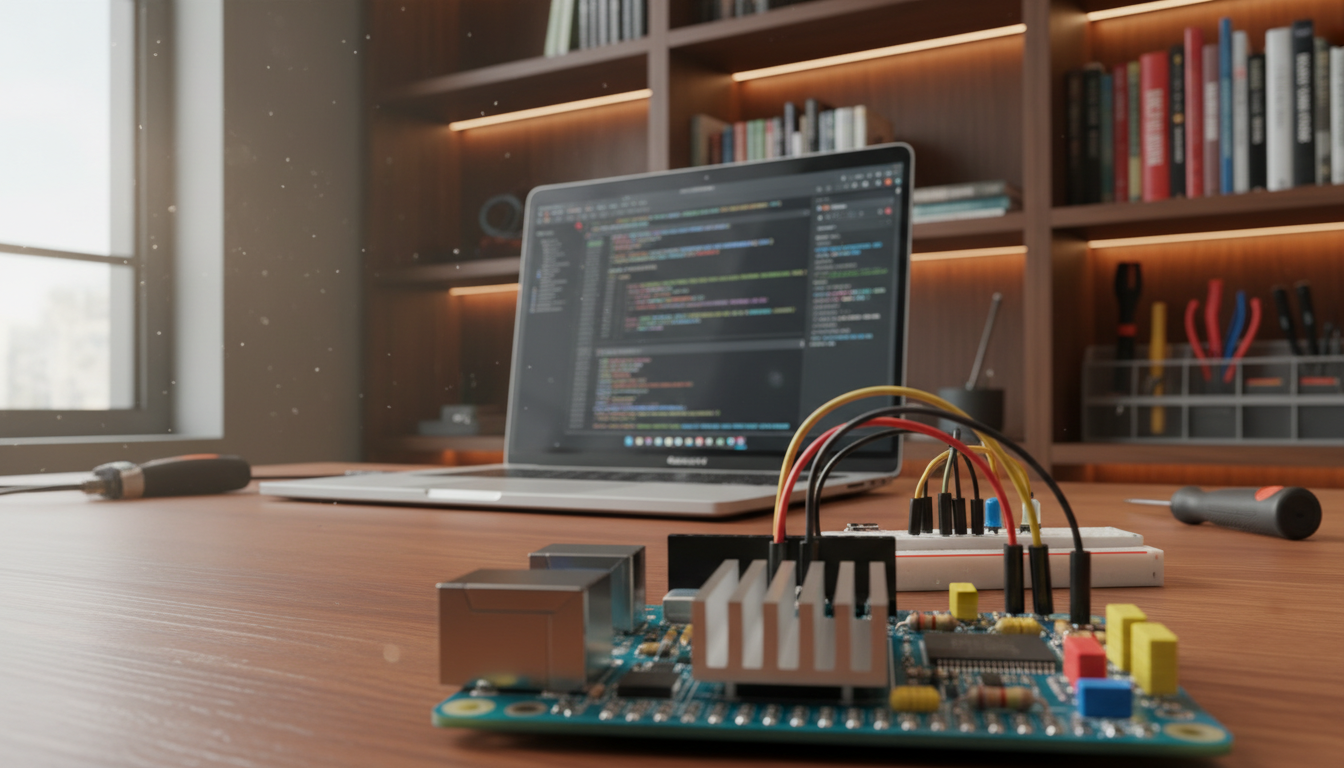
Wussten Sie, dass über 45 Millionen Raspberry Pi Einheiten weltweit im Einsatz sind? Viele davon arbeiten ohne Monitor und Tastatur – komplett fern gesteuert. Ich bin Peter vom Redaktionsteam von internet-per-steckdose.de und zeige Ihnen, wie Sie Ihren Mini-Computer effizient verwalten.
Der Fernzugriff wird 2026 noch wichtiger sein als heute. Sie können Updates installieren, Programme konfigurieren oder Server verwalten – alles von Ihrem Hauptgerät aus. Das spart Zeit und erhöht die Flexibilität.
SSH (Secure Shell) bleibt das Standard-Protokoll für die sichere Fernwartung. Seit 2016 ist diese Funktion aus Sicherheitsgründen standardmäßig deaktiviert. Sie müssen sie manuell aktivieren.
Für den erfolgreichen Zugriff benötigen Sie nur drei Dinge: Eine stabile Netzwerkverbindung per WLAN oder Ethernet, einen SSH-Client auf Ihrem System und die IP-Adresse Ihres Raspberry Pi.
Egal ob Sie Windows, macOS, Linux oder mobile Geräte nutzen – der Zugriff ist von fast überall möglich. Diese Möglichkeit eröffnet neue Perspektiven für IoT-Projekte und Servermanagement.
Grundlegende Voraussetzungen und Vorbereitung
Die richtige Vorbereitung ist entscheidend für einen erfolgreichen Fernzugriff auf Ihren Mini-Computer. Mit den folgenden Schritten stellen Sie sicher, dass alles reibungslos funktioniert.
Netzwerkanbindung und Systemvoraussetzungen
Ihr Gerät benötigt eine stabile Netzwerkverbindung, um erreichbar zu sein. Verbinden Sie es entweder per Ethernet-Kabel oder über WLAN mit Ihrem lokalen Netzwerk.
Für verschiedene Betriebssysteme gelten unterschiedliche Voraussetzungen. macOS und Linux haben SSH-Clients bereits vorinstalliert. Windows-Benutzer benötigen seit dem Fall Creators Update 2017 keine zusätzliche Software mehr.
SSH aktivieren und Sicherheitsaspekte
Aktuelle Betriebssystem-Versionen enthalten einen vorinstallierten SSH-Server. Sie müssen ihn nur aktivieren. Dafür stehen drei Methoden zur Verfügung:
- Grafische Oberfläche: Einstellungen → Raspberry-Pi-Konfiguration → Schnittstellen
- Kommandozeile: Befehl sudo raspi-config mit Navigation zu „Interfacing Options“
- Schnellmethode: Erstellen einer leeren Datei namens „ssh“ im Boot-Verzeichnis
Ändern Sie unbedingt das Standard-Passwort „raspberry“ für den Benutzer „pi“. Nutzen Sie den Befehl passwd oder das raspi-config-Menü. Für sicheren Einsatz empfehlen wir SSH-Schlüssel statt Passwörtern.
Auf Raspberry Pi zugreifen per SSH
Die praktische Umsetzung der SSH-Verbindung unterscheidet sich je nach Betriebssystem nur minimal. Der Kern bleibt stets derselbe sichere Befehl.
Einrichtung der SSH-Verbindung auf macOS und Linux
Öffnen Sie das Terminal-Programm auf Ihrem System. Geben Sie nun den folgenden Befehl ein: ssh [email protected]. Ersetzen Sie die IP-Adresse durch die Ihres Geräts.
Bei der ersten Verbindung werden Sie gefragt, ob Sie die Authentizität des Hosts bestätigen. Tippen Sie einfach yes und drücken Sie Enter.
Anschließend geben Sie das Passwort für den Benutzer „pi“ ein. Wichtig: Die Eingabe erfolgt „blind“, es erscheinen keine Sterne. Drücken Sie trotzdem Enter.
SSH-Zugang unter Windows mit PuTTY und PowerShell
Für Windows 10 und 11 ist die Kommandozeile PowerShell die einfachste Lösung. Der Befehl ist identisch: ssh [email protected].
Eine beliebte Alternative ist das Programm PuTTY. Tragen Sie im Feld „Host Name“ die IP-Adresse ein, wählen Sie „SSH“ und Port 22. Klicken Sie auf „Open“.
Ein neues Fenster öffnet sich. Geben Sie den Benutzernamen pi und anschließend das Passwort ein. Schon sind Sie per SSH verbunden und können Befehle eingeben.
Verbindung zu verschiedenen Betriebssystemen herstellen
Die Wahl des richtigen SSH-Clients hängt maßgeblich von Ihrem Betriebssystem und Ihren persönlichen Vorlieben ab. Für eine stabile Verbindung stehen Ihnen mehrere Wege offen.
Dieser Abschnitt zeigt Ihnen die besten Optionen für Windows und mobile Geräte im Jahr 2026.
Anleitung für die Nutzung unter Windows
Seit dem Fall Creators Update 2017 bietet Windows eine integrierte Lösung. Die PowerShell fungiert als vollwertige Kommandozeile für SSH.
Der Einsatz ist simpel: Öffnen Sie PowerShell und nutzen Sie den bekannten Befehl. Keine zusätzliche Installation ist nötig.
Eine beliebte Alternative ist das Programm PuTTY. Es bietet eine grafische Oberfläche und praktische Features. Sie können Sitzungen speichern, was den Zugriff beschleunigt.
Für eine detaillierte umfassende Anleitung finden Sie bei uns alle Schritte.
Nutzung von SSH-Clients auf mobilen Geräten
Für Smartphones und Tablets eröffnen Apps wie Termius neue Möglichkeiten. Sie verwalten Ihr System flexibel von unterwegs.
Installieren Sie die App, fügen Sie einen neuen Host hinzu und stellen Sie die Verbindung her. Ideal für schnelle Statuschecks.
Achten Sie auf Sicherheit. Vermeiden Sie öffentliche WLANs für administrative Aufgaben. Nutzen Sie, wenn möglich, Zwei-Faktor-Authentifizierung.
Fehlerbehebung und Troubleshooting
Auch bei sorgfältiger Vorbereitung können technische Schwierigkeiten den Zugriff beeinträchtigen. Systematisches Vorgehen hilft, Probleme schnell zu identifizieren und zu beheben.
Häufige Ursachen sind Netzwerkprobleme, falsche Konfigurationen oder Sicherheitseinstellungen. Die folgenden Lösungsansätze zeigen praktische Wege zur Problembehebung.
IP-Adresse ermitteln und Hostname verwenden
Ohne korrekte IP-Adresse ist kein Zugriff möglich. Mehrere Methoden stehen zur Verfügung, um diese Information zu erhalten.
| Methode | Befehl/Ort | Vorteile |
|---|---|---|
| Direkt am Gerät | ifconfig oder ip -4 addr show | Schnell und direkt |
| Router-Interface | Verwaltungsoberfläche (z.B. 192.168.178.1) | Übersicht aller Geräte |
| Hostname | raspberrypi.local | Automatische Erkennung |
| LED-Status | Beobachtung der Platine | Visuelle Kontrolle |
Der Standard-Hostname „raspberrypi.local“ funktioniert in den meisten Netzwerken automatisch. Dies erspart die manuelle IP-Suche.

Probleme mit SSH-Schlüsseln und Zertifikaten lösen
Die Warnung „WARNING: REMOTE HOST IDENTIFICATION HAS CHANGED!“ zeigt eine geänderte Server-Identität an. SSH schützt so vor Sicherheitsrisiken.
Im Fall dieser Meldung entfernen Sie den alten Schlüssel mit ssh-keygen -R {IP-ADRESSE}. Alternativ löschen Sie die gesamte known_hosts-Datei.
Überprüfen Sie auch das Passwort und starten Sie den SSH-Dienst neu. Ein einfacher Befehl kann den Zugriff wiederherstellen.
Für wichtige Daten empfiehlt sich regelmäßige Sicherung. So schützen Sie Ihren Server vor Datenverlust.
Zugriff aus dem Internet: DynDNS & Portfreigabe
Dynamische IP-Adressen Ihres Providers sind die größte Herausforderung für den dauerhaften Zugriff. DynDNS-Dienste lösen dieses Problem elegant.
Dynamischer DNS Service für eine statische Subdomain
Services wie No-IP mappen eine feste Subdomain (z.B. meinserver.ddns.net) auf Ihre sich ändernde öffentliche IP. Die Installation des No-IP Clients auf Ihrem System ist schnell erledigt.
Laden Sie den Client via wget herunter, kompilieren und installieren Sie ihn. Nach der Installation konfigurieren Sie ihn mit Ihren Zugangsdaten.
Richten Sie den Client als Systemdienst ein. So startet er automatisch und hält Ihre Domain stets aktuell. Für eine umfassende Anleitung finden Sie hier alle Schritte.
| DynDNS-Anbieter | Kostenmodell | Besonderheit |
|---|---|---|
| No-IP | Kostenlos (Bestätigung alle 30 Tage) | Etablierter Dienst, gut dokumentiert |
| DuckDNS | Vollständig kostenlos | Einfache Einrichtung via Token |
| Dynu | Kostenlose & Premium-Tarife | Unterstützt viele Top-Level-Domains |
Statische IP-Zuweisung und Router-Konfiguration
Weisen Sie Ihrem Gerät eine feste lokale IP zu. Bearbeiten Sie die Datei /etc/dhcpcd.conf. Nutzen Sie dazu Ihren Terminal oder die Kommandozeile.
Der entscheidende Schritt ist die Portfreigabe im Router. Leiten Sie einen Port (z.B. 80 oder 443) auf die lokale IP Ihres Server weiter. Im Fall eines Problems mit der IP-Adresse prüfen Sie Ihre Einstellungen.
Diese Möglichkeit eröffnet Ihren Daten und Diensten den Weg ins Internet. Achten Sie stets auf ein sicheres Passwort.
Fazit
Mit den richtigen Methoden verwandeln Sie Ihren Kleinstrechner in einen leistungsstarken Server mit globaler Reichweite. SSH bleibt das Standard-Protokoll für sichere Fernwartung – sowohl lokal als auch über das Internet.
Die Einrichtung gelingt mit wenigen Schritten auf jedem System. Windows, macOS, Linux und mobile Geräte bieten stabile Verbindungen. Sicherheitsmaßnahmen wie Passwortänderung und SSH-Schlüssel sind 2026 unverzichtbar.
Erweiterte Optionen wie DynDNS ermöglichen weltweiten Zugriff. Ihr Raspberry Pi wird so zum flexiblen Werkzeug für IoT und Automatisierung.
Zukünftige Entwicklungen mit IPv6 und verbesserten Protokollen vereinfachen den Remote-Zugriff weiter. Starten Sie jetzt mit den erprobten Methoden – auch Einsteiger erreichen professionelle Ergebnisse.
FAQ
Wie kann ich mein Passwort zurücksetzen, wenn ich den Zugriff verloren habe?
Mein Router zeigt den Mini-Computer nicht im Netzwerk an. Was kann ich tun?
Ist der Fernzugriff über das Internet sicher und wie richte ich ihn ein?
Welche Daten werden bei einer SSH-Verbindung übertragen?
Funktioniert die Installation und Nutzung auch ohne Monitor?

- ESM-Computer 2026: Angebote, Beratung und Service für Sie - Oktober 18, 2026
- Powerline trotz Photovoltaik: Komplettlösung 2026 - Oktober 15, 2026
- Beamforming Wlan 2026: Vorteile und Tipps für dich - Oktober 13, 2026