
Wusstest du, dass 62 % der Anwender 2026 mobile Systeme bevorzugen, um flexibel zu arbeiten? Diese Anleitung zeigt dir Schritt für Schritt, wie du ein portables System sicher einrichtest. Ich bin Peter aus dem Redaktionsteam von internet-per-steckdose.de und begleite dich praktisch und sachlich.
Die Anleitung basiert auf bewährten Methoden seit linux mint Version 8 (Stand: 06/2026) und ist neutral formuliert. Der Technikredakteur Marcel Saft betont, dass eine klare Struktur wichtig ist, damit die installation ohne Datenverlust gelingt.
Im nächsten schritt erklären wir, welches programm du brauchst und wie du den bootfähigen Medienstart erstellst. Diese Einleitung legt den Grundstein für einen zuverlässigen, vollwertigen Rechner, den du überall nutzen kannst.
Voraussetzungen für die Installation
Bevor du startest, prüfe kurz die Hardware deines Rechners und die Größe des gewählten Mediums.
Hardware-Anforderungen
- Freier USB-Anschluss am rechner prüfen.
- Mindestens 8 GB Speicherkapazität für moderne linux mint-Images.
- Für alte CD-Images reichen 1 GB, für DVD-Images etwa 8 GB.
- Sorge dafür, dass dein rechner genügend Arbeitsspeicher und CPU-Leistung hat.
Vorbereitung des Datenträgers
Sichere zuerst alle persönlichen daten. Der Datenträger wird formatiert und gelöscht, das ist ein wichtiger schritt.
„Eine saubere Sicherung verhindert Datenverlust und spart Zeit bei Problemen.“
- Prüfe im BIOS, ob die gewählte größe ausreicht und der rechner das Medium erkennt.
- Beachte die Hinweise in dieser anleitung, bevor du mit usb-stick installieren beginnst.
Die Wahl der passenden Linux-Distribution
Die richtige Distribution beeinflusst, wie komfortabel und zuverlässig dein neues System im Alltag läuft.
Auswahlkriterien hängen von deinem Einsatzzweck ab. Für Einsteiger ist linux mint eine sehr benutzerfreundliche Option. Sie bietet eine vertraute Oberfläche und wenig Lernaufwand.
Beachte den Platzbedarf: Jedes moderne betriebssystem braucht nur wenige Gigabyte. Prüfe daher vorab, wie viel freier Speicher auf der festplatte vorhanden ist.
Achte bei der Installation darauf, die richtige sprache für die Benutzeroberfläche zu wählen. So findest du dich schneller zurecht und vermeidest Fehlbedienungen.
Viele Distributionen bieten eine Live-Umgebung an. Teste das System direkt, ohne Änderungen an deinem Rechner vorzunehmen. Für Profis lohnt sich die Wahl mit Long Term Support, wenn Stabilität und lange Sicherheitsupdates wichtig sind.
Linux auf USB Stick installieren mit modernen Tools
Dank neuer Tools wird das Einrichten eines bootfähigen Mediums heute deutlich einfacher. Ventoy ist eines der praktischsten Programme für diesen Zweck.
Vorteile von Ventoy
Ventoy erlaubt dir, ISO-Dateien per Drag-and-Drop auf den Datenträger zu kopieren. Danach kannst du mehrere Images parallel bereithalten und beim Start zwischen ihnen wählen.
Vorbereitung des Sticks
Sichere zuerst alle wichtigen daten. Ventoy formatiert das Medium, daher darf nichts Wichtiges verloren gehen.
Achte auf die richtige Partition und die größe des Laufwerks. Für komfortable Nutzung solltest du mindestens 8 GB wählen.
Übertragung der ISO-Dateien
Der gesamte Prozess vom leeren Medium bis zum laufenden betriebssystem dauert mit Ventoy meist etwa 30 Minuten. Kopiere die ISO-Dateien einfach auf das Laufwerk.
Nach diesem schritt hast du einen bootfähigen usb-stick, den du für den start deines Rechners nutzen kannst, ohne die interne Festplatte zu verändern.
- Ventoy herunterladen und als programm starten.
- Datenträger auswählen und Installation ausführen.
- ISO-Dateien per Drag-and-Drop kopieren.
- Rechner neu starten und das Image wählen.
| Aufgabe | Empfehlung | Dauer |
|---|---|---|
| Vorbereitung | Daten sichern, Laufwerk prüfen | 5–10 Min |
| Ventoy installieren | Partition wählen, Formatieren | 5–10 Min |
| ISO übertragen | Drag-and-Drop | 5–15 Min (je nach Größe der Dateien) |
| Start testen | Boot-Menü wählen, Image starten | 2–5 Min |
Weitere Hinweise zu Live-Systemen und Praxis findet du in dieser Kurzanleitung zum Live-System.
Hardware-Anforderungen und Performance-Tipps
Auswahl der Komponenten beeinflusst direkt die Geschwindigkeit der installation und den späteren Betrieb.
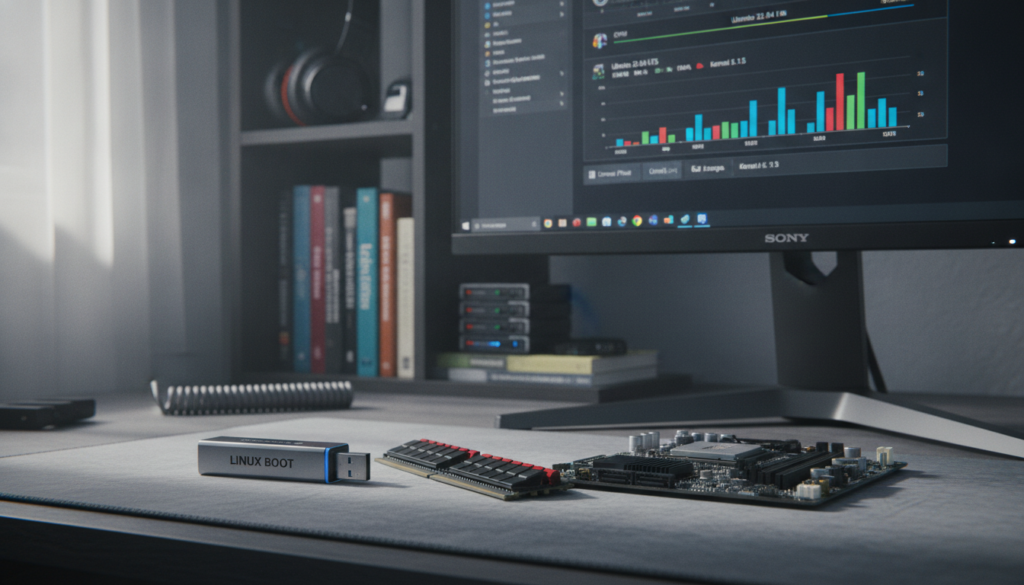
Für eine flüssige Nutzung beim usb-stick installieren empfehlen wir ein hochwertiges Medium mit mindestens 30 MB/Sekunde Schreib-/Lesegeschwindigkeit.
Nutze einen USB‑3.0-Anschluss. Das ist ein wichtiger schritt, denn moderne Schnittstellen erhöhen die Performance gegenüber älteren Standards deutlich.
Stelle die BIOS-sprache auf Englisch. So findest du Menüpunkte einfacher und vermeidest Fehlinterpretationen während des Setups.
Vermeide sehr günstige Speichermedien. Viele liefern weniger als 5 MB/Sekunde und bremsen das System stark.
Als Basis eignet sich ein Rechner mit Vierkern-Prozessor und 8 GB RAM. Diese Hardware erlaubt ein flüssiges Arbeiten direkt vom externen Medium.
| Kriterium | Empfehlung | Grund |
|---|---|---|
| Geschwindigkeit | > 30 MB/s Lesen/Schreiben | Schnelle Boot- und Ladezeiten |
| Schnittstelle | USB‑3.0 oder besser | Höhere Durchsatzrate |
| System-Ressourcen | 4 Kerne, 8 GB RAM | Stabile Leistung bei mehreren Aufgaben |
| Firmware-Einstellung | BIOS-Sprache: Englisch | Eindeutige Menüführung |
„Eine durchdachte Hardware-Auswahl spart Zeit und Nerven während der Einrichtung.“
BIOS und UEFI Einstellungen für den Startvorgang
Ohne Anpassung im UEFI/BIOS bleibt das externe Laufwerk beim start oft unsichtbar. Prüfe deshalb frühzeitig die Firmware-Einstellungen deines rechner.
Secure Boot deaktivieren
Ein wichtiger schritt ist das Deaktivieren von Secure Boot. Diese Sicherheitsfunktion verhindert sonst die installation von Fremdsoftware.
Starte den Rechner neu und drücke beim Boot die geeignete taste (z. B. F2, F12 oder Entf). So gelangst du ins UEFI- oder Boot-Menü.
- Nutze die Boot-taste, um das Boot-Menü direkt zu öffnen und das externe Medium auszuwählen.
- Deaktiviere Schnellstart oder Fast Boot, damit das Laufwerk zuverlässig angezeigt wird.
- Setze das externe Medium als primäres Startgerät, wenn du es einmal testen willst.
Überprüfe danach, ob dein System das Medium erkennt, bevor du mit der Einrichtung fortfährst. Bei Problemen hilft oft die Community-Fehleranalyse; siehe Boot-Probleme und Lösungen.
„Wenn das Bootgerät fehlt, liegt es meist an der Firmware-Einstellung oder am aktivierten Secure Boot.“
Datensicherung und Persistenzspeicher nutzen
Mit einem Persistenzbereich verwandelst du eine Live-Umgebung in ein dauerhaft nutzbares Arbeitsmedium.
Ein Persistenzspeicher erlaubt dir, Änderungen und persönliche Dateien dauerhaft zu sichern. So bleiben Einstellungen, installierte Programme und deine dateien nach einem Neustart erhalten.
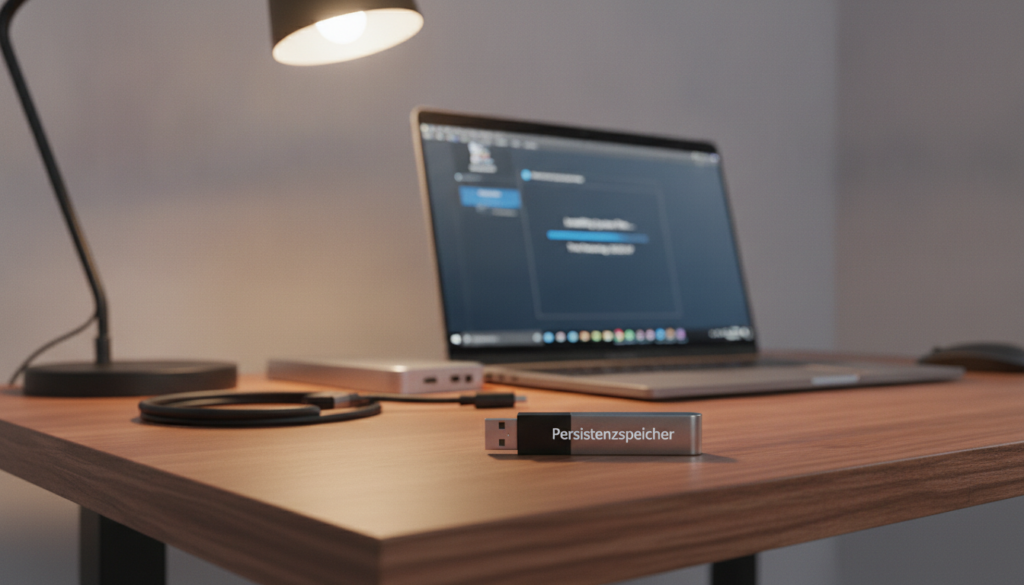
Bei der Einrichtung von linux mint legst du die Größe des Persistenzbereichs fest. Dieser Bereich arbeitet unabhängig von der internen festplatte und dient als dein mobiler Arbeitsbereich.
- Vorteil: Alle daten im Persistenzbereich bleiben erhalten, während der Rest als Live-Umgebung keine Spuren auf dem PC hinterlässt.
- Hinweis: Der Persistenzspeicher ist meist in einem Linux-Dateisystem formatiert und nicht direkt für Windows zugänglich.
- Tipp: Sichere regelmäßig die wichtigsten dateien extern, um Datenverlust bei Mediumsdefekt zu vermeiden.
„Persistenz verbindet Mobilität mit Sicherheit – nutze regelmäßige Backups.“
Mehr Details zur praktischen Einrichtung findest du in unserer ausführlichen Anleitung.
Einsatzmöglichkeiten als Rettungssystem
Im Notfall ist ein tragbares Rettungssystem oft die schnellste Lösung, um deinen Rechner wieder nutzbar zu machen.
Ein bootfähigen usb-stick dient dir als Werkzeug, wenn das betriebssystem nicht mehr reagiert. Damit kannst du direkt auf die interne festplatte zugreifen und wichtige daten sichern.
Die Live-Umgebung startet eine grafische Oberfläche zur schnellen Diagnose. So findest du Hardware-Fehler und siehst Log-Meldungen ohne großen Aufwand.
- Datenrettung: Kopiere persönliche Dateien von beschädigten Partitionen, auch bei fehlendem Benutzerpasswort.
- Systemanalyse: Nutze Tools zur Prüfung der Festplatte und Reparatur des Dateisystems.
- Hardwarediagnose: Teste RAM, Laufwerke und Peripherie ohne Änderungen am Hauptsystem.
Pro-Tipp: Bewahre einen aktuellen Rettungs-stick griffbereit auf. So erreichst du beim nächsten Start die nötigen Werkzeuge sofort.
„Ein gut vorbereitetes Rettungsmedium spart Zeit und bewahrt vor unnötigem Datenverlust.“
Fazit
Abschließend bekommst du eine kompakte Übersicht, die dir hilft, den Prozess sicher abzuschließen.
Der beschriebene schritt bringt dir maximale Flexibilität. Du richtest ein tragbares System ein, das sich sowohl als Arbeitsumgebung als auch als Rettungs-Tool eignet.
Mit dem empfohlenen programm Ventoy erstellst du schnell ein vielseitiges Medium. So kannst du mehrere Images verwalten und beim Start flexibel wählen.
Linux Mint bleibt eine gute Wahl für Einsteiger. Diese anleitung hat gezeigt, wie du Hardware-Hürden überwindest und dein System mobil nutzbar machst.
Viel Erfolg beim Ausprobieren — sichere vorher deine Daten und teste den Start, damit alles reibungslos läuft.
FAQ
Wie groß muss der Datenträger mindestens sein?
Kann ich mein bestehendes System behalten, wenn ich ein tragbares System erstelle?
Muss ich im BIOS/UEFI etwas anpassen, um vom Medium zu starten?
Wie richte ich Persistenz ein, damit Einstellungen und Dateien erhalten bleiben?
Welche Tools eignen sich für die Übertragung der ISO-Datei?
Wie sicher sind meine Daten auf dem tragbaren System?
Kann ich das Gerät zur Systemrettung verwenden?
Funktioniert das auf alten Rechnern mit begrenzter Performance?
Bleibt mein Host-System beim Start unverändert, wenn ich das externe System ohne Installation nutze?
Welche Dateisysteme sollte ich für Kompatibilität verwenden?

- Powerline Adapter Vergleich 2026: Test & Kaufberatung - Oktober 25, 2026
- IMac kaufen: Dein Ratgeber für die beste Wahl 2026 - Oktober 23, 2026
- Windows Freigaben einrichten: Vollständige Anleitung - Oktober 22, 2026