
Wusstest du, dass 2026 immer mehr Nutzer ihre Apple‑Hardware mit freien Systemen kombinieren, um Kontrolle und Flexibilität zu gewinnen?
Ich bin Peter vom Editorial‑Team von internet‑per‑steckdose.de. In diesem Beitrag zeige ich dir klar und praktisch, wie du dein Gerät für ein alternatives betriebssystem vorbereitest.
Die Architektur der Rechner hat sich in zwei Jahrzehnten stark verändert. Das bedeutet: gute Planung ist jetzt wichtiger denn je.
Du erfährst, welche Modelle gut unterstützt werden, welche Hürden bei Firmware und Bootprozessen zu erwarten sind und welche Wege — von Dual‑Boot bis Virtualisierung — sinnvoll sein können.
Wenn du mehr technische Details und Erfahrungsberichte suchst, lohnt sich ein Blick ins Forum: Diskussion zu Ubuntu auf Apple M2.
Ich begleite dich Schritt für Schritt. So triffst du 2026 fundierte Entscheidungen für dein persönliches linux mac Setup.
Voraussetzungen und Vorbereitungen für die Installation
Ein strukturierter Start verhindert späteren Ärger — beginne mit einer Datensicherung.
Bevor du Änderungen am System vornimmst, erstelle ein vollständiges Backup. Nutze bewährte software für Image‑ oder Dateisicherungen und sichere wichtige Dokumente zusätzlich auf einem externen Medium.
Prüfe danach die Hardware sorgfältig. Nicht jede Distribution läuft auf jedem Modell gleich gut. Seit der Einführung von Boot Camp 2006 geht Apple eigene Wege bei EFI‑Implementierungen, was Treiberfragen beeinflussen kann.
Wichtige Datensicherung vor dem Start
Sichere immer alle Daten extern. So vermeidest du Datenverlust im Fall eines Fehlers. Eine Kombi aus Datei‑Backup und Systemabbild ist empfehlenswert.
Hardware‑Kompatibilität prüfen
Analysiere freien Speicherplatz und Plane die Partitionierung deines Desktop‑Laufwerks. Prüfe, ob Netzwerk, Grafik und Peripherie vom Ziel‑betriebssystem unterstützt werden.
Weiterführende Hinweise zur Einrichtung bei Intel‑Modellen findest du in diesem Praxisleitfaden: Anleitung für Intel‑Modelle.
Linux auf Mac installieren bei Intel-basierten Modellen
Viele Intel‑basierte Rechner ab 2006 ähneln standardmäßiger PC‑Hardware. Das macht die installation einer modernen distribution oft unkompliziert.
Seit Kernel 2.6.25 gibt es nativen EFI‑Support. Das vereinfacht den Startvorgang mit aktuellen Boot‑Managern wie Grub2. Prüfe dennoch, ob ein Firmware‑Update für dein Modell nötig ist.
Praktische Schritte:
- Erstelle eine eigene partition neben macOS mit bewährten Werkzeugen.
- Wähle die richtige version, die für die x86‑Architektur optimiert ist.
- Teste eine Live‑Session, um Grafik, Netzwerk und Peripherie zu prüfen.
Die Installation ermöglicht dir einen leistungsfähigen desktop, der im Alltag zuverlässig läuft. Erfahrene Anwender schätzen die Flexibilität der distributionen, um die Hardware optimal zu nutzen.
Asahi Linux für Apple Silicon Rechner nutzen
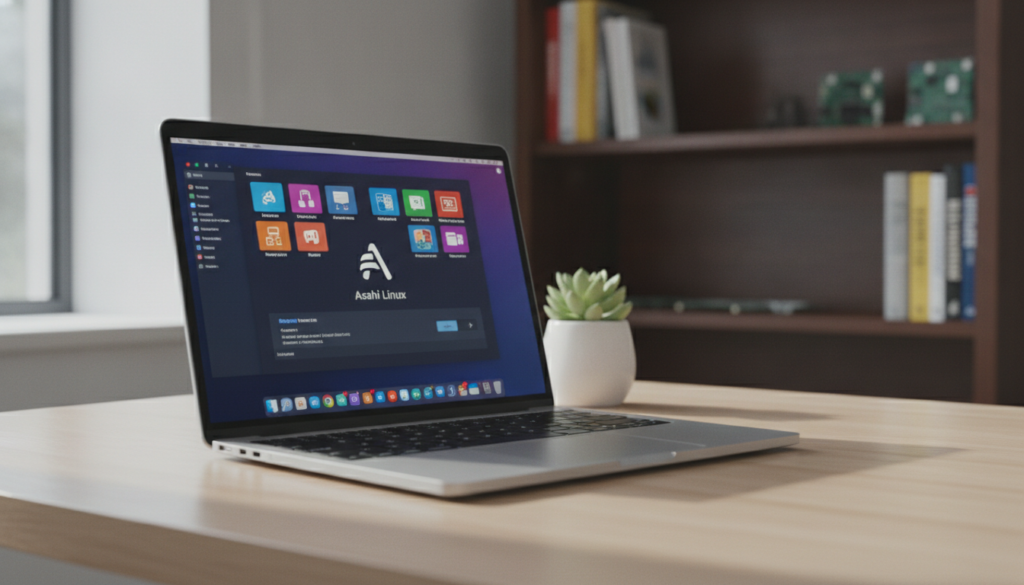
Asahi macht es möglich, ein aktuelles betriebssystem auf Apple‑Silicon‑Rechnern zu betreiben. Das Projekt unterstützt M1, M2 und M3 und basiert auf Fedora, was eine moderne Basis für deinen desktop bietet.
Installation via Terminal
Die Installation erfolgt bequem im Terminal. Führe den Befehl curl https://alx.sh | sh aus, um das automatische Setup zu starten.
Das Skript legt Partitionen an und fragt dich nach dem gewünschten Speicherplatz. So bleibt die Einrichtung effizient, ohne tiefe manuelle Eingriffe.
Besonderheiten der ARM-Architektur
ARM bringt hohe Effizienz und gute Performance. Dennoch funktionieren nicht alle x86‑Programme nativ.
Du solltest prüfen, ob wichtige programme als ARM‑Version verfügbar sind oder via Kompatibilitätsschicht laufen.
Einschränkungen beachten
Akkulaufzeit: Auf einem MacBook Air M2 sinkt die Laufzeit typischerweise von etwa 12,5 Stunden unter macOS auf rund 5 Stunden unter Asahi.
- Automatische partition durch das Skript vereinfacht die Einrichtung.
- Les die Dokumentation der Entwickler, besonders zu Secure‑Boot‑ und Firmware‑Details.
Systemoptimierung und Anpassung der Benutzeroberfläche
Jetzt beginnt der Feinschliff: Passe die Desktop‑Umgebung an deine tägliche Arbeit an, um Effizienz und Komfort zu erhöhen.
Desktop‑Umgebungen anpassen
Wähle eine version wie KDE Plasma oder GNOME, je nach Wunsch nach Performance oder Features.
Konfiguriere Energieoptionen, damit die Akkulaufzeit in vielen Fällen deutlich besser wird.
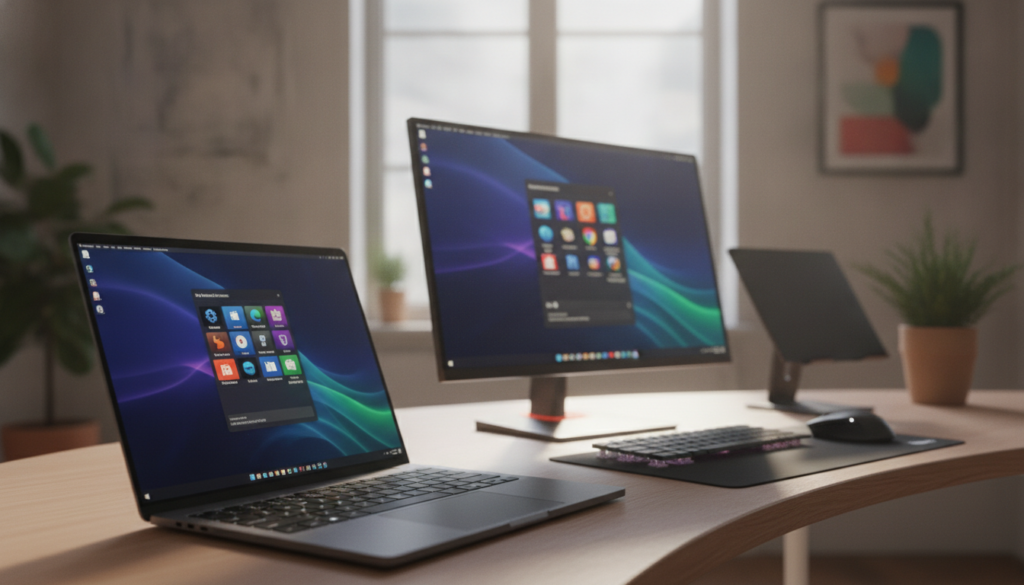
Installiere zusätzliche programme über den Paketmanager, um Funktionalität gezielt zu erweitern.
- Prüfe Grafik‑ und Audio‑Treiber für flüssige Multimedia‑Erfahrung.
- Optimiere Hintergrunddienste, damit das system weniger Ressourcen nutzt.
- Wähle leichtgewichtige Widgets, wenn du Systemressourcen schonen willst.
Eine abgestimmte software-Umgebung sorgt dafür, dass das betriebssystem stabil bleibt.
In jedem Fall lohnt sich ein kurzer Test nach der installation, damit du mögliche Probleme früh erkennst und behebst.
Fazit
Wichtig, die installation ist 2026 dank ausgereifter Projekte wie Asahi für viele Nutzer gut machbar.
Ob du einen älteren Intel‑Rechner oder ein modernes Apple‑Silicon‑Gerät besitzt: für jeden rechner gibt es passende Wege zu einem alternativen System. Prüfe vorab Hardware‑Support und Boot‑Optionen.
Ein gut konfigurierter linux‑desktop liefert dir mehr Freiheit und Leistung als viele Standard‑Einstellungen. Passe Energie‑ und Treibereinstellungen an, um Alltagstauglichkeit zu sichern.
Plane jeden Schritt, sichere Daten und nutze Testsessions, bevor du bleibende Änderungen vornimmst. Mit Vorbereitung wird dein Mac zu einem vielseitigen Werkzeug, das beide Welten vereint.
FAQ
Kann ich das alternative Betriebssystem parallel zu macOS betreiben?
Welche Hardware-Komponenten verursachen häufig Probleme?
Brauche ich spezielles Zubehör für die Installation?
Wie sicherst du deine Daten vor dem Start?
Welche Distributionen eignen sich für Einsteiger?
Wie läuft die Installation auf Intel-basierten Modellen ab?
Was ist bei Apple Silicon speziell zu beachten?
Welche Einschränkungen kannst du auf Apple Silicon erwarten?
Wie installierst du per Terminal bei Asahi-ähnlichen Projekten?
Kannst du das System später wieder entfernen?
Wie passt du die Benutzeroberfläche und Desktop-Umgebungen an?
Welche Sicherheitsmaßnahmen solltest du nach der Installation ergreifen?
Wo findest du Hilfe bei Problemen?

- Powerline Adapter Vergleich 2026: Test & Kaufberatung - Oktober 25, 2026
- IMac kaufen: Dein Ratgeber für die beste Wahl 2026 - Oktober 23, 2026
- Windows Freigaben einrichten: Vollständige Anleitung - Oktober 22, 2026