
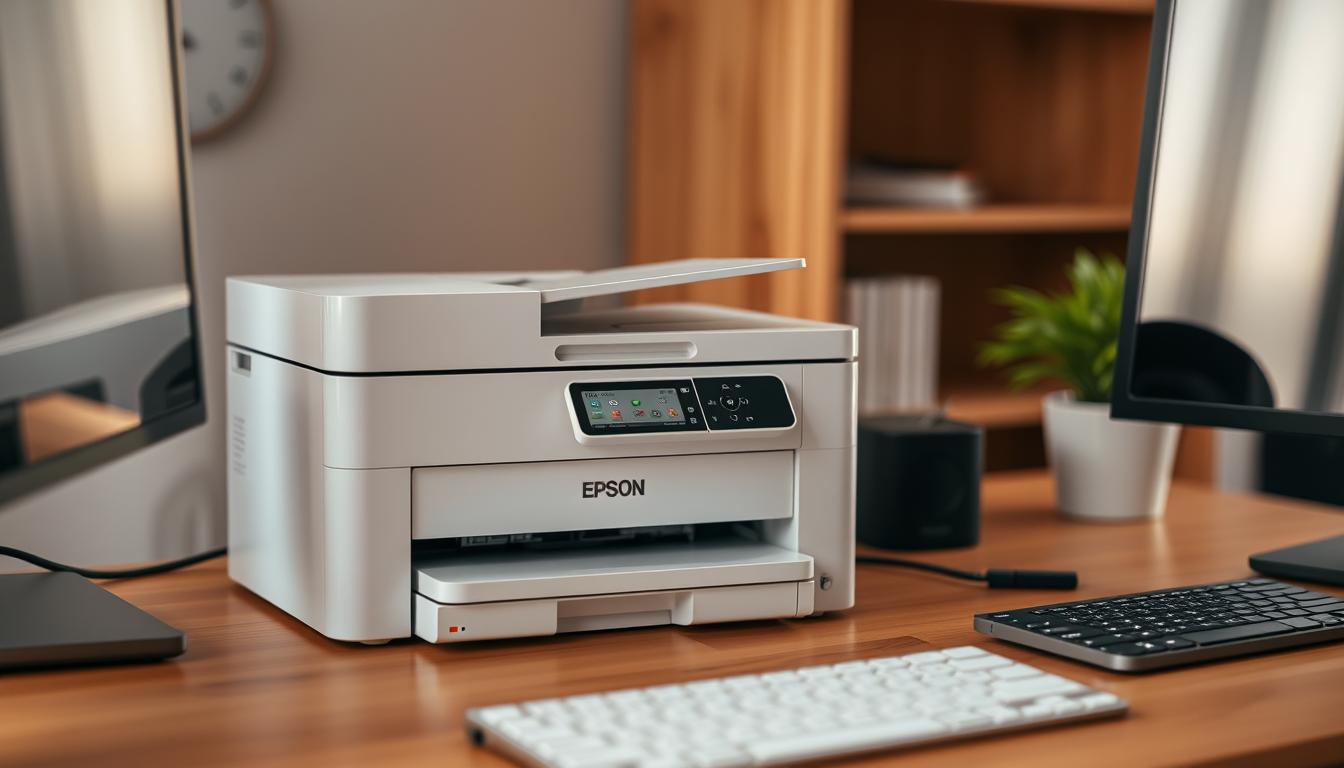
Haben Sie gewusst, dass im Jahr 2026 über 80% aller Druckaufträge in deutschen Haushalten drahtlos gesendet werden? Ich bin Peter aus dem Redaktionsteam von internet-per-steckdose.de. Heute zeige ich Ihnen, wie Sie diese moderne Technologie für sich nutzen können.
Die Vorteile sind enorm. Sie sparen sich lästige Kabel und gewinnen maximale Flexibilität. Drucken Sie bequem vom Sofa aus oder schicken Sie Dokumente direkt aus dem Home-Office an Ihr Gerät.
Diese Anleitung erklärt die verschiedenen Methoden. Von der manuellen Einrichtung bis zur automatischen Verbindung per WPS. Egal ob Sie einen PC, Laptop oder Ihr Smartphone nutzen.
Sie erfahren, wie sich Ihr neues Gerät nahtlos in Ihr smartes Zuhause integrieren lässt. So machen Sie sich die Technik von heute zunutze. Los geht’s!
Vorbereitung: Voraussetzungen und Checkliste
Um später reibungslos arbeiten zu können, sollten Sie zunächst einige Punkte prüfen. Die richtige Vorbereitung spart Zeit und verhindert Frust. Wir zeigen Ihnen, worauf es ankommt.
Überprüfung der Netzwerkdetails und benötigter Geräte
Stellen Sie sicher, dass alle Komponenten bereitstehen. Ihr Gerät muss WLAN-fähig sein. Gleiches gilt für Ihren Computer oder Tablet.
Der Router sollte modernen Standards entsprechen. Halten Sie Ihre Netzwerk-Informationen bereit. Dazu gehören SSID und Passwort.
Für andere Hersteller gelten ähnliche Voraussetzungen für die Verbindung. Die Grundprinzipien sind vergleichbar.
Installation der Druckertreiber und Apps
Laden Sie die aktuellste Software von der Hersteller-Website herunter. Die Epson iPrint App vereinfacht das mobile Drucken. Stellen Sie sicher, dass alle Updates installiert sind.
Für optimale Leistung sind aktuelle Treiber wichtig. Sie gewährleistet eine stabile Verbindung zum Netzwerk. Die Installation dauert nur wenige Minuten.
| Checkliste | Status | Hinweise |
|---|---|---|
| WLAN-fähiges Gerät | □ | Modell prüfen |
| Netzwerk-Informationen | □ | SSID + Passwort |
| Stromversorgung | □ | Alle Geräte |
| Aktuelle Treiber | □ | Von Hersteller-Website |
Mit dieser Vorbereitung steht der drahtlosen Verbindung nichts im Weg. Die Checkliste hilft Ihnen, nichts zu vergessen.
Epson Drucker mit WLAN verbinden: Schritt-für-Schritt Anleitung
Mit der richtigen Vorbereitung im Hintergrund können Sie nun direkt loslegen. Die manuelle Einrichtung ist die klassische Methode für eine stabile Verbindung.
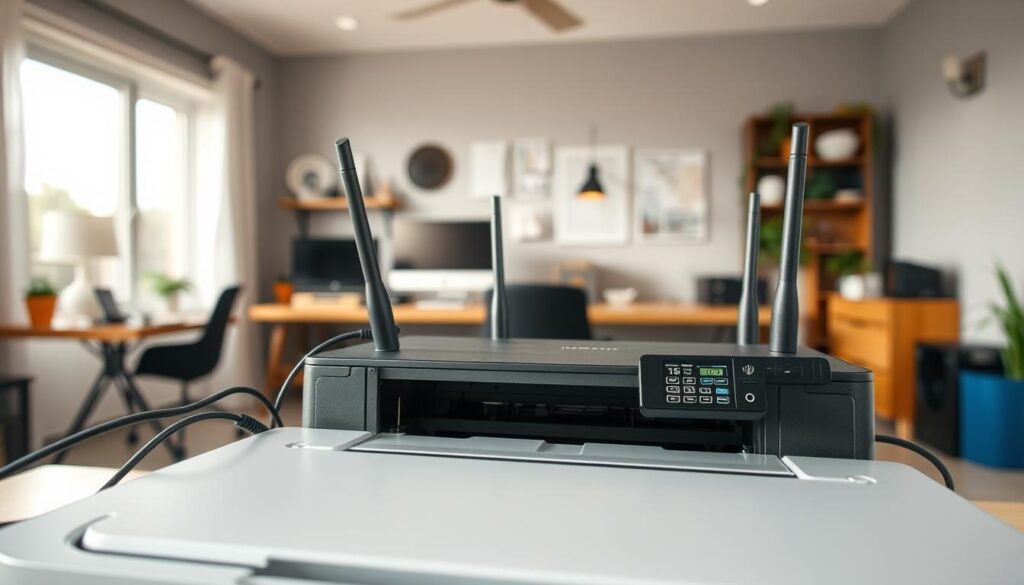
Manuelle Einrichtung über das Druckermenü
Öffnen Sie die Einstellungen auf Ihrem Gerät. Navigieren Sie zum Wi-Fi-Bereich. Schalten Sie hier das drahtlose Netzwerk ein.
Manche Modelle haben eine spezielle Taste direkt am Gehäuse. Suchen Sie nach der WLAN-Setup-Option. Diese finden Sie oft unter Netzwerk oder Verbindung.
Wählen Sie Ihr Heimnetzwerk aus der Liste aus. Geben Sie das Passwort korrekt ein. Das Gerät bestätigt die erfolgreiche Verbindung.
Gehen Sie nun zu Ihrem Computer. Öffnen Sie die Systemsteuerung. Klicken Sie auf „Drucker hinzufügen“. Wählen Sie Ihr Gerät aus der Liste. Folgen Sie dem Installationsassistenten.
Überprüfung der Verbindung und Fehlerbehebung
Prüfen Sie die Statusanzeige am Gerät. Eine stabile Leuchte zeigt den Erfolg. Sie können auch eine Testseite drucken.
Falls Probleme auftreten: Starten Sie alle Geräte neu. Überprüfen Sie die Netzwerkeinstellungen. Laden Sie bei Bedarf das aktuelle Treiberpaket von der Hersteller-Website herunter.
Diese Schritte führen Sie sicher zum Ziel. Ihr Drucker ist nun bereit für den drahtlosen Einsatz.
Alternative Methoden: WPS Setup und Wi-Fi Direct
Neben der klassischen Methode gibt es zeitgemäße Alternativen für eine mühelose Einbindung. Diese Optionen sparen wertvolle Minuten und reduzieren Komplexität.
WPS Setup: Schnelle Verbindung per Tastendruck
Das WPS-Verfahren ermöglicht eine blitzschnelle Einrichtung. Beide Geräte müssen diese Funktion unterstützen.
Gehen Sie zum Menü Ihres Geräts und wählen Sie „Pushbutton (WPS)“. Alternativ halten Sie die WLAN-Taste sechs Sekunden gedrückt. Drücken Sie dann die WPS-Taste an Ihrem Router.
Die LED-Anzeigen signalisieren den Fortschritt. Bei Erfolg leuchtet die grüne LED dauerhaft. Diese Schritte garantieren eine stabile Verbindung.
Wi-Fi Direct: Direkte Verbindung ohne Router
Diese innovative Technologie umgeht das herkömmliche Netzwerk. Aktivieren Sie Wi-Fi Direct über das Bedienfeld.
Verbinden Sie Ihr Smartphone direkt mit dem erzeugten Netzwerk. Ideal für mobile Nutzer oder wenn kein Router verfügbar ist.
Beide Methoden bieten maximale Flexibilität für unterschiedliche Anforderungen im Jahr 2026.
Drucker mit verschiedenen Geräten verbinden
Die Flexibilität moderner Drucktechnologie zeigt sich besonders, wenn Sie Ihr Gerät mit mehreren Endgeräten nutzen. Im Jahr 2026 ist dies einfacher denn je.
Verbindung über Laptop und PC
Für Windows-Nutzer öffnen Sie die „Einstellungen“. Wählen Sie „Geräte“ und dann „Drucker & Scanner“. Klicken Sie auf „Drucker oder Scanner hinzufügen“. Ihr Gerät sollte in der Liste erscheinen.
Wählen Sie es aus und folgen Sie den Anweisungen. Für Mac-Besitzer gehen Sie zu „Systemeinstellungen“. Klicken Sie auf „Drucker & Scanner“. Fügen Sie mit dem Plus-Zeichen ein neues Gerät hinzu.
Wählen Sie Ihren Drucker aus der angezeigten Liste aus. Die Verbindung wird automatisch hergestellt. So drucken Sie bequem von Ihrem Computer.
Drucker mit dem Handy oder Tablet koppeln
Für mobiles Drucken ist die Epson iPrint App ideal. Laden Sie sie aus dem App Store herunter. Stellen Sie sicher, dass sich beide Geräte im selben Netzwerk befinden.
Alternativ nutzen Sie Wi-Fi Direct. Aktivieren Sie diese Funktion auf Ihrem Drucker. Verbinden Sie Ihr Smartphone direkt mit dem erzeugten Netzwerk.
Öffnen Sie die App und wählen Sie Ihr Dokument aus. Sie können Fotos und Dateien direkt von Ihrem Tablet senden. Das ist maximale Freiheit.
| Gerätetyp | Vorgehensweise | Vorteil |
|---|---|---|
| Windows Laptop | Einstellungen > Drucker hinzufügen | Einfache Integration |
| Mac Computer | Systemeinstellungen > Plus-Symbol | Nahtloser Workflow |
| Smartphone/Tablet | Epson iPrint App oder Wi-Fi Direct | Drucken von überall |
Fazit
Mit den modernen Technologien von 2026 gestaltet sich die Integration Ihres Druckers besonders einfach. Sie erreichen damit maximale Flexibilität in Ihrem Zuhause oder Büro.
Der Prozess ist unkompliziert, wenn Sie die richtigen Schritte befolgen. Verschiedene Methoden stehen zur Verfügung – von manueller Einrichtung bis zu modernen Alternativen. So finden Sie die passende Lösung für Ihre Situation.
Die richtige Vorbereitung hilft, Probleme zu vermeiden. Stellen Sie sicher, dass alle Komponenten bereit sind. Bei Fragen nutzen Sie einfach die Fehlerbehebungstipps.
Ihr Epson Drucker ist nun bereit für den drahtlosen Einsatz. Genießen Sie die Freiheit, von verschiedenen Geräten aus zu drucken. Die stabile Verbindung zu Ihrem Drucker bringt Ihnen erhebliche Vorteile.
FAQ
Welche Informationen benötige ich für die WLAN-Einrichtung?
Was tun, wenn die Verbindung zum Netzwerk fehlschlägt?
Kann ich den Drucker ohne Router einrichten?
Muss ich spezielle Software installieren?
Wie verbinde ich mein Smartphone mit dem Drucker?
Was ist der Unterschied zwischen WPS und manueller Einrichtung?

- Router-Standort optimieren: Der ultimative Leitfaden 2026 - Oktober 9, 2026
- Internet über Steckdose empfangen: Ratgeber für dein Zuhause 2026 - Oktober 9, 2026
- Master-Slave-Steckdosen: Wie intelligente Stromverteiler den Alltag erleichtern - Oktober 8, 2026