Hallo, ich bin Peter vom Redaktionsteam von internet-per-steckdose.de. Wussten Sie, dass eine unpassende Bildschirmeinstellung Ihre Konzentration merklich stören kann?
Im Jahr 2026 wird unsere Arbeit noch digitaler. Die richtige Einrichtung Ihres Monitors ist daher entscheidend für Ihren Sehkomfort und Ihre Produktivität.
Die Schärfe Ihres Bildschirms wird durch seine Auflösung bestimmt. Diese setzt sich aus Millionen winziger Punkte, den Pixeln, zusammen.
Gängige Werte sind 1024×768 oder 1440×900. Jeder Monitor hat eine native Bildschirmauflösung, bei der das Bild am schärfsten ist.
Ist die Größe falsch gewählt, erscheinen Texte oft verschwommen oder zu klein. Das muss nicht sein.
In diesem Artikel erhalten Sie hilfreiche Informationen und praktische Lösungen. Sie lernen, wie Sie Ihre Anzeige mit Windows-Tools optimal einrichten.
Grundlagen der Bildschirmauflösung und Anzeigeeinstellungen
Windows markiert oft eine bestimmte Bildschirmauflösung als „empfohlen“ – doch warum ist das so? Diese Einstellung ist die native Auflösung Ihres Bildschirms.
Sie liefert die maximale Schärfe, weil jeder Pixel perfekt angesteuert wird.
Verständnis der nativen und empfohlenen Auflösung
Die native Auflösung ist eine feste physikalische Eigenschaft. Sie finden den Wert in der Bedienungsanleitung oder den technischen Daten.
Windows erkennt diesen Wert und schlägt ihn vor. Andere Einstellungen skalieren das Bild und können unscharf wirken.
Einfluss der Bildschirmauflösung auf die Darstellung
Die Auflösung bestimmt die Anzahl der Pixel. Mehr Pixel bedeuten feinere Details.
Das wirkt sich direkt auf Ihre Arbeit aus. Ein scharfer Text ermüdet die Augen weniger. Bilder und Symbole wirken klarer.
Höhere Werte wie 4K bieten mehr Arbeitsfläche. Allerdings werden Menüs und Text dann oft kleiner dargestellt.
Die ideale Wahl hängt von Ihrer Sehstärke und dem Gerät ab. Im Jahr 2026 sind 1440p und 4K weit verbreitet.
Bildschirmgröße anpassen: Praktische Tipps und Empfehlungen
Um die visuelle Darstellung auf Ihrem PC zu optimieren, sind zwei Einstellungen zentral. Sie beeinflussen Schärfe und Flüssigkeit des Bildes direkt.
Anpassung der Auflösung in Windows 10 und Windows 11
Den Weg zu den Anzeigeeinstellungen kennen Sie über zwei Wege. Klicken Sie mit der rechten Maustaste auf den Desktop oder nutzen Sie das Startmenü.
- Rechtsklick auf eine leere Desktopfläche und Auswahl von „Anzeigeeinstellungen“.
- Über „Start“ > „Einstellungen“ > „System“ > „Bildschirm“ navigieren.
Im Menü wählen Sie die für Ihren Bildschirm empfohlene Auflösung. Diese garantiert maximale Schärfe. Nach der Auswahl erscheint eine Vorschau der Änderungen.
Bestätigen Sie mit „Beibehalten“. Geschieht nichts, stellt Windows nach 15 Sekunden automatisch um. Das schützt vor fehlerhaften Konfigurationen.
Optimale Einstellung der Aktualisierungsrate
Für flüssige Bewegungen, wichtig für Games und Videos, passen Sie die Bildwiederholfrequenz an. Gehen Sie in den erweiterten Anzeigeeinstellungen zu „Adaptereigenschaften“.
Im Tab „Monitor“ finden Sie die Option. Höhere Werte wie 120 Hz oder 144 Hz sorgen für ein ruckelfreies Bild. Weitere Details zur Systemkonfiguration finden Sie im Ratgeber Monitor richtig einstellen.
Falls Texte zu klein wirken, probieren Sie die Skalierung. Starten Sie mit 125%. Für die Navigation in Windows 11 hilft Ihnen der Guide zur Windows 11 Taskleiste. Bei mehreren Monitoren stellen Sie die Auflösung für jedes Gerät separat ein.
Optimierung der Grafikkartentreiber und Systemupdates
Für eine optimale Bildschirmdarstellung spielen aktuelle Grafikkartentreiber eine entscheidende Rolle. Veraltete oder beschädigte Treiber sind eine häufige Ursache für Probleme mit der Bildschirmauflösung. Sie führen zu unscharfen Texten oder flackernden Anzeigen.
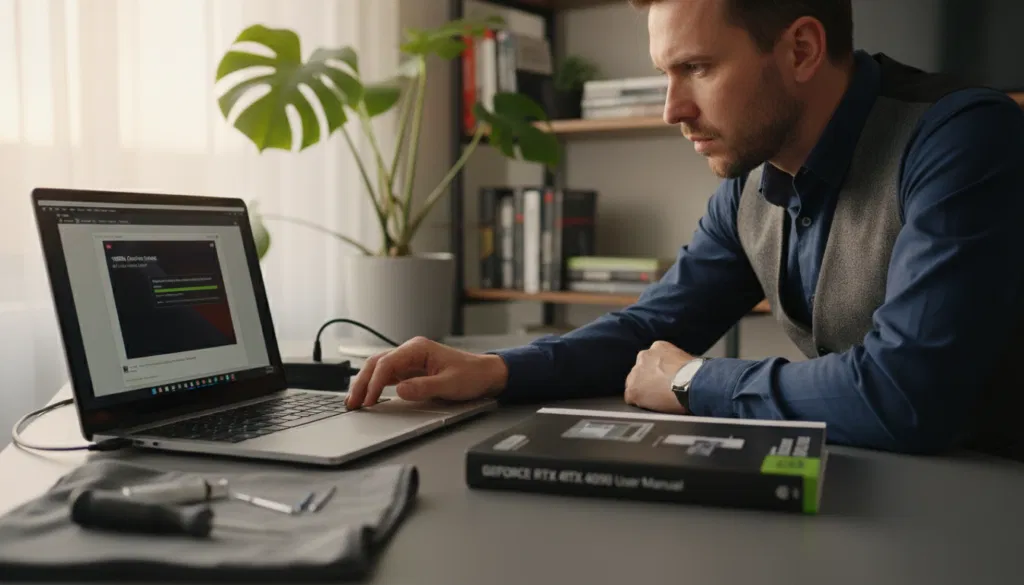
Regelmäßige Updates stellen sicher, dass Ihre Hardware mit Windows optimal zusammenarbeitet. Dies ist besonders wichtig nach System-Upgrades oder neuer Hardware.
Automatische Treiberaktualisierung nutzen
Windows bietet eine integrierte Option für einfache Updates. Öffnen Sie den Geräte-Manager über einen Rechtsklick auf das Startmenü.
Navigieren Sie zu „Grafikkarten“ und klicken Sie mit der rechten Maustaste auf Ihr Gerät. Wählen Sie „Treiber aktualisieren“.
Die Option „Automatisch nach aktualisierter Treibersoftware suchen“ startet die Suche. Das System installiert den besten Treiber automatisch. Überprüfen Sie anschließend Ihre Anzeigeeinstellungen.
Manuelle Aktualisierung und Einsatz von Drittanbieter-Tools
Funktioniert die automatische Methode nicht, stehen Alternativen bereit. Professionelle Tools wie Driver Easy Pro scannen Ihr System.
Sie erkennen alle veralteten Treiber und aktualisieren sie mit einem Klick. Solche Programme bieten detaillierte Informationen zu jedem Treiber.
Nach jeder Aktualisierung sollten Sie prüfen, ob Darstellungsprobleme behoben sind. Ein Neustart des Systems ist oft erforderlich.
Windows 10 und Windows 11: Konkrete Schritte zur Anpassung der Anzeigeeinstellungen
Windows 10 und 11 bieten intuitive Wege, um die Auflösung und Skalierung zu optimieren. Folgen Sie diesen detaillierten Anleitungen für eine scharfe Darstellung.
Detaillierte Anleitung für Windows 10
Klicken Sie mit der rechten Maustaste auf eine freie Desktopfläche. Wählen Sie „Anzeigeeinstellungen„.
Scrollen Sie zum Abschnitt „Bildschirmauflösung„. Öffnen Sie das Dropdown-Menü. Wählen Sie die mit „(Empfohlen)“ gekennzeichnete Option.
Das ist die native Auflösung Ihres Bildschirms. Bestätigen Sie die Änderungen mit „Beibehalten“.
Schritte zur Konfiguration in Windows 11
Der Pfad ist ähnlich. Gehen Sie über „Einstellungen“ > „System“ > „Bildschirm„.
Wählen Sie bei „Bildschirmauflösung“ den empfohlenen Wert. Die Benutzeroberfläche ist in Windows 11 moderner.
Erscheinen Text und Symbole zu klein, passen Sie die Skalierung an. Gehen Sie zu „Skalierung und Layout“. Starten Sie mit 125%.
Für flüssige Bewegungen stellen Sie die Bildwiederholrate ein. Nutzen Sie „Erweiterte Anzeigeeinstellungen“.
Probleme? Oft sind veraltete Grafiktreiber schuld. Aktualisieren Sie diese in den Geräteeinstellungen.
Fazit
Mit diesem Wissen sind Sie bestens für die digitale Arbeitswelt im Jahr 2026 gerüstet. Sie verstehen nun, warum die native Auflösung Ihres Monitors für scharfe Bilder und klaren Text unverzichtbar ist.
Die Schritte in Windows 10 und 11 sind Ihnen vertraut. Sie können Auflösung, Skalierung und Aktualisierungsrate sicher konfigurieren.
Auch das regelmäßige Update Ihrer Grafikkartentreiber ist kein Geheimnis mehr. Diese Maßnahmen beugen Darstellungsproblemen wirksam vor.
Die hier bereitgestellten Informationen zielen auf Ihren praktischen Nutzen ab. Ein optimal eingestellter Bildschirm steigert Ihre Produktivität und schont Ihre Augen.
Sie sind jetzt in der Lage, eigenständig für ein komfortables und effizientes Arbeiten zu sorgen. Typische Probleme mit der Darstellung von Text und Grafiken können Sie selbst lösen.
FAQ
Was ist der Unterschied zwischen nativer und empfohlener Auflösung?
Warum ist mein Bildschirm unscharf, nachdem ich die Anzeigeeinstellungen geändert habe?
Wie passe ich die Bildschirmgröße und Auflösung in Windows 11 an?
Sollte ich die Aktualisierungsrate meines Monitors manuell einstellen?
Warum sind Grafikkartentreiber für die Anzeigeeinstellungen wichtig?
Kann ich mit Tools von Drittanbietern meine Anzeige optimieren?