
Hallo, ich bin Peter aus dem Redaktionsteam von internet-per-steckdose.de. Seit dem 26. August 2025 sind analoge Kameras endgültig aus unserem Alltag verschwunden.
Unsere wertvollen Momente existieren heute fast ausschließlich digital. Das macht es umso wichtiger, diese Fotos sicher zu archivieren und nicht nur auf dem Smartphone zu belassen.
Viele von Ihnen suchen für das Jahr 2026 nach effizienten Wegen, ihre digitalen Erinnerungen zu sichern. Die Sorge, dabei an Qualität zu verlieren, ist verständlich.
Dieser Leitfaden gibt Ihnen eine fundierte Übersicht. Wir zeigen Ihnen, wie Sie Ihre Fotos schnell und sicher auf Ihren Computer bekommen.
Dabei betrachten wir sowohl moderne Cloud-Lösungen als auch klassische kabelgebundene Methoden. Alle Schritte sind für 2026 aktuell und leicht umsetzbar.
Überblick zur Datenübertragung in 2026
Die Technologie zur Datenübertragung hat sich weiterentwickelt und bietet Ihnen heute klare Optionen. Sie müssen Ihre digitalen Fotos nicht auf dem Mobilgerät belassen.
Für das Sichern Ihrer Erinnerungen stehen drei zuverlässige Möglichkeiten im Mittelpunkt. Diese sind: USB-Kabel, Cloud-Dienste und der E-Mail-Versand.
Jede Methode hat ihre spezifischen Stärken. Die richtige Wahl hängt von der Menge Ihrer Bilder und Ihren persönlichen Vorlieben ab.
Unabhängig von der gewählten Technik ist die korrekte Organisation Ihrer Fotos auf der Festplatte entscheidend. Nur so erreichen Sie eine dauerhaft sichere Archivierung.
| Methode | Beste Anwendung | Hauptvorteile |
|---|---|---|
| USB-Kabel | Große Mengen an Fotos und Videos | Höchste Geschwindigkeit und Stabilität |
| Cloud-Dienste | Kabellose Verwaltung von mehreren Geräten | Automatische Synchronisierung, Zugriff von überall |
| E-Mail-Versand | Schnelles Senden einzelner Bilder | Einfachheit, keine zusätzliche Software nötig |
Notwendige Vorbereitungen und Komponenten
Die Basis für eine reibungslose Datenübertragung bildet eine sorgfältige Vorbereitung Ihrer Geräte und Software. Mit den richtigen Komponenten vermeiden Sie Frust und sichern Ihre Erinnerungen effizient.
Wahl des richtigen Kabels und der Software
Ein hochwertiges USB-Kabel ist fundamental. Es muss moderne Protokolle wie MTP oder PTP unterstützen. Diese Funktion gewährleistet eine stabile Verbindung zwischen Ihrem Mobilgerät und dem Computer.
Die Installation passender Software auf Ihrem PC vereinfacht den Prozess enorm. Spezielle Programme helfen bei der Verwaltung großer Daten-Mengen. Sie organisieren Ihre Fotos automatisch.
Einrichtung von Cloud-Diensten und Backups
Für kabellose Lösungen ist die korrekte Einrichtung von Cloud-Diensten entscheidend. Konfigurieren Sie diese Dienste, bevor Sie mit dem Transfer beginnen. So laufen automatische Sicherungen sofort an.
Stellen Sie sicher, dass Ihr Gerät ausreichend geladen ist. Ein plötzlicher Akkuausfall könnte den Vorgang unterbrechen. Überprüfen Sie auch die Einstellungen Ihres Computers.
Der PC muss Ihr angeschlossenes Smartphone sofort erkennen. Nur dann erhalten Sie Zugriff auf die internen Speicherordner. Diese Vorbereitung spart später viel Zeit.
Bilder vom Handy auf den PC übertragen: USB-Kabel-Methode
Möchten Sie große Mengen an Aufnahmen ohne Internet sicher übertragen, führt kaum ein Weg am klassischen USB-Kabel vorbei. Diese Methode ist im Jahr 2026 nach wie vor die schnellste und stabilste Lösung.
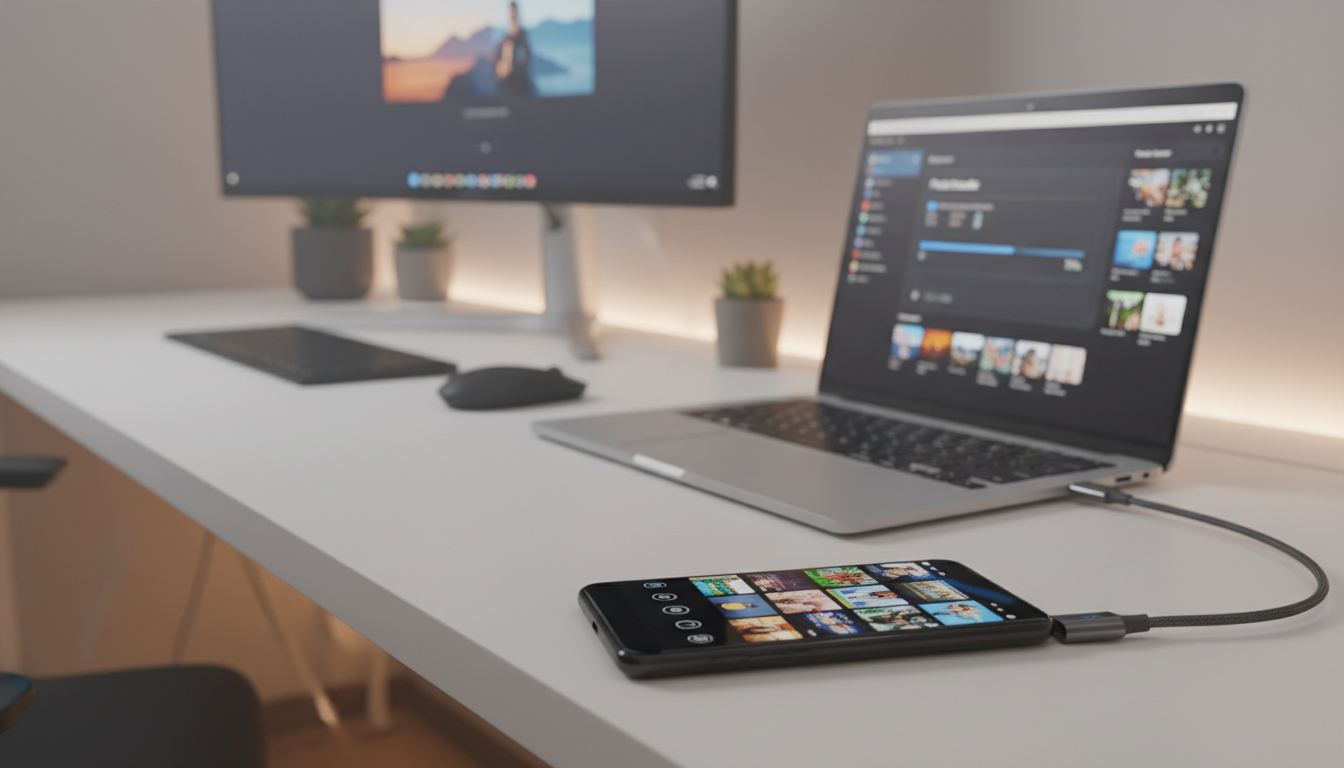
Verbinden Sie Ihr Smartphone einfach mit dem Computer. Auf dem Display Ihres Geräts wählen Sie dann die Option für die Dateiübertragung aus. Dadurch erkennt Ihr PC den internen Speicher sofort.
Öffnen Sie nun den Datei-Explorer. Navigieren Sie zum Ordner mit der Bezeichnung „DCIM“. Hier liegen standardmäßig alle Ihre gespeicherten Fotos und Videos.
Sie können gezielt einzelne Bilder oder ganze Alben markieren. Verschieben Sie diese per Drag-and-Drop auf Ihre lokale Festplatte. Dieser direkte Weg gibt Ihnen die volle Kontrolle.
Achten Sie darauf, dass das Kabel fest in beiden Geräten sitzt. So verhindern Sie eine Unterbrechung während der Übertragung. Ihre wertvollen Fotos sind dann in Sekunden gesichert.
Kabellose Übertragung: Cloud-Dienste und Synchronisierung
Google Fotos und iCloud haben sich als zuverlässige Plattformen für die automatische Sicherung etabliert. Diese Dienste übertragen Ihre Fotos komfortabel über das Internet.
Sie müssen kein Kabel mehr anschließen. Ihre Erinnerungen sind immer auf dem neuesten Stand.
Nutzung von Google Fotos und iCloud
Für Android-Nutzer ist Google Fotos oft vorinstalliert. Die App sichert Ihre Aufnahmen automatisch in der Cloud.
Apple-Benutzer nutzen die integrierte iCloud. Beide Dienste bieten einen einfachen Zugriff von jedem Computer aus. Sie öffnen einfach den Webbrowser.
Automatische Synchronisierung und Sicherheit
Die automatische Synchronisierung ist der größte Vorteil. Jedes neue Foto landet sofort in Ihrem Online-Speicher.
So gehen keine Momente verloren. Achten Sie auf starke Passwörter für Ihre Konten. Das schützt Ihre privaten Bilder.
| Funktion | Google Fotos | iCloud |
|---|---|---|
| Automatischer Upload | Ja, über WLAN oder Mobilfunk | Ja, standardmäßig aktiviert |
| Plattform | Android, iOS, Web | iOS, macOS, Web |
| Kostenloser Speicher | 15 GB (geteilt mit Google Drive) | 5 GB |
| Zugriff auf dem PC | Über photos.google.com | Über icloud.com |
Diese Methode ist ideal für die Verwaltung mehrerer Geräte. Sie sparen sich den manellen Transfer.
Alternative Übertragungsmethoden: Bluetooth & USB-Stick
Bluetooth und spezielle USB-Sticks erweitern Ihr Arsenal an Übertragungsmöglichkeiten. Sie sind ideal, wenn Sie keine Cloud-Dienste nutzen möchten oder schnell einzelne Dateien versenden wollen.
Die Übertragung per bluetooth eignet sich hervorragend für kleine Datenmengen. Für umfangreiche Sammlungen ist diese Option jedoch oft zu langsam. Sie bleibt nützlich für den schnellen Austausch einzelner Bilder zwischen Geräten.
Eine praktische Hardware-Lösung sind USB-Sticks mit Dual-Anschluss. Diese Sticks können Sie direkt an Ihr Smartphone anschließen. Sie fungieren als mobiler Zwischenspeicher.
Laden Sie Ihre Fotos darauf und stecken Sie den Stick später in den Computer. So umgehen Sie das Internet komplett. Prüfen Sie vorher, ob Ihr Gerät den Anschlussstandard unterstützt.
Diese Alternativen bieten Ihnen flexible Wege, Ihre wertvollen Fotos zu sichern. Sie ergänzen die klassischen Methoden perfekt.
Schritt-für-Schritt-Anleitung für Android-Geräte
Mit einer klaren Anleitung gelingt die Datenübertragung von Ihrem Android-Smartphone zum PC mühelos. Dieser Prozess ist unkompliziert, wenn Sie die richtigen Einstellungen kennen.
Folgen Sie diesen Schritten, um Ihre Fotos sicher zu archivieren. Eine detaillierte Anleitung bietet zusätzliche Unterstützung.
USB-Modus und Dateizugriff einstellen
Verbinden Sie Ihr Gerät mit dem Computer. Ziehen Sie die Benachrichtigungsleiste nach unten.
Tippen Sie auf „USB für Dateiübertragung“. Dieser Modus gewährt Zugriff auf den internen Speicher.
Für macOS benötigen Sie die App Android File Transfer. Laden Sie sie vorher herunter. Sie zeigt die Ordnerstruktur korrekt an.
Tipps zur Fehlerbehebung bei Verbindungsproblemen
Klassische Probleme haben einfache Lösungen. Die folgende Tabelle hilft Ihnen schnell weiter.
| Problem | Lösung | Hinweis |
|---|---|---|
| PC erkennt das Gerät nicht | USB-Port oder Kabel wechseln | Oft ist der Port defekt |
| Kein Zugriff auf DCIM-Ordner | Smartphone entsperren | Bei gesperrtem Bildschirm blockiert |
| Fehlermeldung bei file transfer | USB-Optionen in den Einstellungen prüfen | Modus manuell auf „MTP“ stellen |
| App Android File Transfer startet nicht | Software neu installieren | Kompatibilität mit macOS-Version prüfen |
Diese Maßnahmen stellen eine stabile Verbindung sicher. Ihre Bilder sind in wenigen Minuten übertragen.
Schritt-für-Schritt-Anleitung für iPhones
Die Archivierung Ihrer wertvollen Momente vom iPhone auf den PC gelingt mühelos. Sie haben zwei Hauptoptionen: die direkte Kabelverbindung oder die Nutzung von Apples Cloud-Dienst.
Vertrauensstellung und Kabelverbindung
Verbinden Sie Ihr Gerät mit einem originalen Lightning- oder USB-C-Kabel. Auf dem Display erscheint die Sicherheitsabfrage „Diesem Computer vertrauen“.
Bestätigen Sie diese, um dem PC den Zugriff zu erlauben. Ihr iPhone erscheint nun im Datei-Explorer unter „Dieser PC“.
Navigieren Sie zum Ordner „Internal Storage“ > „DCIM“. Hier finden Sie alle Ihre Fotos. Sie können sie direkt auf Ihre Festplatte kopieren.
Übertragung per iCloud und alternativen Apps
Für die kabellose Sicherung ist iCloud ideal. Aktivieren Sie „iCloud Fotos“ in den Einstellungen. Ihre Bilder synchronisieren sich automatisch.
Sie rufen sie später über icloud.com auf jedem Computer ab. Eine weitere einfache Methode ist die native Fotos-App unter Windows.
Diese Software importiert Ihre Aufnahmen direkt in Ihre Mediathek. Halten Sie Ihr Gerät während des gesamten Vorgangs entsperrt.
So bleibt die Verbindung stabil. Falls Ihr PC das iPhone nicht erkennt, prüfen Sie das Kabel und installieren Sie die neuesten Treiber.
Optimierung der Dateisynchronisierung und Backups
Moderne Tools wie Samsung Smart Switch und OneDrive optimieren Ihre Backup-Strategie deutlich. Sie schützen Ihre wertvollen Fotos vor Verlust und machen sie auf allen Geräten verfügbar.

Eine durchdachte Synchronisierung spart Zeit und Nerven. Sie müssen Ihre Erinnerungen nicht manuell übertragen.
Verwendung von Samsung Smart Switch und OneDrive
Die Installation von Samsung Smart Switch auf Ihrem Computer erlaubt umfassende Backups. Das Programm sichert alle Ihre Dateien, Kontakte und Einstellungen mit einem Klick.
OneDrive bietet eine exzellente Funktion zur automatischen Abgleichung. Ihre neuen Fotos und Bilder landen sofort in der Cloud und auf dem PC.
Nutzen Sie beide Dienste, um ganze Ordner zu sichern. So schaffen Sie Speicherplatz auf dem Smartphone und haben Ihre Sammlung immer griffbereit.
Fehlerbehebung und praktische Tipps bei Übertragungsproblemen
Ein systematischer Ansatz hilft Ihnen, häufige Übertragungsfehler zu beheben. So sichern Sie Ihre wertvollen Fotos ohne unnötigen Frust.
Beginnen Sie immer mit dem einfachsten Schritt: einem Neustart beider Geräte. Dies behebt viele temporäre Softwarekonflikte sofort.
Überprüfung von Kabel, Treibern und Einstellungen
Ein defektes oder minderwertiges Kabel ist eine häufige Fehlerquelle. Testen Sie es an einem anderen Port oder verwenden Sie ein neues.
Veraltete Treiber auf dem PC können die Verbindung stören. Aktualisieren Sie diese im Geräte-Manager.
Überprüfen Sie die USB-Optionen auf Ihrem Smartphone. Nach Updates wird der Modus manchmal auf „Nur Laden“ zurückgesetzt.
Falls Probleme mit den Bildern bestehen, löschen Sie den Cache Ihrer Foto-App. Dies stellt die Kommunikation oft wieder her.
Eine methodische Fehlersuche ist effizienter als zielloses Ausprobieren.
Die folgende Tabelle fasst häufige Szenarien und ihre Lösungen zusammen:
| Problem | Ursache | Lösung |
|---|---|---|
| PC erkennt das Gerät nicht | Defekter USB-Port oder Kabel | Port und Kabel wechseln, Neustart |
| Übertragung bricht ab | Instabile Verbindung oder Treiber | Treiber aktualisieren, Kabel feststecken |
| Zugriff auf Ordner verweigert | Falsche USB-Einstellung | Modus auf „Dateiübertragung“ stellen |
Mit diesem Vorgehen sparen Sie Zeit. Ihre Fotos landen sicher und schnell auf der Festplatte.
Übertragung von Fotos direkt von der Kamera
Die Kamera selbst bietet oft den schnellsten Weg, um hochauflösende Aufnahmen zu sichern. Sie umgehen dabei Zwischenschritte über andere Geräte.
Die effizienteste Möglichkeit ist die direkte Entnahme der Speicherkarte. Stecken Sie diese in einen Kartenleser an Ihrem Computer.
Alternativ verbinden Sie Ihre Kamera per USB-Kabel mit dem PC. Viele Modelle werden dann als Wechseldatenträger erkannt.
Moderne Kamera-Modelle bieten oft eine eigene App. Diese überträgt Fotos kabellos und vereinfacht den Prozess.
Beim Zugriff auf die Karte finden Sie Ihre Bilder meist im Ordner „DCIM“. Durchsuchen Sie eventuelle Unterordner.
Der direkte Transfer von der Speicherkarte bewahrt die volle Bildqualität – ideal für anspruchsvolle Projekte.
Diese Methode eignet sich besonders für Fotografen. Sie übertragen so Originaldateien in hoher Auflösung.
Stellen Sie sicher, dass Ihre Kamera während des Vorgangs ausreichend Strom hat. So vermeiden Sie Datenbeschädigung.
| Transfer-Methode | Geschwindigkeit | Beste Nutzung |
|---|---|---|
| Speicherkartenleser | Sehr hoch | Große Mengen RAW-Fotos |
| USB-Kabelverbindung | Hoch | Regelmäßiger Transfer ohne Kartenentnahme |
| Kabellose Kamera-App | Mittel | Schnelle Auswahl und Sofortübertragung |
Wählen Sie die passende Technik für Ihren Workflow. So archivieren Sie Ihre Aufnahmen sicher und in bester Qualität.
Tipps zum professionellen Fotodruck in 2026
Die Wahl des richtigen Papiers und Druckers macht den Unterschied zwischen einem guten und einem herausragenden Foto. Für professionelle Ergebnisse im Jahr 2026 sind spezielle Materialien und Einstellungen entscheidend.
Auswahl des hochwertigen Fotopapiers
Verwenden Sie Fotopapier mit einem Gewicht von mindestens 250 g/m². Dieses bietet die nötige Stabilität und verhindert ein Durchscheinen.
Hochwertiges Papier bewahrt die Farbbrillanz Ihrer Fotos für viele Jahre. Es ist die beste Möglichkeit, um Detailtiefe zu erhalten.
Wahl des passenden Druckers mit optimaler DPI
Ein Drucker mit einer Auflösung von 1200 x 1200 DPI gibt feine Details originalgetreu wieder. Moderne Geräte mit Mehrfarbtinten decken eine größere Farbskala ab.
Kalibrieren Sie Ihren Drucker regelmäßig. So stimmen die Farben auf dem Papier mit denen auf Ihrem Bildschirm überein.
Investieren Sie in hochwertige Verbrauchsmaterialien. Ihre ausgedruckten Bilder behalten so ihre lebendige Wirkung.
| Komponente | Empfohlene Spezifikation | Hauptvorteil |
|---|---|---|
| Fotopapier | Mindestens 250 g/m² | Langlebigkeit, verhindert Durchscheinen |
| Druckerauflösung | 1200 x 1200 DPI | Originalgetreue Wiedergabe feiner Details |
| Tintenpatronen | Mehrfarbtintensystem | Lebendigere Farben und größere Skala |
Mit dieser Ausstattung sichern Sie die Qualität Ihrer gedruckten Fotos. Sie werden die Ergebnisse schätzen.
Fazit
Sie haben nun einen umfassenden Überblick über effiziente Transfermethoden erhalten. Die Sicherung Ihrer digitalen Fotos ist im Jahr 2026 einfacher denn je.
Ob Sie sich für automatische Synchronisierung oder manuellen Transfer entscheiden, hängt von der Menge Ihrer Daten ab. Jede Möglichkeit hat ihre spezifischen Stärken.
Durch regelmäßiges Sichern schützen Sie wertvolle Erinnerungen vor Verlust. Ihre wichtigsten Bilder sind so dauerhaft geschützt.
Nutzen Sie die vorgestellten Tipps, um bei Verbindungsproblemen mit Ihren Geräten schnell zu handeln. Mit der richtigen Vorbereitung wird die Verwaltung Ihrer Sammlung zur sicheren Aufgabe.
FAQ
Wie übertrage ich meine Fotos sicher von meinem Smartphone auf meinen Computer?
Welche kabellosen Möglichkeiten gibt es für die Synchronisierung?
Brauche ich eine spezielle App oder Software für den Datentransfer?
Was ist zu tun, wenn mein PC das Smartphone nicht erkennt?
Sind meine Daten bei der Übertragung über das Internet geschützt?
Gibt es eine gute Alternative zu Kabel und Cloud?
Wie kann ich Fotos direkt von meiner Digitalkamera übertragen?

- ESM-Computer 2026: Angebote, Beratung und Service für Sie - Oktober 18, 2026
- Powerline trotz Photovoltaik: Komplettlösung 2026 - Oktober 15, 2026
- Beamforming Wlan 2026: Vorteile und Tipps für dich - Oktober 13, 2026