
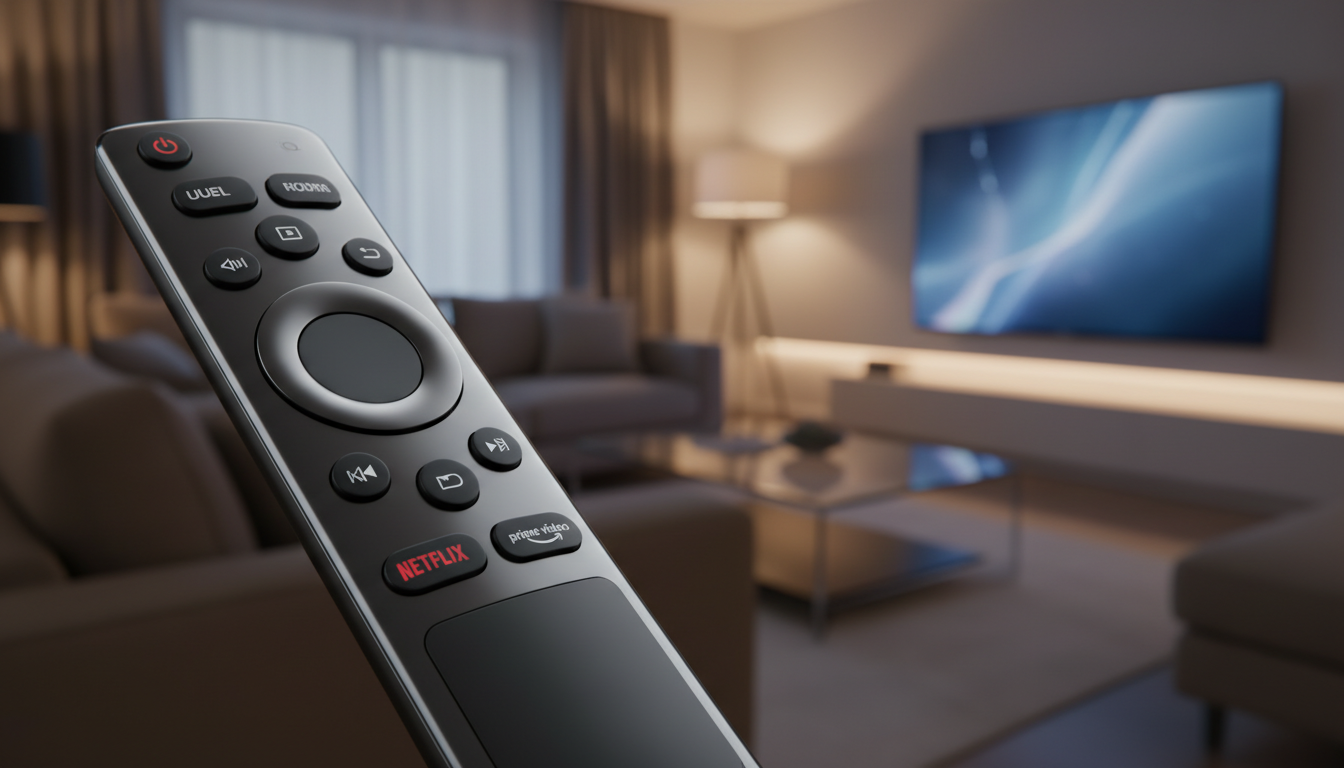
Hallo, ich bin Peter vom Redaktionsteam von internet-per-steckdose.de. Wussten Sie, dass viele Besitzer eines modernen Smart-TV nur einen Bruchteil seiner Möglichkeiten nutzen? Oft liegt das an der Fernbedienung.
Die Magic Remote ist mehr als nur ein Steuergerät. Sie ist Ihr Tor zu einem intuitiven Fernseherlebnis im Jahr 2026. Sie funktioniert wie eine Computermaus und macht die Navigation kinderleicht.
Diese Anleitung erklärt Ihnen alle Funktionen. Egal, welches Modell Sie besitzen. Sie lernen die physischen Tasten, die Sprachsteuerung und die cleveren Gesten kennen.
Die Steuerung ist nahtlos in das webOS-System integriert. So erhalten Sie blitzschnell Zugriff auf Ihre Lieblings-Apps. Entdecken Sie, wie Sie Ihr Gerät optimal bedienen können.
Wir zeigen Ihnen die praktischen Vorteile für Ihren Alltag. Von schnellen App-Starts bis zu personalisierten Empfehlungen. So meistern Sie Ihre Magic Remote mit Leichtigkeit.
Setup und Registrierung der LG Magic Remote 2026
Bevor Sie die volle Funktionsvielfalt nutzen können, müssen Sie Ihre neue Steuerung zunächst mit dem TV-Gerät verbinden. Dieser Prozess ist einfach und dauert nur wenige Minuten.
Erste Einrichtung und Kopplung
Stellen Sie sicher, dass Ihr Fernseher eingeschaltet ist. Halten Sie das Steuergerät in einem Abstand von maximal 10 Metern zum Display. Die Bluetooth-Verbindung ermöglicht eine zuverlässige Steuerung auch über Hindernisse hinweg.
Vermeiden Sie die Nutzung in der Nähe von WLAN-Geräten oder Mikrowellen. Diese arbeiten auf derselben Frequenz und können die Funktionalität beeinträchtigen.
Registrierungsanleitung Schritt für Schritt
Richten Sie die Fernbedienung auf den Fernseher und drücken Sie die mittlere OK-Taste. Halten Sie diese etwa 20 Sekunden gedrückt, während Sie das Gerät weiterhin auf den Bildschirm ausrichten.
Auf dem Display erscheint die Bestätigung „Magic Remote wurde erfolgreich registriert“. Für detaillierte Informationen zum Registrierungsprozess finden Sie einen umfassenden Ratgeber zur Magic Remote online.
Bei Problemen starten Sie den Fernseher neu und wiederholen die Schritte. Zum Zurücksetzen halten Sie gleichzeitig die Smart-Home- und Zurück-Taste für 5 Sekunden gedrückt. Anschließend können Sie eine neue Verbindung herstellen.
Die erfolgreiche Kopplung ist die Grundlage für alle weiteren Funktionen. Sie ermöglicht die intuitive Navigation durch das webOS-System.
Verständnis der wichtigsten Tastenfunktionen
Die physischen Tasten Ihres Steuergeräts sind Ihr direkter Weg zur komfortablen TV-Nutzung. Jede Taste hat eine spezifische Funktion, die Ihnen das Navigieren erleichtert.
Überblick über 5-Wege-Steuertasten und physische Tasten
Das Navigationsfeld ermöglicht präzise Bewegungen auf dem Bildschirm. Sie steuern damit Markierungen in alle vier Richtungen. Ideal für die Menüführung.
Das mittlere Rädchen dient als Multifunktions-Taste. Drehen Sie es zum Scrollen durch Listen. Drücken Sie es, um Auswahlen zu bestätigen.
Grundlegende Steuerung bieten die Lautstärke- und Sender-Tasten. Die Home-Taste bringt Sie mit einem Druck zurück zum Startbildschirm.
Schnelltasten und Shortcuts für Apps
Dedizierte Tasten für Netflix und Amazon Prime Video starten Ihre Lieblings-App sofort. Das spart Ihnen wertvolle Zeit beim Einschalten.
Sie können den Zifferntasten 1-8 individuelle Funktionen zuweisen. Halten Sie eine Taste gedrückt, während eine App geöffnet ist. So erstellen Sie persönliche Shortcuts.
Die Spracherkennungs-Taste öffnet mit Sprachbefehlen Inhalte. Halten Sie die Mikrofon-Taste gedrückt und sprechen Sie Ihren Befehl. Die KI-gestützte Erkennung macht Tippen überflüssig.
LG Fernbedienung Tasten Erklärung: Funktionen und Einstellungen
Mit den erweiterten Einstellungen können Sie das Bedienungserlebnis perfekt an Ihre Vorlieben anpassen. Die Magic Remote bietet zahlreiche Konfigurationsmöglichkeiten für eine intuitive Steuerung.
Detailübersicht der Funktionen
Passen Sie den Zeiger ganz nach Ihren Bedürfnissen an. Drücken Sie die Smart-Home-Taste und navigieren Sie zu Einstellungen > Option > Zeiger. Hier finden Sie vier wichtige Funktionen zur Personalisierung.
Die Größe-Einstellung verändert die Cursorgröße für bessere Sichtbarkeit. Mit der Geschwindigkeit regulieren Sie die Bewegungsempfindlichkeit. Die Form ändert das visuelle Erscheinungsbild. Die Ausrichtung aktiviert die automatische Zentrierung beim Schütteln.
Ihre Magic Remote unterstützt zwei Navigationsmodi. Im Zeigermodus bewegen Sie das Gerät wie eine Computermaus. Drücken Sie eine Pfeil-Taste für den traditionellen 5-Wege-Modus. Schütteln Sie die Fernbedienung für den Rückwechsel.
Die Gestensteuerung ergänzt die Tastenbedienung ideal. Führen Sie bestimmte Bewegungen mit dem Zeiger aus, um den Fernseher zu steuern. Medien-Tasten wie Wiedergabe und Pause bieten direkte Kontrolle über Inhalte.
Die Sprachsteuerung rundet die Funktionen ab. Halten Sie die Mikrofon-Taste gedrückt und sprechen Sie natürliche Befehle. Die KI-gestützte Erkennung versteht Ihre Anweisungen präzise.
Für optimale Performance halten Sie die Sichtlinie frei. Ein Abstand von maximal 10 Metern gewährleistet zuverlässige Funktionen. Vermeiden Sie Störquellen wie WLAN-Geräte in der Nähe.
Tipps zur effizienten Nutzung der Magic Remote
Optimieren Sie Ihre Bedienung mit cleveren Shortcuts und Problemlösungen. Diese praktischen Hinweise machen Ihre TV-Erfahrung noch komfortabler.
Praktische Anwendungstipps für Ihren Smart-TV
Gestalten Sie Ihren Startbildschirm nach Ihren Vorlieben. Halten Sie die Rädchen-Taste auf einer App gedrückt. Sie gelangen in den Bearbeitungsmodus.
Verschieben Sie Apps per Drag & Drop. Die „Intelligentes Bearbeiten“-Funktion sortiert automatisch nach Nutzungshäufigkeit. So finden Sie Ihre Lieblings-App schneller.
| Shortcut-Funktion | Aktivierung | Vorteil |
|---|---|---|
| App-Neuanordnung | Rädchen-Taste gedrückt halten | Persönliche Startseite |
| Schnellzugriff 1-8 | App öffnen + Ziffer gedrückt halten | Sofortiger App-Start |
| Startbildschirm | Eingabe-Taste gedrückt halten | Schnelle Navigation |
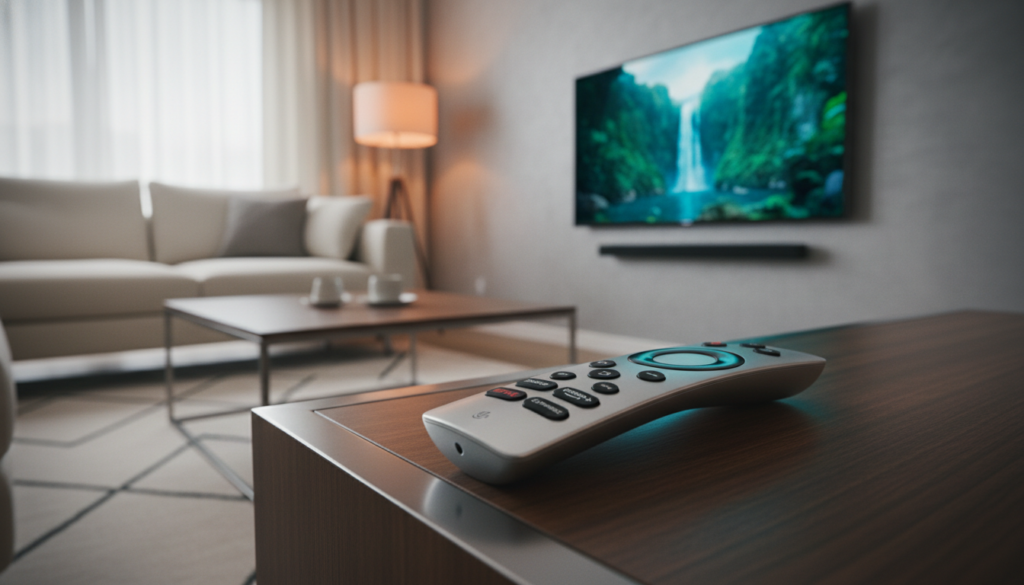
Die Zifferntasten 1-8 bieten schnellen Zugriff. Öffnen Sie eine App und halten Sie eine Zahl gedrückt. Ein Tastendruck startet später sofort den Dienst.
Lösungen bei Funktionsstörungen
Reagiert Ihre Magic Remote nicht mehr? Halten Sie Smart-Home- und Zurück-Taste gleichzeitig für 5 Sekunden gedrückt. Dies initialisiert das Gerät.
Richten Sie die Fernbedienung anschließend auf den Fernseher. Drücken Sie das mittlere Rädchen. Die Bestätigungsmeldung zeigt erfolgreiche Wiederherstellung.
Prüfen Sie bei Problemen immer die Batterien. Entfernen Sie Störquellen wie WLAN-Geräte. Ein Abstand von maximal 10 Metern zum Fernseher gewährleistet optimale Funktion.
Integration mit LG webOS und Smart-TV Funktionen
Das Betriebssystem webOS bildet das Herzstück Ihres modernen Smart-TV Erlebnisses 2026. Diese intelligente Plattform verbindet Ihre Magic Remote nahtlos mit allen Funktionen des Fernsehers.
„Die Symbiose aus Hardware und Software schafft ein intuitives Bedienerlebnis, das sich Ihren Gewohnheiten anpasst.“
Gerätekopplung und Verbindungsmanagement
Ihr Steuergerät ermöglicht mehr als nur TV-Steuerung. Über Bluetooth koppeln Sie zusätzliche Geräte wie Soundbars oder Kopfhörer. Die Verbindung bleibt stabil innerhalb von 10 Metern.
Verwalten Sie alle gekoppelten Geräte durch die Einstellungen. Drücken Sie die Zahnrad-Taste und navigieren Sie zu „Verbundene Geräte“. Hier sehen Sie eine vollständige Liste.
Software-Updates und App-Verwaltung
Halten Sie Ihr System aktuell für optimale Performance. Gehen Sie zu Einstellungen > Support > Software-Update. Aktivieren Sie Auto-Update für automatische Installationen.
Fügen Sie neue Apps einfach hinzu. Drücken Sie die Home-Taste, wählen Sie den LG Content Store. Suchen Sie Ihre gewünschten Inhalte und installieren Sie mit einem Klick.
| Navigationsmethode | Aktivierung | Ideal für |
|---|---|---|
| Zeigermodus | Fernbedienung bewegen | Schnelle Auswahl |
| 5-Wege-Steuerung | Pfeiltasten drücken | Präzise Menünavigation |
| Sprachbefehl | Mikrofontaste gedrückt halten | Komplexe Suchen |
Nutzung von Sprachsteuerung und Gesten
Die integrierte Sprachsteuerung erkennt natürliche Befehle. Sagen Sie „Öffne Netflix“ oder „Lauter“. Die KI-gestützte Erkennung versteht Ihre Anweisungen.
Gesten erweitern die Steuerungsmöglichkeiten. Zeichnen Sie ein „C“ für die Lautstärkeregulierung. Schütteln Sie das Gerät für den Startbildschirm. Diese Bewegungen machen die Navigation flüssiger.
Für verschiedene Modelle können Menüs leicht variieren. Konsultieren Sie bei Fragen das digitale Handbuch in den Support-Einstellungen.
Fazit
Als zentrales Steuerelement erschließt die Magic Remote das volle Potenzial Ihres Fernsehers. Sie kombiniert Zeiger-Navigation, Tastensteuerung und Sprachbefehle zu einem umfassenden Bedienkonzept.
Die einfache Bluetooth-Registrierung ermöglicht sofortigen Zugriff auf alle Funktionen. Flexible Navigationsmodi und anpassbare Einstellungen passen sich Ihren Vorlieben an.
Die nahtlose webOS-Integration gewährleistet intuitiven Zugang zu Apps und Smart-Home-Geräten. Mit persönlichen Shortcuts und Organisationstipps optimieren Sie Ihre tägliche Nutzung.
Diese Fernbedienung bietet zukunftssicheres Fernsehen durch kontinuierliche KI-Entwicklung. Experimentieren Sie mit verschiedenen Steuerungsmethoden für Ihr optimales TV-Erlebnis.
Nutzen Sie diese Anleitung als Referenz. So meistern Sie Ihre Magic Remote und genießen Ihren Fernseher in vollem Umfang.
FAQ
Wie verbinde ich meinen Magic Remote erstmals mit dem Fernseher?
Was bewirkt das Rädchen in der Mitte der Fernbedienung?
Eine Schnelltaste reagiert nicht. Was kann ich tun?
Wie aktiviere ich die Sprachsteuerung?
Kann ich mit der Fernbedienung auch den Zeiger wie eine Maus bewegen?
Welche Einstellungen kann ich am Gerät für die Fernbedienung vornehmen?

- ESM-Computer 2026: Angebote, Beratung und Service für Sie - Oktober 18, 2026
- Powerline trotz Photovoltaik: Komplettlösung 2026 - Oktober 15, 2026
- Beamforming Wlan 2026: Vorteile und Tipps für dich - Oktober 13, 2026