

Seit dem 14. Oktober 2025 erhält Windows 10 keinen regulären Support mehr. Damit wird die Wahl des passenden Systems für viele deutsche Nutzer im Jahr 2026 plötzlich wichtig. Ein Wechsel zu Windows 11 liegt nahe, doch die beiden Editionen wirken auf den ersten Blick fast gleich.
Ich bin Peter aus dem Redaktionsteam von internet-per-steckdose.de. In diesem Vergleich ordne ich die Unterschiede sachlich ein. Du erfährst, ob Windows Home für Office, Streaming, Surfen und Gaming genügt oder ob Pro einen echten Mehrwert bietet.
Beide Varianten basieren auf demselben modernen Betriebssystem und bieten eine ähnliche Leistung im Alltag. Deutlich werden die Unterschiede erst bei Sicherheit, Verwaltung und spezieller Hardware. Auch beim Start gibt es einen wichtigen Punkt: Die einfache Edition verlangt ein Microsoft-Konto. Die leistungsstärkere Alternative lässt dir zusätzlich ein lokales Konto.
Die richtige Wahl hängt daher weniger vom Namen als von deinem Nutzungsprofil ab. Preislich liegen die Editionen laut Quelle bei 139 Euro und 199 Euro. Einen ausführlichen Vergleich der Editionen findest du in den folgenden Abschnitten.
Windows Home vs Pro im direkten Vergleich
Der direkte Vergleich zeigt: Beide Editionen nutzen dasselbe System und sehen im Alltag fast gleich aus. Auf den ersten Blick unterscheiden sich Startmenü, Taskleiste, Widgets und Snap-Layouts kaum.
Für dich zählt daher weniger die Oberfläche als dein Bedarf. Privatnutzer, Familien, Schüler und Gamer kommen meist mit der einfachen Ausgabe aus. Ein Unternehmen, Selbstständige und Power-User profitieren eher von erweiterten Verwaltungs-, Netzwerk- und Sicherheitsfunktionen.
Zielgruppen und typische Einsatzbereiche
Windows Home passt zu Office, Streaming, Surfen und Spielen. Windows Pro lohnt sich, wenn du Geräte zentral verwalten, virtuelle Umgebungen nutzen oder komplexe Netzwerke anbinden möchtest. Die zusätzliche Leistung beim Spielen bleibt bei gleicher Hardware jedoch aus.
Gemeinsame Grundlagen von Windows 11
Für beide Versionen gelten dieselben Mindestwerte: ein 1-GHz-Prozessor mit zwei Kernen, 4 GB Arbeitsspeicher, 64 GB Speicher, TPM 2.0 und eine DirectX-12-fähige Grafiklösung. Zusätzlich brauchst du ein 720p-Display und Internet für die Ersteinrichtung.
Die Wahl zwischen Home und Pro entscheidet somit vor allem über spezielle Funktionen. Prüfe vor dem Kauf deine Geräteverwaltung und deinen Arbeitsalltag.
Welche Funktionen bieten beide Windows-Versionen?
Für den Alltag bringen beide Ausgaben eine sehr ähnliche Oberfläche mit. Datei-Explorer mit Registerkarten, Widgets, Microsoft Edge und der Store sind direkt dabei. Auch Word, Excel und PowerPoint lassen sich nahtlos einbinden.
Windows Home bietet dir damit bereits viele praktische Werkzeuge für Schule, Büro und Freizeit. Copilot unterstützt dich als integrierter KI-Assistent. Außerdem stehen eine modernisierte Foto-App und ein Mediaplayer bereit.
Besonders nützlich sind die Multimedia-Funktionen. Das Screenshot-Werkzeug speichert nicht nur Bilder, sondern nimmt auch Videos auf. So erstellst du leicht Anleitungen oder zeigst anderen einen Fehler.
- Clipchamp dient als einfacher Videoeditor für kurze Projekte.
- Der Datei-Explorer erleichtert die Ordnung deiner Dokumente.
- Widgets zeigen Nachrichten, Wetter und weitere Informationen auf einen Blick.
- Windows Defender schützt das System zusammen mit sicheren Startmechanismen.
- Regelmäßige Updates halten wichtige Funktionen und Anwendungen aktuell.
Der Funktionsumfang deckt die meisten privaten Bedürfnisse ab. Erst bei speziellen Verwaltungs- und Sicherheitsaufgaben bietet Windows Pro zusätzliche Features. Für den normalen Nutzer bleibt der Unterschied im täglichen Start und bei üblichen Programmen daher gering.
Sicherheit und Datenschutz bei Windows Home und Pro
Die Sicherheitswahl hängt davon ab, wie wertvoll und sensibel deine Daten sind. Für private Geräte reichen die grundlegenden Funktionen oft aus. Im beruflichen Umfeld zählt dagegen eine feinere Kontrolle über Zugriff und Verschlüsselung.
Windows Defender, Firewall und Geräteverschlüsselung
Windows Defender und die integrierte Firewall schützen vor Schadsoftware, Ransomware und unsicheren Netzwerkverbindungen. Beide Editionen prüfen Dateien und Downloads laufend. So erhältst du bereits im Alltag eine solide Sicherheit.
Die Geräteverschlüsselung der einfachen Ausgabe schützt den Speicher eines kompatiblen Laptops. Bei Verlust erschwert sie den Zugriff auf Fotos, Passwörter und Dokumente. Prüfe trotzdem, ob dein Gerät diese Funktion unterstützt.
BitLocker und Windows Information Protection in der Pro-Edition
BitLocker bietet in Windows Pro mehr Kontrolle. Du verschlüsselst System- und Datenlaufwerke gezielt und verwaltest Wiederherstellungsschlüssel besser. Das ist besonders nützlich für Firmenlaptops und gemeinsam genutzte Geräte.
Windows Information Protection trennt geschäftliche von privaten Inhalten. Vertrauliche Finanzdaten lassen sich dadurch schwerer versehentlich an ein privates Postfach senden. Ergänzend öffnet Application Guard riskante Webseiten in einer isolierten Umgebung.
Für Unternehmen mit Kunden- oder Patientendaten bringt die Home-Pro-Entscheidung daher einen klaren Unterschied.
Verwaltung, Netzwerk und Remote Desktop
Wenn mehrere Firmenrechner sicher und einheitlich laufen sollen, zählt nicht nur die Oberfläche. Entscheidend sind zentrale Steuerung, klare Zugriffsrechte und planbare Updates.

Gruppenrichtlinien, Active Directory und Microsoft Entra ID
Windows Pro unterstützt Gruppenrichtlinien. Damit legst du etwa Passwortrichtlinien, Drucker oder Sicherheitseinstellungen für viele Geräte zugleich fest. Ein lokales Active Directory verwaltet Benutzer, PCs und Berechtigungen im Firmennetz.
Über Active Directory oder Microsoft Entra ID bindest du Firmenkonten, Zertifikate und Single Sign-on ein. So erhält jedes Teammitglied nur den passenden Zugriff. Windows Home kann einem normalen Netzwerk beitreten, aber keiner klassischen Domäne.
Remote Desktop als Host und Client
Der wichtigste Unterschied liegt beim Remote Desktop: Windows Home arbeitet nur als Client. Windows Pro kann zusätzlich Sitzungen hosten. Du greifst damit von unterwegs auf einen Büro-PC zu und führst Wartungsarbeiten aus.
Windows Update für Unternehmen
Mit Windows Update für Unternehmen testest du neue Pakete zuerst in einer kleinen Gruppe. Danach verteilst du sie schrittweise. Die Tools senken Ausfallrisiken und ergänzen Windows Information Protection, das sensible Daten kontrolliert.
| Funktion | Home | Pro |
|---|---|---|
| Gruppenrichtlinien | Nein | Zentrale Steuerung |
| Active Directory | Nein | Domänenbeitritt |
| Remote Desktop | Nur Client | Client und Host |
| Update-Steuerung | Grundfunktionen | Unternehmensrichtlinien |
Virtualisierung mit Hyper-V und Windows Sandbox
Virtuelle Umgebungen machen deinen Rechner zu einem sicheren Testlabor. Windows Pro enthält Hyper-V und richtet virtuelle Maschinen ein. Damit prüfst du Linux, ältere Versionen oder neue Testsysteme parallel auf demselben Computer.
Jede virtuelle Maschine nutzt zugewiesene Ressourcen wie Arbeitsspeicher, Prozessor und Speicherplatz. Das hilft Entwicklern, ihre Anwendungen unter mehreren Plattformen zu prüfen. Auch Techniker testen Treiber oder Einstellungen, ohne das produktive System zu verändern.
Die Windows Sandbox startet mit wenigen Schritten einen isolierten, temporären Desktop. Nach dem Schließen verwirft sie die Umgebung automatisch. So kannst du unbekannte Programme oder E-Mail-Anhänge kontrolliert öffnen.
- Hyper-V erstellt und verwaltet virtuelle Maschinen.
- Die Sandbox trennt riskante Tests vom Hauptsystem.
- Entwickler vergleichen mehrere Betriebssysteme.
- Power-User erhalten zusätzliche Features für Experimente.
Windows Home bietet diese integrierten Funktionen nicht. Für einfache Office-Aufgaben reicht es aus. Bei Entwicklung und IT-Administration bringt Windows Pro jedoch klare Vorteile. Prüfe deshalb vor der Home-Pro-Wahl deinen Bedarf und den verfügbaren Speicher.
| Werkzeug | Geeignet für | Besonderheit |
|---|---|---|
| Hyper-V | Entwicklung und Technik | Virtuelle Maschinen |
| Windows Sandbox | Programmtests | Temporäre Isolation |
| Externe Lösung | Windows Home | Zusätzliche Installation |
Hardware, Leistung und Arbeitsspeicher im Vergleich
Bei deiner Kaufentscheidung zählt nicht nur die Größe des Datenblatts. Entscheidend ist, ob dein Rechner die höheren Grenzen wirklich nutzt. Für viele private Geräte reicht die Ausstattung der einfachen Edition daher völlig aus.
Windows Home verarbeitet bis zu 128 GB Arbeitsspeicher und 64 CPU-Kerne. Das genügt für Office, Streaming, Bildbearbeitung und fast jeden Gaming-PC. Auch viele leistungsstarke Rechner im deutschen Haushalt bleiben deutlich unter diesen Werten.
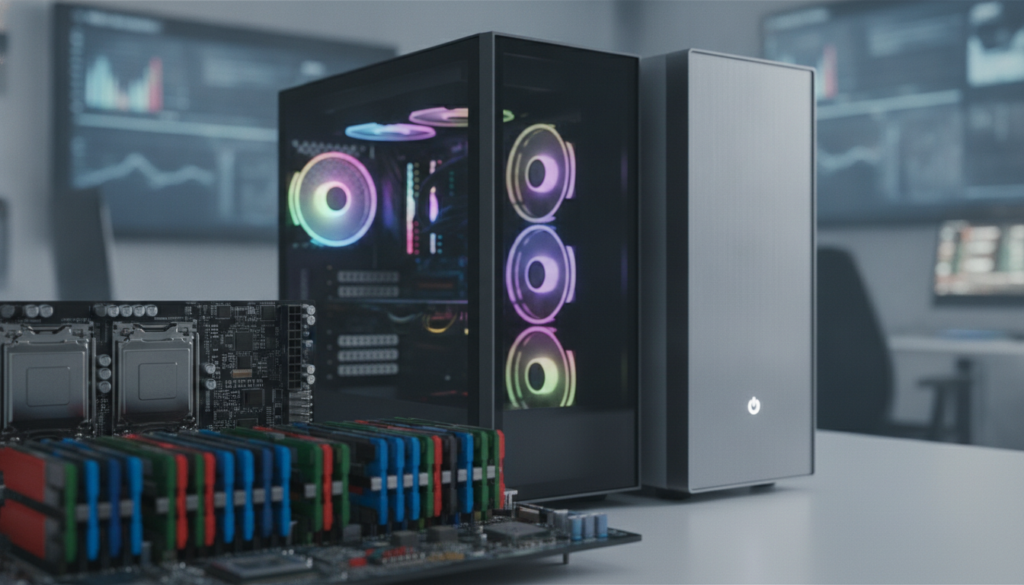
Maximaler RAM und unterstützte Prozessorkerne
Windows Pro hebt die Grenze auf 2 TB RAM und 128 CPU-Kerne an. Zusätzlich unterstützt es zwei vollwertige Prozessoren. Das ist vor allem für Dual-Sockel-Workstations, lokale Datenbanken, KI-Projekte, 8K-Videos und mehrere virtuelle Maschinen interessant.
- Windows Home passt zu privaten Rechnern und üblichen Workstations.
- Windows Pro richtet sich an professionelle Systeme mit hoher Rechenlast.
- Der praktische Unterschied entsteht erst bei sehr großen Projekten.
| Grenze | Private Edition | Business-Edition |
|---|---|---|
| RAM | 128 GB | 2 TB |
| CPU-Kerne | 64 | 128 |
| Prozessoren | Ein Sockel | Zwei Sockel |
Für die normale Nutzung rechtfertigt dieser Unterschied den Aufpreis nur selten.
Gaming mit Windows Home oder Pro
Beim Gaming zählt vor allem deine Hardware. Beide Editionen unterstützen DirectX 12 Ultimate, Auto HDR und den Game Mode. Daher bleibt die Spieleleistung bei identischem Prozessor, Grafikchip und Arbeitsspeicher gleich.
DirectX 12, Auto HDR und Game Mode
Auto HDR kann ältere DirectX-11- und DirectX-12-Spiele auf einem geeigneten HDR-Monitor mit stärkerem Kontrast und kräftigeren Farben darstellen. Der Game Mode priorisiert Spielressourcen und stellt ausgewählte Hintergrundprozesse zurück.
„Gleiche Hardware liefert in beiden Editionen dieselben Frameraten, Ladezeiten und Spieleleistung.“
- Moderne Spiele profitieren von DirectX 12 Ultimate.
- Auto HDR verbessert unterstützte ältere Titel sichtbar.
- Streamer sollten Aufnahmeprogramm, Treiber und Netzwerk prüfen.
- Die Pro-Edition lohnt sich nicht allein für diese Features.
Windows Home ist für einen privaten Gaming-PC meist die wirtschaftlichere Wahl. Einen ausführlichen Editionen-Vergleich findest du bei speziellen Arbeitsabläufen. Der entscheidende Unterschied entsteht erst durch Verwaltung, Sandbox oder virtuelle Systeme.
Für wen lohnt sich Windows 11 Pro im Jahr 2026?
Im Jahr 2026 richtet sich die Wahl nach deinem Alltag und nicht nach dem Namen. Für private Nutzer genügt die einfache Edition meist. Der Aufpreis lohnt sich nur, wenn du bestimmte Funktionen wirklich brauchst.
Die Home-Version für Alltag, Office und Spiele
Surfen, Streaming, Office, Familien-PCs und Spiele laufen mit Windows Home zuverlässig. Die wichtigsten Anwendungen und Sicherheitsfunktionen sind bereits enthalten. Auch normale PCs und aktuelle Hardware benötigen keine stärkere Version.
Die Ausgabe kostet laut Quelle 139 Euro. Damit ist sie die passende Wahl, wenn du keine Domäne, virtuelle Maschinen oder zentrale Verwaltung brauchst.
Die Pro-Version für Unternehmen, Entwicklung und Power-User
Windows Pro lohnt sich für Unternehmen mit sensiblen Daten. BitLocker, Gruppenrichtlinien, Active Directory und Remote Desktop erleichtern Verwaltung und Zugriff. Entwickler nutzen Hyper-V und die Windows Sandbox. Bis zu 2 TB Arbeitsspeicher helfen bei großen Projekten.
- Direktkauf: 199 Euro
- Offizielles Upgrade: 90 Euro
- Alternative Anbieter: teils etwa 55 Euro
- GEEKOM Mini PCs: oft mit der Pro-Edition
| Profil | Empfehlung | Grund |
|---|---|---|
| Familie und Gaming | Home | Alltagsfunktionen reichen |
| Unternehmen | Pro | Verwaltung und Schutz |
| Entwicklung | Pro | Hyper-V und Sandbox |
Fazit
Für Surfen, Office, Streaming und Gaming reicht Windows Home im Jahr 2026 meist vollständig aus. Bei gleicher Hardware entstehen im Alltag und beim Spielen keine grundlegenden Leistungsvorteile durch die teurere Ausgabe.
Windows Pro passt besser zu dir, wenn Unternehmensnetzwerke, BitLocker, Remote Desktop, Hyper-V oder Gruppenrichtlinien wichtig sind. Auch höhere RAM- und CPU-Grenzen helfen vor allem bei Workstations und virtuellen Umgebungen.
Prüfe vor der Wahl deine Sicherheitsanforderungen, benötigten Funktionen und das Budget. Unser ausführlicher Vergleich der Editionen unterstützt dich dabei.
Startest du mit der einfachen Ausgabe, bleibt der Wechsel offen: Ein offizielles Upgrade auf die stärkere Version kostet laut Quelle 90 Euro. So kannst du zunächst sparen und später auf zusätzlichen Zugriff auf Verwaltungs- und Sicherheitsfunktionen setzen. Die passende Edition ist daher diejenige, die deinen echten Bedarf deckt.
FAQ
Welche Edition passt besser zu deinem Alltag?
Welche Grundlagen teilen beide Editionen?
Welche Sicherheitsfunktionen erhältst du in beiden Varianten?
Wann lohnen sich BitLocker und Windows Information Protection?
Welche Verwaltungsfunktionen bietet die Business-Edition?
Kannst du Remote Desktop mit jeder Edition nutzen?
Welche Vorteile bieten Hyper-V und Windows Sandbox?
Gibt es Unterschiede bei Leistung, Hardware und Arbeitsspeicher?
Eignet sich die Home-Edition fürs Gaming?
Für wen lohnt sich die Pro-Edition im Jahr 2026?

- Router-Standort optimieren: Der ultimative Leitfaden 2026 - Oktober 9, 2026
- Internet über Steckdose empfangen: Ratgeber für dein Zuhause 2026 - Oktober 9, 2026
- Master-Slave-Steckdosen: Wie intelligente Stromverteiler den Alltag erleichtern - Oktober 8, 2026