
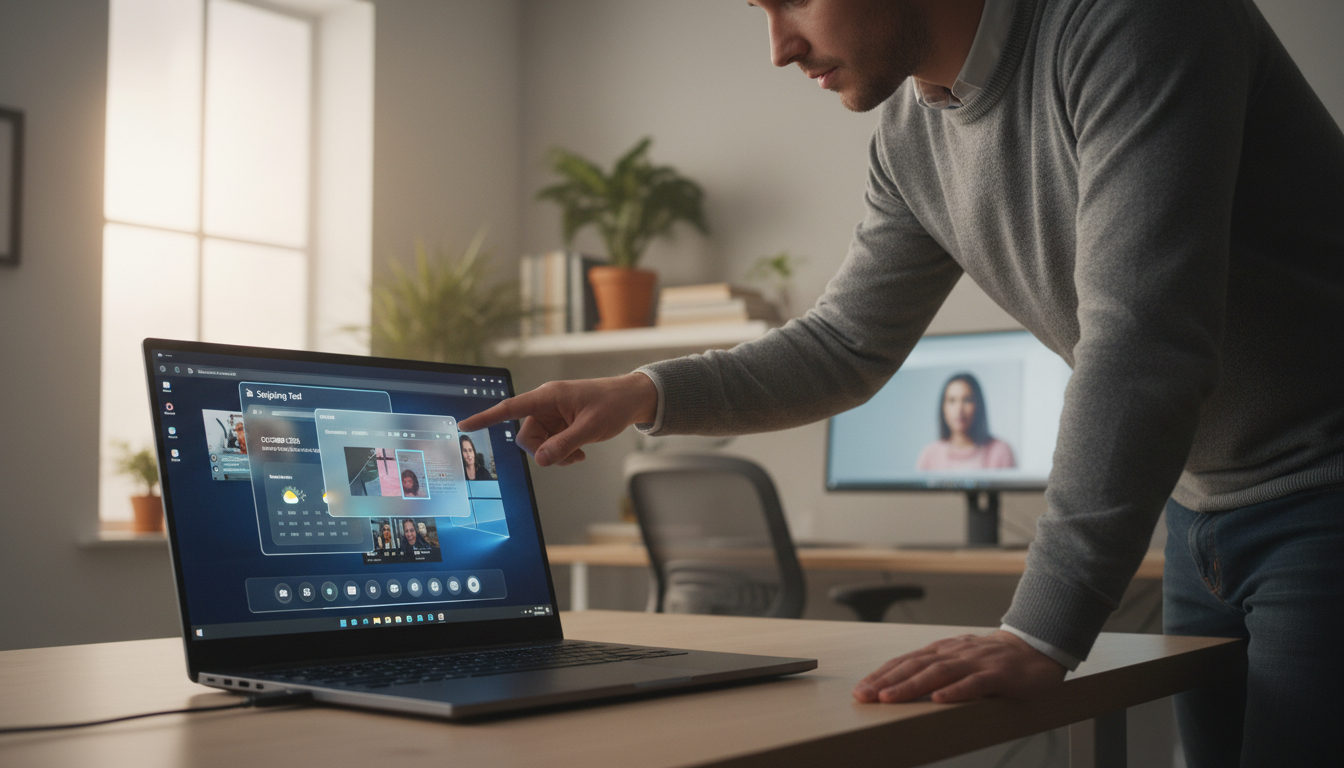
Wussten Sie, dass professionelle Anwender im Jahr 2026 durchschnittlich mehrere Bildschirmfotos pro Tag anfertigen? Diese einfache Funktion ist ein unverzichtbarer Produktivitäts-Booster.
Hallo, ich bin Peter vom Redaktionsteam von internet-per-steckdose.de. In unserer täglichen Arbeit mit Technik sehen wir, wie wichtig effiziente und zeitsparende Arbeitsweisen sind.
Auch im Jahr 2026 bleiben Windows 10 und 11 die Standard-Betriebssysteme in professionellen Desktop-Umgebungen. Daher ist es essenziell, die integrierten Möglichkeiten für Bildschirmaufnahmen zu kennen.
Ein professioneller Schnappschuss dokumentiert im modernen Arbeitsalltag blitzschnell eine Fehlermeldung oder teilt wichtige Informationen mit Kollegen. Das spart Zeit und vermeidet Missverständnisse.
In diesem Leitfaden zeigen wir Ihnen, wie Sie jeden gewünschten Ausschnitt direkt auf Ihrem PC festhalten – ganz ohne externe Software oder komplizierte Drittanbieter-Tools.
Für eine detaillierte Übersicht aller Tastenkombinationen, Speicherorte und Bearbeitungstipps besuchen Sie unsere umfassende Anleitung zum Screenshot unter Windows erstellen.
Screenshots im Jahr 2026: Bedeutung und Neuerungen
Im digitalen Arbeitsalltag 2026 gewinnt die präzise Dokumentation von Bildschirminhalten weiter an Bedeutung. Diese Aufnahmen sind mehr als nur Schnappschüsse.
Sie dienen als klare Beweise, vereinfachen die Zusammenarbeit und beschleunigen Problemlösungen erheblich.
Warum Screenshots auch 2026 unverzichtbar bleiben
Komplexe digitale Inhalte wie Fehlermeldungen oder Webseiten-Layouts lassen sich kaum präziser festhalten. Ein Screenshot macht visuelle Informationen sofort greifbar und teilbar.
Diese direkte Erfassung spart lange Erklärungen und vermeidet Missverständnisse im Team. Auch 2026 ist sie ein fundamentales Werkzeug für effizientes Arbeiten.
Neue Funktionen und Verbesserungen bei Windows
Microsoft integriert 2026 weiterhin fortschrittliche Aufnahme-Funktionen direkt in sein Ökosystem. Nutzer profitieren von optimierten Algorithmen.
Diese sichern wichtige Inhalte aus dem laufenden Betrieb in hoher Qualität. Die Erfassung wird dadurch intuitiver und schneller.
Die Technologie für Windows-basierte Screenshots ist ausgereift und stetig verbessert. Sie benötigen keine zusätzlichen Programme.
Das Betriebssystem selbst bietet Ihnen jederzeit zuverlässigen Zugriff auf diese leistungsstarke Funktion.
Screenshot unter Windows erstellen: Tastenkombinationen und Tools
Mit nur wenigen Tastenanschlägen können Sie im Jahr 2026 jeden gewünschten Bildschirminhalt sekundenschnell erfassen. Diese Shortcuts sind die Grundlage für einen effizienten Workflow.
Sie benötigen keine zusätzliche Software. Die integrierten Lösungen sind schnell und zuverlässig.
Gesamten Bildschirm erfassen mit Windows + Druck
Drücken Sie die Taste „Druck“ zusammen mit der Windows-Taste. Diese Tastenkombination erfasst sofort den gesamten Bildschirm.
Das Bild wird automatisch im Ordner „Bilder“ unter „Screenshots“ abgelegt. Die physische Taste finden Sie oben rechts auf Ihrer Tastatur.
Bereichsauswahl mit Windows + Umschalttaste + S
Möchten Sie nur einen bestimmten Bereich festhalten, nutzen Sie diese Tastenkombination. Der Bildschirm dunkelt ab, und Sie können den gewünschten Bereich auswählen.
Dieser Bereich wird direkt in die Zwischenablage kopiert. So sparen Sie Zeit und haben flexiblen Zugriff.
| Tastenkombination | Was passiert? | Wohin geht das Bild? |
|---|---|---|
| Windows + Druck | Erfasst sofort den gesamten Bildschirm. | Automatisch im Ordner C:\Benutzer\[Ihr Name]\Bilder\Screenshots gespeichert. |
| Windows + Umschalt + S | Öffnet ein Werkzeug, um einen Bereich auszuwählen. | Direkt in die Zwischenablage kopiert, zum Einfügen in andere Apps. |
Integrierte Windows-Tools für Screenshots nutzen
Das integrierte Snipping Tool ist eine der vielseitigsten Lösungen, um gezielt Bildschirminhalte festzuhalten. Es bietet mehr Kontrolle als einfache Tastenkombinationen.
Seit Windows Vista ist dieses Tool verfügbar und bleibt 2026 unverändert nützlich. Sie starten es über das Startmenü oder die Suche.
Verwendung des Snipping Tools
Nach dem Start klicken Sie auf „Neu“. Ihr Bildschirm friert ein, und Sie wählen den gewünschten Modus aus.
Sie können ein Rechteck, eine freie Form, ein einzelnes Fenster oder den gesamten Bildschirm erfassen. Dieser Modus gibt Ihnen maximale Präzision.
Das erfasste Bild erscheint sofort im Editor des Snipping Tools. Hier können Sie es speichern oder kopieren.
Ausschneiden und Skizzieren im Überblick
Die Funktion „Ausschneiden und Skizzieren“ ist die moderne Variante. Sie öffnet sie oft direkt mit Windows + Umschalt + S.
Dieses Tool ermöglicht sofortiges Ausschneiden und bietet anschließend Bearbeitungswerkzeuge. Sie können den Screenshot mit Stift, Textmarker oder Text versehen.
Die direkte Integration in Windows 10 und 11 macht das Ausschneiden zum schnellen Alltagshelfer. Jeder wichtige Moment ist sofort festgehalten und geteilt.
Alternative Methoden: Browser-Add-Ons und externe Software
Neben den integrierten Windows-Funktionen eröffnen spezialisierte Programme neue Möglichkeiten. Für fortgeschrittene Anwender bieten diese Tools oft zusätzliche Funktionen.
Sie gehen damit über die Standard-Software von Microsoft hinaus. Dies ist ideal für regelmäßige, professionelle Aufnahmen.
Screenshots direkt im Browser erfassen
Browser-Erweiterungen wie FireShot oder Awesome Screenshot sind 2026 sehr beliebt. Sie erfassen mühelos ganze Webseiten als langes Bild.
Diese Funktion ist mit dem normalen Snipping Tool oft nicht möglich. Ein Add-On installieren Sie in wenigen Klicks direkt in Ihrem Browser.
So halten Sie scrollende Bildschirm-Inhalte komplett fest. Das spart Zeit und liefert ein perfektes Ergebnis.
Nutzung von Programmen wie Snipping Tool Plus
Externe Tools wie Greenshot, Screenpresso oder das Snipping Tool Plus bieten erweiterte Optionen. Sie erhalten eine Bildschirmlupe für einen präzisen Ausschnitt.
Das Snipping Tool Plus ist eine bekannte Alternative. Es fügt dem klassischen Snipping Tool praktische Werkzeuge hinzu.
Die Installation solcher Software ist meist unkompliziert. Laden Sie sie nur aus vertrauenswürdigen, offiziellen Quellen herunter.
Mit diesen spezialisierten Lösungen erstellen Sie anspruchsvolle Screenshot-Aufnahmen. Ihr Workflow wird deutlich effizienter.
Screenshots bearbeiten, speichern und teilen
Ein festgehaltener Bildschirminhalt gewinnt erst durch gezielte Nachbearbeitung seinen vollen Nutzen. Die korrekte Ablage macht aus einer Aufnahme ein effektives Arbeitsmittel.
Bearbeitung mit Bildbearbeitungsprogrammen wie Paint
Für einfache Anpassungen ist Paint das Standardprogramm. Haben Sie ein Bild via Zwischenablage erfasst, fügen Sie es mit Strg + V ein.
So speichern Sie die Datei im Format .png oder .webp. Sie können dann Text, Pfeile oder Formen hinzufügen. Die Bearbeitung erlaubt es, wichtige Informationen im Bild hervorzuheben, bevor Sie es versenden.
Automatisches Speichern in vorgesehenen Ordnern
Das System legt automatisch erstellte Aufnahmen in einem speziellen Ordner ab. Der Pfad ist C:\Benutzer\[Ihr Name]\Bilder\Screenshots.
Ein screenshot zwischenablage-basiertes Vorgehen ist ideal für sofortiges Einfügen. Nutzen Sie die Zwischenablage für diesen direkten Workflow.
Vergeben Sie klare Namen für jede Datei. So finden Sie sie später schnell in Ihrem Ordner.
Praktische Tipps & Empfehlungen für deinen Screenshot
Mit diesen Empfehlungen meistern Sie jede Situation, die eine schnelle Dokumentation des Bildschirms erfordert. Kleine Anpassungen in Ihrem Workflow bringen große Zeitersparnis.
Ein durchdachter Prozess verwandelt die einfache Funktion in ein professionelles Werkzeug. So erstellen Sie zuverlässig klare Bildschirmfotos.
Optimale Einstellungen und Workflow für schnelle Ergebnisse
Beginnen Sie mit Ihrem Gerät. Bei vielen Laptops müssen Sie die Kombination Fn + Druck verwenden.
Die Standard-Tastenkombinationen reagieren sonst nicht. Prüfen Sie auch die Einstellungen unter Barrierefreiheit.
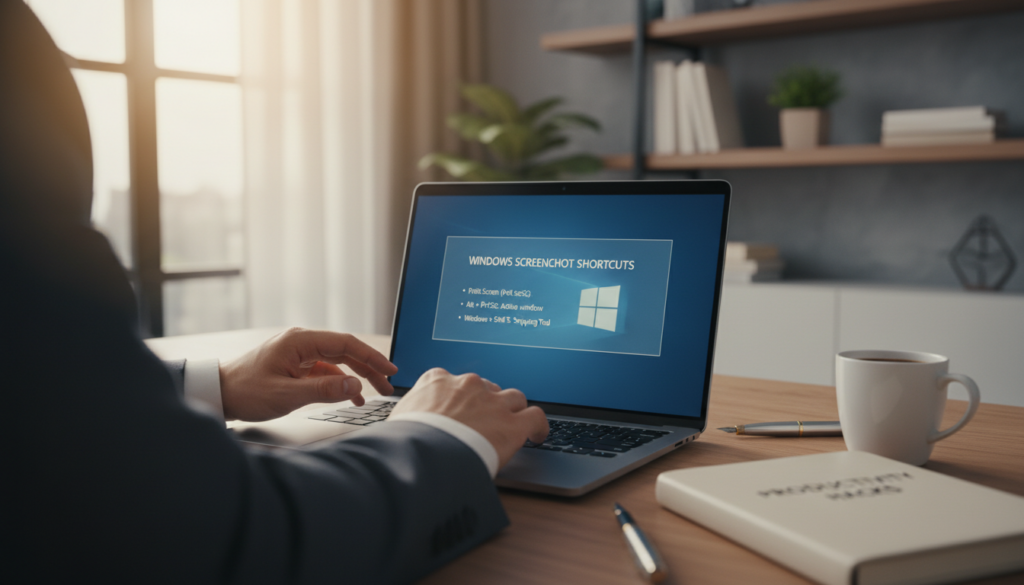
Hier können Sie der Druck-Taste eine spezielle Funktion für das Tool zum Ausschneiden zuweisen. Das beschleunigt den Zugriff.
Für einen effizienten Ablauf räumen Sie den Ziel-Ordner regelmäßig auf. So behalten Sie den Überblick über jede Datei.
Lernen Sie die wichtigsten Tastenkombinationen auswendig. Es gibt viele Möglichkeiten, den Prozess zu beschleunigen.
Experimentieren Sie mit dem Modus für freie Form. So wählen Sie einen kreativen Ausschnitt, der relevanten Text hervorhebt.
Ihre Maus ist ein präzises Werkzeug. Treffen Sie beim Ziehen genau die Kanten für ein professionelles Bildschirmfoto.
Nutzen Sie die integrierte Software voll aus, bevor Sie nach externen Lösungen suchen. Sie bietet meist alle nötigen Möglichkeiten.
| Tipp | Vorgehen | Vorteil |
|---|---|---|
| Laptop-Tasten | Fn + Druck verwenden, falls nötig. | Die Bildschirmaufnahme funktioniert auf jedem Gerät. |
| Ordner-Ordnung | Den Bilder-Ordner regelmäßig leeren. | Schneller Zugriff auf jedes gespeicherte Bild. |
| Kreativer Ausschnitt | Modus „Freie Form“ im Snipping Tool nutzen. | Hebt ungewöhnliche Bereiche im Bildschirmfoto hervor. |
| Hardware-Investition | Hochwertige Tastatur mit gut erreichbaren Tasten. | Erleichtert häufiges Drucken von Aufnahmen. |
Ein sauberer Workflow ist die halbe Miete. Wer seine Einstellungen kennt und den Ordner pflegt, spart sich täglich wertvolle Minuten.
Für eine tiefgehende Erklärung aller Möglichkeiten lesen Sie die detaillierte Anleitung auf Chip.de. Mit etwas Übung wird jede Bildschirmaufnahme zum Kinderspiel.
Fazit
Die Fähigkeit, einen Screenshot zu erstellen, ist eine grundlegende Kompetenz für jeden PC-Nutzer. Wie dieser Leitfaden gezeigt hat, stehen Ihnen auch 2026 mehrere effiziente Wege zur Verfügung.
Für die meisten Anwendungen reichen die integrierten Funktionen von Windows vollkommen aus. Sie decken alle Anforderungen an eine moderne Bildschirmaufnahme ab.
Durch die Nutzung der passenden Tastenkombinationen optimieren Sie Ihren Workflow erheblich. So fertigen Sie jedes gewünschte Bildschirmfoto sekundenschnell an.
Probieren Sie die verschiedenen Techniken einfach aus. Finden Sie so die für Ihre Aufgaben ideale Methode.
Mit diesem Wissen sind Sie bestens vorbereitet. Sie können nun zuverlässig alles dokumentieren, was für Ihre tägliche Arbeit nötig ist.
FAQ
Warum sind Bildschirmfotos auch im Jahr 2026 noch so wichtig?
Welche neue Funktionen für Bildschirmaufnahmen gibt es in Windows?
Wie mache ich mit der Tastatur ein Foto vom gesamten Bildschirms?
Wie wähle ich einen bestimmten Bereich für meine Aufnahme aus?
Was ist der Unterschied zwischen dem Snipping Tool und "Ausschneiden und Skizzieren"?
Kann ich meine Aufnahmen auch ohne Zusatzsoftware bearbeiten?
Wo finde ich meine gespeicherten Bildschirmfotos wieder?
Welche Einstellungen empfehlen sich für einen effizienten Workflow?

- Powerline Adapter Vergleich 2026: Test & Kaufberatung - Oktober 25, 2026
- IMac kaufen: Dein Ratgeber für die beste Wahl 2026 - Oktober 23, 2026
- Windows Freigaben einrichten: Vollständige Anleitung - Oktober 22, 2026