

Hallo, ich bin Peter vom Redaktionsteam von internet-per-steckdose.de. Wussten Sie, dass ein durchschnittlicher Desktop-Rechner im Leerlauf über Nacht Strom für etwa 40 Cent verbrauchen kann? Das summiert sich im Jahr.
Im Jahr 2026 ist die intelligente Steuerung Ihres Systems keine Spielerei mehr, sondern eine praktische Notwendigkeit. Ob nach nächtlichen Updates oder rechenintensiven Tasks – wenn die Arbeit erledigt ist, sollte auch der Verbrauch stoppen.
Viele Nutzer wünschen sich eine zuverlässige Methode, um ihren Computer planmäßig abschalten zu lassen. Das spart nicht nur bares Geld, sondern schont auch die Komponenten und entlastet die Umwelt.
Dieser Leitfaden bietet Ihnen für 2026 fundierte, step-by-step Anleitungen. Wir zeigen, wie Sie Windows 10 und Windows 11 optimal für die automatische Abschaltung konfigurieren.
Durch präzise Zeitsteuerung gestalten Sie Ihre tägliche Arbeit effizienter. Sie gewinnen Kontrolle zurück und sorgen dafür, dass Ihr Gerät nur dann läuft, wenn Sie es wirklich brauchen.
Grundlagen des PC herunterfahren mit Timer in 2026
Die Basis für einen sparsamen Betrieb liegt in der proaktiven Kontrolle über die Laufzeit Ihrer Hardware. Im Jahr 2026 ist die planbare Abschaltung keine Zusatzfunktion mehr, sondern ein integraler Bestandteil eines effizienten Workflows.
Moderne Betriebssysteme wie Windows 10 und 11 bieten hierfür native Unterstützung. Sie müssen keine komplexe Software installieren, um Ihren Rechner nach einem definierten Intervall zu deaktivieren.
Vorteile und Anwendungsbereiche
Der größte Vorteil ist die Vermeidung von Leerlaufzeiten. Stellen Sie sich vor, Ihr System führt nachts Updates durch. Ohne Timer läuft es danach weiter und verbraucht Strom.
Mit einer automatischen Abschaltung nach der bestimmten Zeit ist dieses Problem gelöst. Ein weiteres praktisches Beispiel ist die Reaktion auf Inaktivität.
Sie können in den Energieoptionen festlegen, dass sich der Computer nach einer gewissen Anzahl von Minuten ohne Eingabe selbständig ausschaltet. Diese Praxis ist 2026 für viele Anwender zum Standard geworden.
Energie sparen und Effizienz steigern
Jede eingesparte Wattstunde zählt. Das regelmäßige Herunterfahren beendet alle Hintergrundprozesse, die sonst unkontrolliert weiterlaufen würden.
Für kurze Pausen ist der Ruhezustand eine clevere Alternative. Hier wird der aktuelle Systemzustand auf der Festplatte gesichert und der Verbrauch fast auf Null reduziert.
Durch diese gezielte Steuerung schonen Sie nicht nur Ihren Geldbeutel, sondern auch die Komponenten Ihres Geräts. Die Systemleistung bleibt langfristig stabil.
| Funktion | Beschreibung | Typischer Anwendungsfall (2026) |
|---|---|---|
| Automatisches Herunterfahren | Der Rechner wird nach einem festgelegten Zeitpunkt oder Befehl vollständig ausgeschaltet. | Nach Abschluss längerer Berechnungen oder nächtlicher Wartungsarbeiten. |
| Energiesparmodus (Sleep) | Das System geht in einen Standby-Modus mit sehr geringem Stromverbrauch über. | Während kurzer Arbeitspausen, um schnell wieder einsatzbereit zu sein. |
| Ruhezustand (Hibernate) | Der Arbeitsspeicher-Inhalt wird auf die Festplatte geschrieben, das Gerät schaltet sich ab. | Bei längeren Unterbrechungen, z.B. über Nacht, ohne laufende Tasks. |
| Inaktivitäts-Timer | Das System erkennt fehlende Nutzereingaben und initiiert nach konfigurierter Zeit eine Aktion. | Im Büroalltag, um Geräte automatisch abzuschalten, wenn der Arbeitsplatz verlassen wird. |
Schritt-für-Schritt Anleitung: PC herunterfahren mit Timer
Für eine exakte Zeitplanung der Abschaltung ist der integrierte Shutdown-Befehl in Windows die effizienteste Lösung. Diese Methode gibt Ihnen 2026 die vollständige Kontrolle und funktioniert ohne zusätzliche Software.
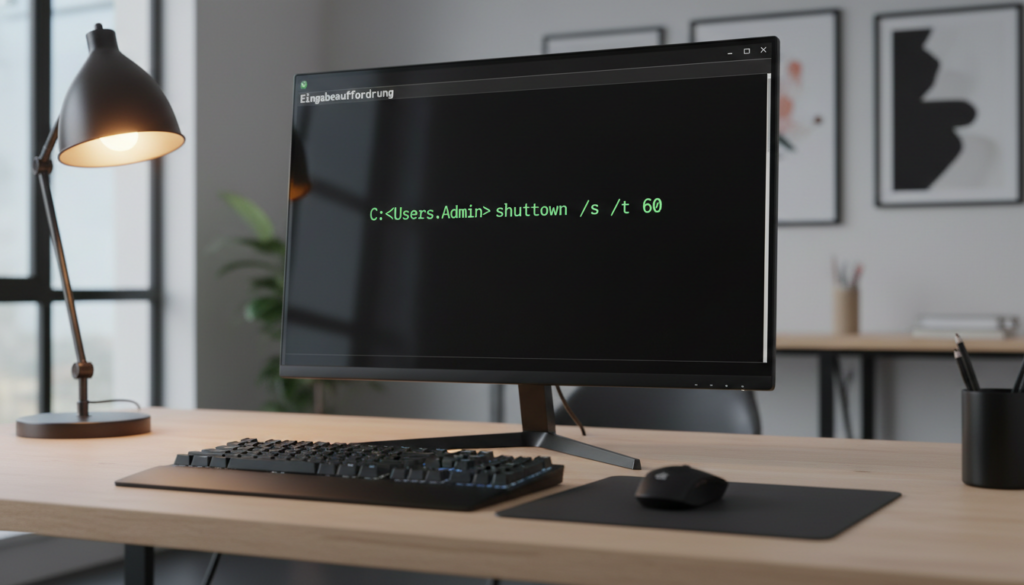
Nutzung der Windows Eingabeaufforderung
Starten Sie die Eingabeaufforderung. Geben Sie dazu cmd in die Windows-Suche ein und öffnen Sie das Tool.
Hier können Sie direkt den shutdown-Befehl eingeben. Dieser steuert das System über Textkommandos.
Anwendung des Shutdown-Befehls im Detail
Der grundlegende Aufbau lautet: shutdown -s -t XXXX. Der Parameter -s initiiert das Herunterfahren.
Mit -t legen Sie die Verzögerung fest. Die Angabe erfolgt in Sekunden. Der Befehl shutdown -s -t 3600 schaltet den Computer in genau einer Stunde ab.
Für eine erzwungene Schließung aller Programme fügen Sie -f hinzu. So stellen Sie sicher, dass die Aktion zu einer bestimmten Zeit ausgeführt wird.
Geben Sie nur shutdown ein, um eine Liste aller Optionen zu sehen. Dieser Eintrag hilft bei der weiteren Konfiguration.
Für eine tiefergehende Erklärung zur automatischen Abschaltung unter Windows 10 finden Sie hier weitere Details.
PC herunterfahren mit Timer: Automatisierung und externe Tools
Für fortgeschrittene Zeitsteuerung über die integrierten Windows-Funktionen hinaus bieten Drittanbieter-Lösungen zusätzliche Optionen. Diese Tools automatisieren die Abschaltung im Jahr 2026 noch zuverlässiger.
Aufgabenplanung in Windows konfigurieren
Die systemeigene Aufgabenplanung ist ein mächtiges Instrument. Sie erstellt eine neue Aufgabe mit höchsten Berechtigungen.
Als Aktion legen Sie den shutdown-Befehl fest. Verwenden Sie die Argumente /S für das Herunterfahren und /F zum Schließen aller Programme.
So kann Ihr System täglich zu einer festen Uhrzeit automatisch abschalten. Dieser Eintrag läuft zuverlässig im Hintergrund.
Beispiel: SleepTimer Ultimate zur Zeiteinstellung
Die Freeware SleepTimer Ultimate 2.5.1 ist für Windows 10 und 11 geeignet. Das Programm erlaubt die Abschaltung zu einer exakten Uhrzeit oder nach einem Countdown.
Starten Sie die SleepTimerUltimate.exe. Der Microsoft Defender SmartScreen fordert oft eine Bestätigung.
Klicken Sie auf „Weitere Informationen“ und dann „Trotzdem ausführen“. Im Menü wählen Sie unter Aktion den passenden Eintrag.
Nach Ablauf der eingestellten Sekunden startet der Shutdown-Prozess. Das ist ein praktisches Beispiel für einfache Automatisierung.
| Methode | Beschreibung | Vorteile (2026) |
|---|---|---|
| Windows Aufgabenplanung | Systeminterne Task-Planung mit dem shutdown-Befehl. | Keine zusätzliche Software nötig, hohe Integration und Stabilität. |
| SleepTimer Ultimate | Externe Freeware für Countdown- oder Uhrzeit-basiertes Herunterfahren. | Bequeme grafische Oberfläche, präzise Steuerung in Sekunden. |
| Kombinierter Einsatz | Nutzung beider Methoden für unterschiedliche Szenarien. | Maximale Flexibilität: Aufgabenplanung für Routine, Tool für Ad-hoc-Abschaltung. |
Praktische Tipps und Optimierung im Umgang mit dem Timer
Nach der Einrichtung lohnt es sich, die Feinabstimmung vorzunehmen, um Sicherheit und Effizienz zu maximieren. Im Jahr 2026 gehören solche Optimierungen zum Standardrepertoire.
Sicherheitsaspekte und Datenverlust vermeiden
Der wichtigste Tipp ist die Kontrolle vor der Zeit. Prüfen Sie stets, ob alle Dokumente gespeichert sind.
So ermöglichen Sie energie sparen ohne Risiko. Ein versehentlich gestarteter Countdown lässt sich sofort stoppen.
Geben Sie den Befehl shutdown -a in die Suche ein. Dieser Eintrag bricht den geplanten shutdown sofort ab.
In Tools wie SleepTimer Ultimate aktivieren Sie die Sicherheitsabfrage. Das Programm fragt dann vor der Aktion noch einmal nach.
Tipps zur individuellen Anpassung und Fehlerbehebung
Konfigurieren Sie die Aufgabe in der Windows-Aufgabenplanung clever. Nutzen Sie die Option, dass sie nur im Leerlauf startet.
Das System wartet dann eine bestimmte Anzahl Minuten ohne Eingabe. Erst dann führt es den Eintrag aus.
Ein weiterer Klick auf „Mit höchsten Privilegien ausführen“ stellt sicher, dass der Befehl korrekt läuft. Das behebt viele Fehler.
Alternative Methoden und Erfahrungen aus der Praxis
Erfahrene Anwender kombinieren oft Methoden. Ein Beispiel: Die Aufgabenplanung für die tägliche Uhrzeit und ein Tool für Ad-hoc-Abschaltungen.
Diese Flexibilität ist 2026 entscheidend. So reagieren Sie optimal auf wechselnde Aufgaben und sparen Zeit.
Die planbare automatisch herunterfahren Funktion wird so zum verlässlichen Partner. Sie gewinnen mehr Kontrolle über Ihre Ressourcen.
Fazit
Ein automatisiertes Abschalten Ihres Rechners gehört im Jahr 2026 zum Standard eines verantwortungsvollen Nutzers. Diese Praxis schützt Ihre Hardware und reduziert den Stromverbrauch spürbar.
Die Wahl zwischen der Windows-Aufgabenplanung und externen Tools hängt von Ihrem Bedarf an Flexibilität ab. Beide Wege führen zuverlässig zum Ziel.
Stellen Sie vor der Aktivierung stets sicher, dass alle Anwendungen geschlossen sind. So vermeiden Sie Datenverlust. Mit dem Befehl shutdown -a behalten Sie jederzeit die Kontrolle und können einen geplanten Vorgang abbrechen.
Sie sind nun bestens vorbereitet, um Ihr System effizient und sicher in den Ruhemodus zu versetzen. Nutzen Sie diese Methoden, um Ihre Ressourcen optimal zu verwalten.
FAQ
Kann ich meinen Computer wirklich zu einer bestimmten Uhrzeit automatisch ausschalten?
Ist es sicher, ein automatisches Herunterfahren zu verwenden, ohne Daten zu verlieren?
Welches Tool ist die beste Wahl für die Zeiteinstellung?
Wie kann ich den automatischen Shutdown wieder rückgängig machen?
Bringt das automatische Ausschalten meines Systems wirklich Vorteile beim Energie sparen?

- ESM-Computer 2026: Angebote, Beratung und Service für Sie - Oktober 18, 2026
- Powerline trotz Photovoltaik: Komplettlösung 2026 - Oktober 15, 2026
- Beamforming Wlan 2026: Vorteile und Tipps für dich - Oktober 13, 2026