
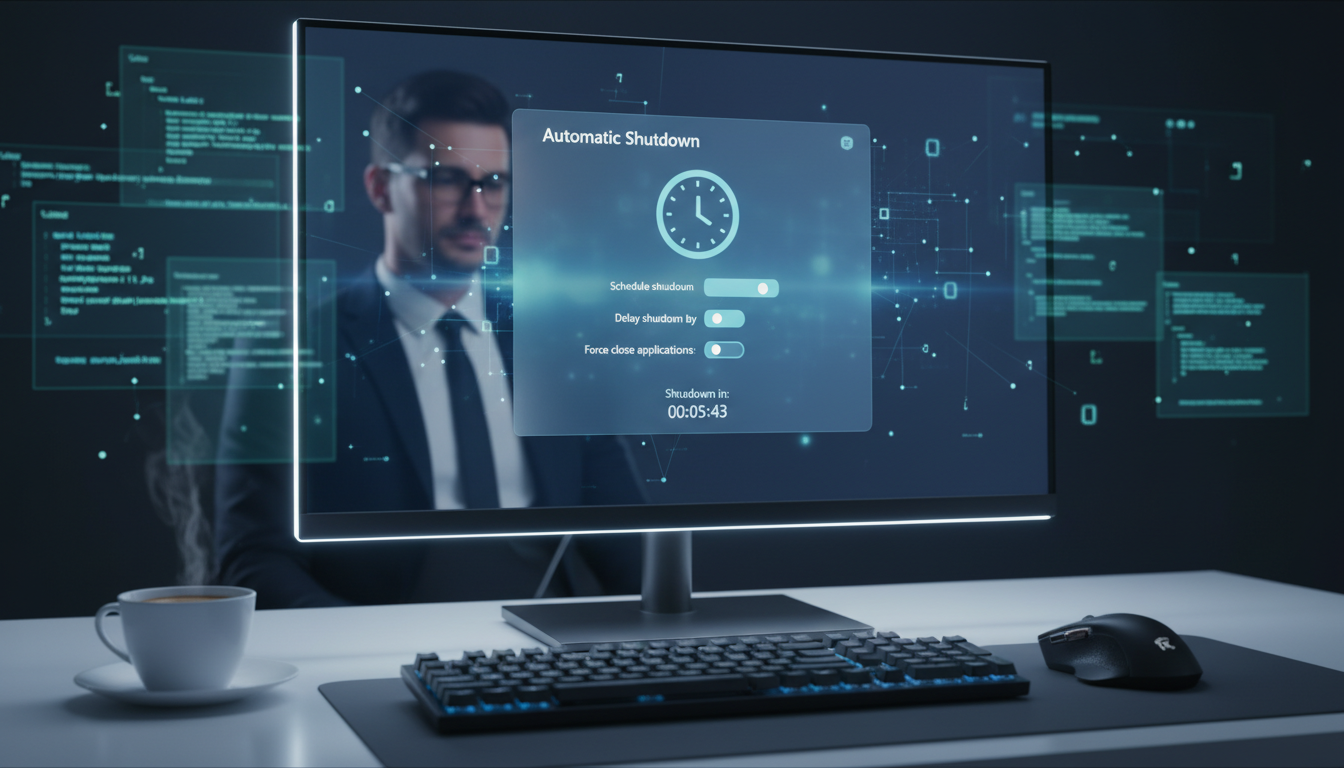
Hallo, ich bin Peter vom Redaktionsteam von internet-per-steckdose.de. Wussten Sie, dass ein durchschnittlicher PC im Leerlauf über 50 Euro Stromkosten pro Jahr verursachen kann? Das ist nicht nur teuer, sondern auch unnötig.
Viele Nutzer vergessen einfach, ihren Rechner auszuschalten. Das muss nicht sein. Selbst im Jahr 2026 bleiben die integrierten Werkzeuge in Ihrem Betriebssystem die einfachste Lösung, um Energie zu sparen und die Sicherheit zu erhöhen.
Sie können Ihren Computer so einrichten, dass er sich nach Downloads, Updates oder zu einer bestimmten Uhrzeit selbständig ausschaltet. Das spart nicht nur Energie, sondern schützt auch Ihre Daten, wenn Sie den Arbeitsplatz verlassen.
Diese Anleitung zeigt Ihnen praxiserprobte Methoden. Sie funktionieren ohne zusätzliche Programme. Wir erklären jeden Schritt verständlich, von der Eingabeaufforderung bis zur Aufgabenplanung.
So behalten Sie die Kontrolle über Ihre Zeit und Ihren Computer. Legen wir los.
Grundlagen und Nutzen des automatischen Herunterfahrens
Energieeinsparung und Datensicherheit stehen 2026 im Mittelpunkt moderner Computer-Nutzung. Ein systematisches Ausschaltmanagement bietet hier konkrete Lösungen.
Motivation und Ziele
Viele Nutzer lassen ihren Rechner auch 2026 unnötig lange laufen. Nach Downloads oder Updates bleibt der Computer oft aktiv und verbraucht Strom.
Das Ziel ist klare Kontrolle über Ihre Ressourcen. Sie bestimmen, wann sich das Gerät abschaltet – nach einer bestimmten Zeit oder bei Inaktivität.
Praktische Beispiele zeigen den Nutzen: Nach nächtlichen Updates fährt der PC selbständig runter. Große Downloads beenden den Betrieb automatisch.
Vorteile wie Energieeinsparung und Sicherheit
Ein Desktop-PC verbraucht zwischen 60 und 300 Watt pro Stunde. Durch geplantes Ausschalten sparen Sie monatlich Kilowattstunden und Geld.
Der Sicherheitsaspekt ist ebenso wichtig. Ein ausgeschalteter Computer schützt vor unbefugtem Zugriff. Besonders wenn Sie vergessen, sich abzumelden.
Unterschiede zwischen Herunterfahren und Ruhezustand sind relevant. Vollständiges Ausschalten stoppt den Stromverbrauch komplett. Der Ruhezustand speichert den aktuellen Zustand.
Für verschiedene Situationen passen unterschiedliche Szenarien. Zeitgesteuert zu einer Uhrzeit oder nach Minuten der Inaktivität. Wählen Sie die beste Lösung für Ihre Bedürfnisse.
Windows automatisch herunterfahren – So funktioniert’s
Mit einfachen Textbefehlen können Sie Ihren PC exakt nach Ihren Vorstellungen herunterfahren. Die Eingabeaufforderung stellt hierfür das ideale Werkzeug dar.
Anwendung der Eingabeaufforderung (CMD)
Öffnen Sie zunächst die Konsole. Drücken Sie [Win] + [R], geben Sie „cmd“ in das Feld ein und bestätigen Sie mit Enter.
Alternativ tippen Sie „Eingabeaufforderung“ direkt in die Suchleiste. Der grundlegende Befehl lautet: shutdown -s -t xxxx.
Hier steht „-s“ für das Abschalten und „-t“ für die Zeit in Sekunden. Für 30 Minuten verwenden Sie 1800 Sekunden.
Nützliche Shutdown-Befehle und Parameter
Sofortiges Abschalten erreichen Sie mit shutdown -s -t 0. Zum Abbrechen eines geplanten Shutdown nutzen Sie shutdown -a.
Weitere Optionen bieten zusätzliche Flexibilität:
- shutdown -r startet Ihren Computer neu
- shutdown -h versetzt ihn in den Ruhezustand
- shutdown -f erzwingt das Schließen aller Programme
Für direkte Eingabe ohne Konsole tippen Sie den vollständigen Befehl in die Suchleiste. Dieser Schritt spart Zeit.
PowerShell-Nutzer können Start-Sleep -Seconds 3600; Stop-Computer verwenden. Jede Aktion lässt sich so präzise timen.
Automatisierung mit der Aufgabenplanung und integrierten Windows-Tools
Die Aufgabenplanung stellt das mächtigste Werkzeug für systematische Ausschaltprozesse dar. Sie bietet vollständige Kontrolle über Zeitpunkte und Bedingungen.
Mit diesem integrierten Programm erreichen Sie maximale Präzision. Die Einstellungen bleiben auch nach Systemneustarts erhalten.
Erstellung einer Aufgabe in der Aufgabenplanung
Öffnen Sie zunächst die Aufgabenplanung. Drücken Sie [Win] + [R] und geben Sie „taskschd.msc“ in das Feld ein.
Klicken Sie rechts auf „Aufgabe erstellen„. Vergeben Sie einen klaren Namen wie „PC-Abschaltung“. Setzen Sie den Haken bei „Mit höchsten Privilegien ausführen“.
Praktische Einstellungen und Durchführung
Im Reiter „Trigger“ legen Sie den Auslöser fest. Wählen Sie „Nach einem Zeitplan“ und setzen Sie Ihre gewünschte Uhrzeit.
Wechseln Sie zum Reiter „Aktionen“. Klicken Sie auf „Neu“ und wählen Sie „Programm starten“. Geben Sie „shutdown“ als Programm ein.
Fügen Sie bei Argumente „/s /f“ hinzu. Diese Aktion sorgt für sicheres Abschalten.
Unter „Bedingungen“ können Sie zusätzliche Regeln definieren. Setzen Sie einen Haken bei „Aufgabe nur starten, falls der Computer im Leerlauf ist“.
Diese Methode bietet zuverlässige Ergebnisse. Für weitere Details besuchen Sie unsere umfassende Anleitung zur PC-Automatisierung.
Jeder Schritt lässt sich individuell anpassen. Testen Sie Ihre Aufgabe zunächst mit kurzen Intervallen.
Herunterfahren bei Inaktivität und speziellen Zeitplänen
Intelligente Energiesteuerung geht über feste Uhrzeiten hinaus. Sie können Ihren PC so einrichten, dass er bei Leerlauf automatisch reagiert.
Der Ruhezustand speichert Ihre aktuellen Programme auf der Festplatte. Beim vollständigen Abschalten werden alle Anwendungen beendet. Der Ruhezustand ermöglicht schnelleres Weiterarbeiten.
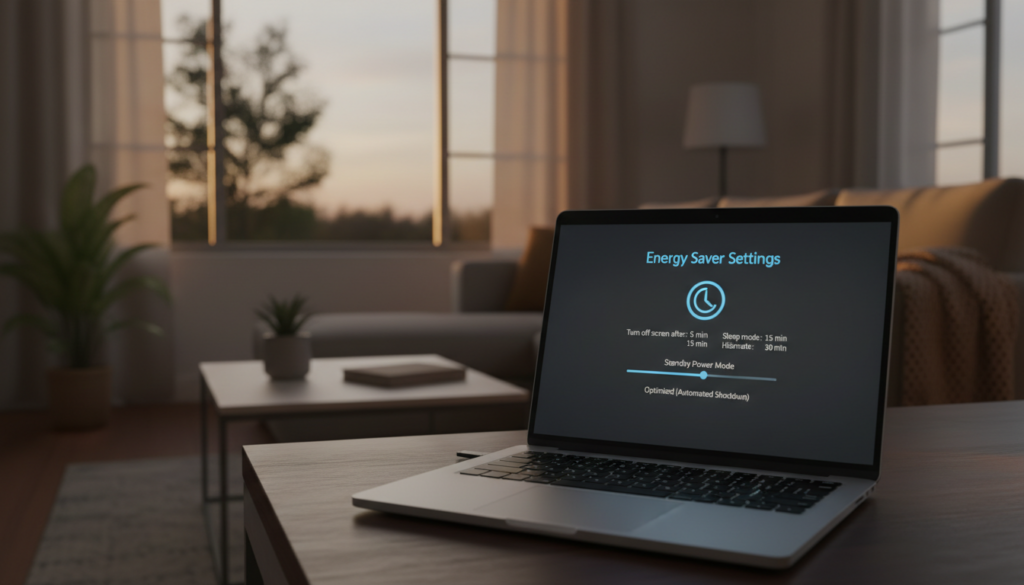
Automatischer Shutdown bei Leerlauf
Öffnen Sie die Energieeinstellungen über die Suchleiste. Geben Sie „Energiesparplan bearbeiten“ ein. Wählen Sie „Erweiterte Energieeinstellungen ändern“.
Navigieren Sie zu „Energie sparen“ und klappen Sie den Bereich auf. Wählen Sie „Ruhezustand nach“ aus. Hier setzen Sie die gewünschten Minuten für den Leerlauf.
Für Desktop-PCs empfehlen sich 30-60 Minuten. Laptops profitieren von kürzeren 15-30 Minuten. So sparen Sie Energie ohne Komfortverlust.
In der Aufgabenplanung finden Sie zusätzliche Optionen. Im Reiter „Bedingungen“ setzen Sie einen Haken bei „Falls Computer Leerlauf„.
Stellen Sie beispielsweise 30 Minuten für den Computer Leerlauf ein. Die Option „Neustart bei längerem Leerlauf“ verhindert nächtliches Dauerlaufen.
Ein Büro-PC kann um 19:00 Uhr abschalten – aber nur bei 30 Minuten Inaktivität. So vermeiden Sie ungewolltes Herunterfahren während der Arbeit.
Alternative Methoden und zusätzliche Optionen
Wenn Sie nach schnelleren oder benutzerfreundlicheren Lösungen suchen, finden Sie hier wertvolle Optionen. Diese Alternativen ergänzen die Standardmethoden ideal.
Desktop-Verknüpfung für schnellen Shutdown
Erstellen Sie eine praktische Verknüpfung auf Ihrem Desktop. Klicken Sie mit rechts auf eine freie Stelle und wählen Sie „Neu“ dann „Verknüpfung“.
Im erscheinenden Feld geben Sie den Befehl „shutdown -s -t 0“ ein. Dieser Befehl führt zum sofortigen Herunterfahren.
Vergeben Sie einen aussagekräftigen Namen wie „Schneller Shutdown“. Für verzögertes Abschalten verwenden Sie andere Werte in Sekunden.
Externe Tools und weitere Befehle
Für erweiterte Funktionen stehen Programme wie Poweroff oder Auto Shutdown zur Verfügung. Diese bieten grafische Oberflächen für einfache Bedienung.
Eine elegante Option ist der Befehl „slidetoshutdown“. Geben Sie ihn im Ausführen-Feld ein – ein Schieberegler erscheint.
Sie können jeden Shutdown–Befehl direkt in die Suchleiste eingeben. So umgehen Sie die Konsole komplett.
Diese Methoden lassen sich kombinieren. Nutzen Sie Verknüpfungen für häufige Szenarien und Tools für spezielle Anforderungen.
Fazit
Mit den richtigen Einstellungen wird Ihr Computer zu einem zuverlässigen Partner, der Ressourcen schont. Sie haben verschiedene integrierte Wege kennengelernt, von einfachen Befehlen bis zur komplexen Aufgabenplanung.
Für spontanes Abschalten sind Verknüpfungen ideal. Für regelmäßiges Herunterfahren ist die Erstellung einer Aufgabe die beste Lösung.
Die Vorteile sind klar: Sie sparen Energie, schonen die Hardware und erhöhen die Datensicherheit. Dies ist besonders bei heutigen Strompreisen wertvoll.
Probieren Sie die Methoden aus. Finden Sie die passende Lösung für Ihre Bedürfnisse. So gewinnen Sie Kontrolle über Zeit und Energieverbrauch.
FAQ
Kann ich meinen PC so einstellen, dass er sich nach einer bestimmten Anzahl von Minuten ausschaltet?
Was passiert mit meinen geöffneten Programmen, wenn der automatische Shutdown aktiviert wird?
Wie kann ich eine geplante Aktion, wie einen Neustart, für jeden Tag um die gleiche Uhrzeit einrichten?
Gibt es eine Möglichkeit, den geplanten Shutdown wieder abzubrechen?
Kann der Computer so eingestellt werden, dass er sich nur bei Inaktivität herunterfährt?
Sind spezielle Programme notwendig, oder reichen die integrierten Windows-Tools aus?

- ESM-Computer 2026: Angebote, Beratung und Service für Sie - Oktober 18, 2026
- Powerline trotz Photovoltaik: Komplettlösung 2026 - Oktober 15, 2026
- Beamforming Wlan 2026: Vorteile und Tipps für dich - Oktober 13, 2026