
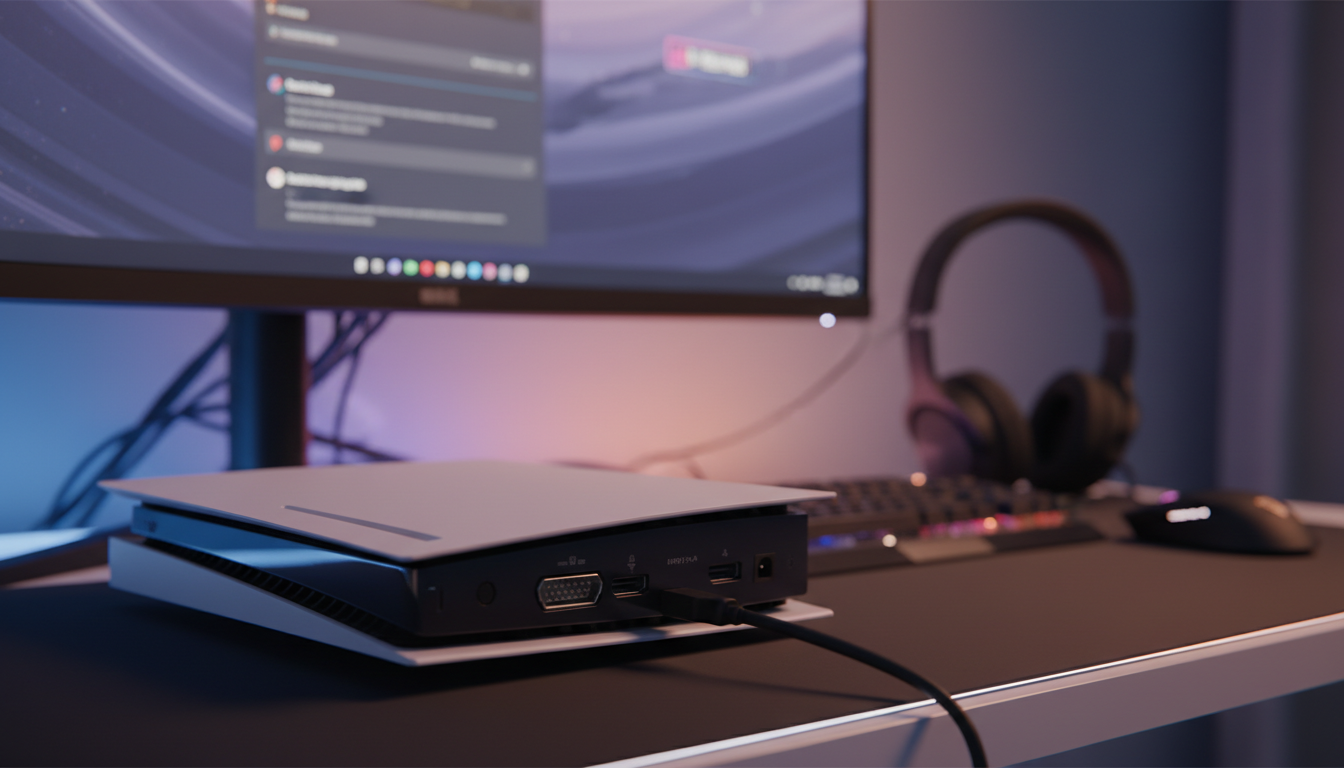
Hallo, ich bin Peter vom Redaktionsteam von internet-per-steckdose.de. Wir klären heute eine wichtige Frage für alle Konsolen-Spieler. Wussten Sie, dass über 90% aller modernen Gaming-Monitore im Jahr 2026 beide Anschlüsse bieten? Die Wahl des richtigen Kabels ist trotzdem entscheidend.
Die kurze Antwort lautet: Nein. Die PlayStation 5 verfügt über keinen DisplayPort. Sie setzt vollständig auf den HDMI 2.1 Standard für die Videoausgabe. Das ist auch im Jahr 2026 noch die aktuelle Situation.
Warum hat sich Sony für diese Lösung entschieden? HDMI 2.1 ist der perfekte Standard für die Konsole. Er unterstützt hohe Auflösungen und hohe Bildwiederholraten. So erleben Sie flüssiges Gaming auf Ihrem Fernseher oder Monitor.
Dieser Artikel führt Sie durch die Technik. Sie lernen den Unterschied zwischen den Anschlussarten kennen. Wir zeigen, wie Sie Ihre Konsole optimal mit einem Display verbinden. Egal, ob Sie einen neuen Monitor suchen oder bereits einen besitzen.
Wir geben Ihnen eine klare Orientierung für das Jahr 2026. So treffen Sie die beste Entscheidung für Ihr Spielerlebnis.
Einführung in die Anschlussmöglichkeiten der PS5
Die Wahl des richtigen Anschlusses beeinflusst maßgeblich die Qualität Ihres Gaming-Erlebnisses mit aktuellen Spielkonsolen. Bevor wir auf spezifische Modelle eingehen, ist ein grundlegendes Verständnis der verfügbaren Schnittstellen essenziell.
Grundlagen zu HDMI und DisplayPort
HDMI (High-Definition Multimedia Interface) überträgt seit 2003 Video und Audio über ein einziges Kabel. Diese Technologie finden Sie in fast allen modernen Fernsehern und vielen Monitoren.
Der aktuelle Standard HDMI 2.1 bietet eine Bandbreite von 48 Gbps. Damit sind 4K bei 120 Hz und 8K bei 60 Hz möglich. Für Konsolen ist dies die optimale Lösung.
DisplayPort wurde primär für PC-Gaming entwickelt. Version 1.4 unterstützt 4K bei 144 Hz mit 32,4 Gbps Bandbreite. Beide Standards bieten hochwertige Audio-Übertragung mit acht Kanälen.
Relevanz der Anschlüsse im Jahr 2026
Im Jahr 2026 bleibt HDMI der Standard für Konsolen. DisplayPort findet sich hingegen mainly bei Gaming-Monitoren für PC-Nutzer. Diese Unterscheidung ist für Ihre Kaufentscheidung wichtig.
Ihr Monitor sollte über HDMI 2.1 verfügen, um die volle Leistung moderner Konsolen zu nutzen. Die physischen Unterschiede: HDMI-Kabel haben 19 Pins, DisplayPort-Kabel 20 Pins mit Verriegelungsmechanismus.
Für eine stabile Verbindung und beste Performance achten Sie auf kompatible Anschlüsse. Die richtige Wahl sichert Ihnen ein optimales Spielerlebnis mit hohen Auflösungen und flüssiger Darstellung.
Technische Analyse: Does PS5 have DisplayPort
Die maximale Bildqualität Ihrer Spiele hängt direkt von der verwendeten Schnittstelle und deren Bandbreite ab. Für die PlayStation 5 gilt auch 2026 die klare Antwort: Sie besitzt keinen DisplayPort-Anschluss.
Stattdessen setzt die Konsole voll auf HDMI 2.1. Diese Entscheidung ist technisch fundiert und für Ihr Spielerlebnis optimal.
Unterschiede zwischen HDMI 2.0, HDMI 2.1 und DisplayPort
Die Bandbreite ist der Schlüssel. Sie bestimmt, wie viele Bilddaten pro Sekunde übertragen werden können.
HDMI 2.0 bietet 18 Gbps. Das ermöglicht 4K-Auflösung bei 60 Hz. Für viele Spiele ist das ausreichend.
Der Standard HDMI 2.1 liefert mit 48 Gbps deutlich mehr Leistung. Sie spielen in 4K bei 120 Hz oder sogar 8K bei 60 Hz.
DisplayPort 1.4 liegt mit 32,4 Gbps dazwischen und unterstützt 4K bei 144 Hz. Diese hohen Bildwiederholraten sind primär für PC-Gaming relevant.
Auswirkungen auf Gaming-Performance und Auflösung
Für Ihre Konsole ist HDMI 2.1 die perfekte Wahl. Die PS5 gibt maximal 120 Bilder pro Sekunde aus.
Die höheren Raten von DisplayPort bringen Ihnen daher keinen Vorteil. Die Performance Ihrer Konsole wird durch HDMI 2.1 voll ausgeschöpft.
Sie erleben flüssiges Gameplay in hohen Auflösungen. Die Kompatibilität mit modernen Fernsehern und Monitoren ist ausgezeichnet.
Andere Konsolen wie die Xbox Series X/S nutzen ebenfalls ausschließlich HDMI. Im Jahr 2026 ist die fehlende DisplayPort-Unterstützung kein Nachteil.
Gaming-Monitor Auswahl und Anschlussmöglichkeiten
Bei der Suche nach dem perfekten Gaming-Monitor stehen mehrere wichtige Faktoren im Vordergrund. Die richtige Kombination entscheidet über Ihr Spielerlebnis.
Wichtige Spezifikationen: Größe, Auflösung und Refresh Rate
Für die Konsole empfehlen sich 27 oder 32 Zoll als ideale Bildschirmdiagonale. Ein 27-Zoll-Monitor bietet optimales Sichtfeld für kompetitives Gaming.
Bei 32 Zoll erleben Sie besonders in Open-World-Spielen ein immersiveres Erlebnis. Die unterstützten Auflösungen umfassen Full HD (1080p), QHD (1440p) und 4K (2160p).
Die Refresh Rate ist entscheidend für flüssige Darstellung. Wählen Sie mindestens 120 Hz, um die volle Leistung zu nutzen.
| Monitor-Typ | Empfohlene Größe | Optimale Auflösung | Refresh Rate |
|---|---|---|---|
| Kompetitives Gaming | 27 Zoll | QHD (1440p) | 120 Hz oder höher |
| Immersives Erlebnis | 32 Zoll | 4K (2160p) | 120 Hz |
| Budget-Option | 27 Zoll | Full HD (1080p) | 120 Hz |
Anforderungen an Ports und Kompatibilität
Ihr Monitor benötigt mindestens einen HDMI 2.0-Anschluss. Für optimale Performance empfehlen wir jedoch HDMI 2.1.
Mit HDMI 2.0 erreichen Sie 120 Hz in Full HD oder 60 Hz in 4K. HDMI 2.1 ermöglicht 4K bei 120 Hz – die ideale Kombination.
Achten Sie auf Kompatibilität zwischen Konsole und Display. Ein HDMI 2.1-Monitor ist zukunftssicherer, da immer mehr Spiele 4K bei 120 Hz unterstützen.
Adapter und Zubehör für den Verbindungskonzept
Manchmal passt die Technik nicht sofort zusammen, aber mit dem richtigen Zubehör finden Sie eine Lösung. Wenn Ihr Gaming-Monitor nur DisplayPort-Eingänge bietet, benötigen Sie einen speziellen Adapter für die Verbindung.
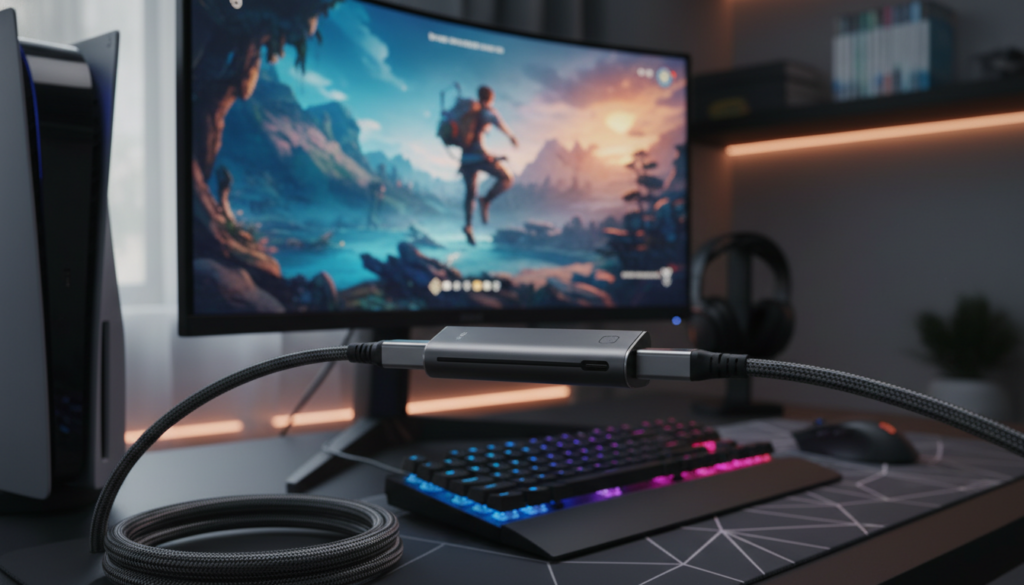
Ein einfaches Kabel reicht nicht aus. HDMI und DisplayPort nutzen unterschiedliche Signaltechnologien. Daher ist ein aktiver Adapter mit eigener Stromversorgung notwendig.
Schritt-für-Schritt Setup Anleitung mit HDMI-zu-DisplayPort Adapter
Für eine erfolgreiche Verbindung benötigen Sie zwei Komponenten: einen aktiven HDMI-zu-DisplayPort-Adapter mit USB-Stromversorgung und ein DisplayPort-Kabel (Version 1.2 oder höher).
Folgen Sie dieser einfachen Setup-Anleitung:
- Stecken Sie das HDMI-Ende des Adapters in Ihre Konsole
- Verbinden Sie das DisplayPort-Kabel vom Adapter zum Monitor
- Schließen Sie die USB-Stromversorgung an einen freien Port an
- Wählen Sie den DisplayPort-Eingang an Ihrem Monitor
- Starten Sie Ihre Konsole neu
Tipps zur Fehlerbehebung und optimalen Einstellungen
Bei Problemen helfen diese praktischen Tipps. Kein Signal? Überprüfen Sie die USB-Stromversorgung. Flackern oder schwarzer Bildschirm? Testen Sie ein anderes Kabel.
Für die besten Einstellungen beachten Sie diese Leistungswerte:
| Auflösung | Maximale Bildwiederholrate | Empfohlene Nutzung |
|---|---|---|
| 4K (2160p) | 60 Hz | Story-Gaming |
| 1080p | 120 Hz | Competitive Gaming |
| 1440p | Nicht unterstützt | Manuell auf 1080p/4K einstellen |
Für Monitor-Kaufempfehlungen mit nativen HDMI-Anschlüssen finden Sie eine detaillierte Guide. Ein Adapter ist eine praktische Notlösung, aber ein Monitor mit HDMI 2.1 bietet bessere Performance.
Weitere technische Details zu DisplayPort 2.1 Monitoren helfen bei der langfristigen Planung Ihrer Gaming-Ausrüstung.
Praxisnahe Tipps und Beispiele aus der Gaming-Welt 2026
Ein modernes Gaming-Setup bietet Ihnen im Jahr 2026 mehr als nur Spielspaß. Ihr Monitor wird zum vielseitigen Arbeitsgerät für verschiedene Anwendungen.
Die Investition in einen qualitativ hochwertigen Bildschirm lohnt sich gleich mehrfach. Neben dem Konsolen-Gaming nutzen Sie ihn für Remote-Arbeit, Streaming-Dienste und Content-Creation.
Optimale Kombination für verschiedene Gaming-Szenarien
Für kompetitive Shooter-Spiele bringen höhere Bildwiederholraten einen spürbaren Vorteil. Die flüssigeren Bewegungen verbessern Ihre Reaktionszeit deutlich.
Open-World-Games profitieren von größeren Bildschirmen und höheren Auflösungen. So tauchen Sie vollständig in die Spielwelt ein.
Monitore bieten gegenüber Fernsehern niedrigere Input-Lags und schnellere Reaktionszeiten. Das macht besonders bei Action-Games den Unterschied aus.
Für Streamer ermöglicht die Konsole direktes Aufzeichnen und Übertragen des Gameplays. Ein Monitor mit präziser Farbdarstellung hilft bei der Bearbeitung Ihrer Video-Inhalte.
Kombinieren Sie ein Gaming-Headset mit 3D-Audio für optimale Sound-Effekte. Ein zweiter Monitor zeigt den Chat oder Ihre Streaming-Software an.
Im Jahr 2026 entwickeln sich Games weiter in Richtung höherer Auflösungen. Ein HDMI-2.1-fähiger Monitor stellt die beste langfristige Investition dar.
Fazit
Im Jahr 2026 bleibt die Verbindungstechnologie zwischen Konsole und Display ein entscheidender Faktor. Die klare Antwort lautet: Die PlayStation 5 bietet keinen DisplayPort-Anschluss.
Für Ihre Kaufentscheidung bedeutet dies: Wählen Sie einen Monitor mit HDMI 2.0-Eingang. Optimal ist jedoch HDMI 2.1 für maximale Performance. Ein hochwertiges 2.1 Kabel ermöglicht 4K-Gaming bei 120 Hz.
Adapter stellen eine praktische Notlösung dar. Sie ermöglichen die Verbindung mit reinen DisplayPort-Monitoren. Beachten Sie mögliche Einschränkungen bei höheren Bildwiederholraten.
Die fehlende DisplayPort-Unterstützung ist kein Nachteil. HDMI 2.1 erfüllt alle Anforderungen moderner Konsolen. Dieser Standard bietet exzellente Kompatibilität mit aktuellen TVs.
Für PC-Gaming mit höheren Refresh-Raten bleibt DisplayPort relevant. Konsolen-Nutzer profitieren jedoch voll von der HDMI-Technologie. So treffen Sie 2026 die optimale Wahl für Ihr Setup.
FAQ
Welche Anschlüsse bietet die PlayStation 5 für die Videoausgabe?
Kann ich meine PS6 mit einem DisplayPort-Monitor verbinden?
Was sind die Vorteile von HDMI 2.1 für das Gaming auf der Konsole?
Funktioniert ein HDMI-zu-DisplayPort-Adapter mit der PlayStation 5?
Sollte ich für meine PS6 einen Monitor oder einen Fernseher wählen?
Welche Einstellungen muss ich auf der Konsole für die beste Leistung überprüfen?

- PC reagiert nicht mehr? Ursachen und Lösungen 2026 - Oktober 27, 2026
- Powerline Adapter Vergleich 2026: Test & Kaufberatung - Oktober 25, 2026
- IMac kaufen: Dein Ratgeber für die beste Wahl 2026 - Oktober 23, 2026