

Hallo, ich bin Peter vom Redaktionsteam von internet-per-steckdose.de. Wussten Sie, dass ein durchschnittlicher Windows-PC im Jahr 2025 bis zu 30 Gigabyte unnütze Dateien ansammeln kann? Das entspricht Tausenden von Fotos oder Hunderten von Songs, die wertvollen Speicherplatz blockieren.
Diese digitalen Überreste entstehen bei der täglichen Nutzung. Dazu zählen temporäre Daten, Browser-Caches und Überbleibsel deinstallierter Programme. Sie verlangsamen Ihr System und reduzieren die verfügbare Kapazität Ihrer Festplatte spürbar.
Die gute Nachricht: Eine systematische Bereinigung ist ganz einfach durchzuführen. Sie führt zu mehr freiem Speicherplatz, einer schnelleren Leistung und einer stabileren Systemumgebung.
Unser Guide für 2025 zeigt Ihnen verschiedene Wege auf. Wir beginnen mit manuellen Windows-Bordmitteln und gehen bis zu effizienten Bereinigungstools. So können Sie Ihren Rechner optimal pflegen, unabhängig von Ihrem technischen Vorwissen.
Grundlagen und Auswirkungen von Junk Dateien
Im Jahr 2025 sind temporäre Dateien allgegenwärtig, doch ihr Verbleib auf der Festplatte wird oft übersehen. Programme legen diese Daten an, um Arbeitsschritte abzusichern. Ein Textverarbeitungsprogramm speichert etwa alle 15 Minuten automatisch.
So schützt es Ihre Arbeit bei einem Stromausfall. Leider entfernen viele Anwendungen diese Hilfsdateien nicht mehr, wenn sie ihren Zweck erfüllt haben.
Temporäre Dateien und Systemmüll verstehen
Diese digitalen Überreste entstehen bei fast jeder Aktivität. Beim Surfen hinterlässt Ihr Browser Cache-Daten. Software-Installationen erzeugen Extraktionsdateien. Auch alte Windows-Update-Dateien und Miniaturansichten bleiben zurück.
Oft fehlt den Programmen eine Routine zur Bereinigung. Oder sie werden unerwartet beendet. Dann bleiben die temporären Dateien einfach liegen.
Einfluss auf die Festplatte und Rechnerleistung
Die Ansammlung dieser Daten hat direkte Folgen. Der verfügbare Speicherplatz schrumpft. Die Festplatte fragmentiert, da die Datenfragmente verstreut liegen.
Ihr System wird spürbar langsamer. Programme öffnen sich verzögert. Suchen dauern länger. Die Gesamtleistung leidet.
Regelmäßiges Säubern bringt sofortige Vorteile. Mehr freier Platz ermöglicht eine effizientere Speicherverwaltung. Dateizugriffe werden schneller. Das System arbeitet stabiler.
| Art der Daten | Häufige Quelle | Typische Größe |
|---|---|---|
| Temporäre Systemdateien | Windows-Betriebssystem | Mehrere GB |
| Browser-Cache | Chrome, Firefox, Edge | Hunderte MB |
| Alte Update-Dateien | Windows Update | Bis zu 10 GB |
Das Entfernen dieser Daten ist absolut sicher. Es betrifft nur nicht mehr benötigte Hilfsdateien. Wichtige Funktionen oder persönliche Dokumente bleiben unberührt.
Junk Dateien löschen: Schritt-für-Schritt Anleitung 2025
Die systematische Entfernung überflüssiger Systemdaten bringt Ihren Rechner sofort auf Vordermann. Wir zeigen Ihnen zwei effektive Methoden für Windows 10 und 11 im Jahr 2025.
Manuelles Leeren des Windows Temp-Ordners
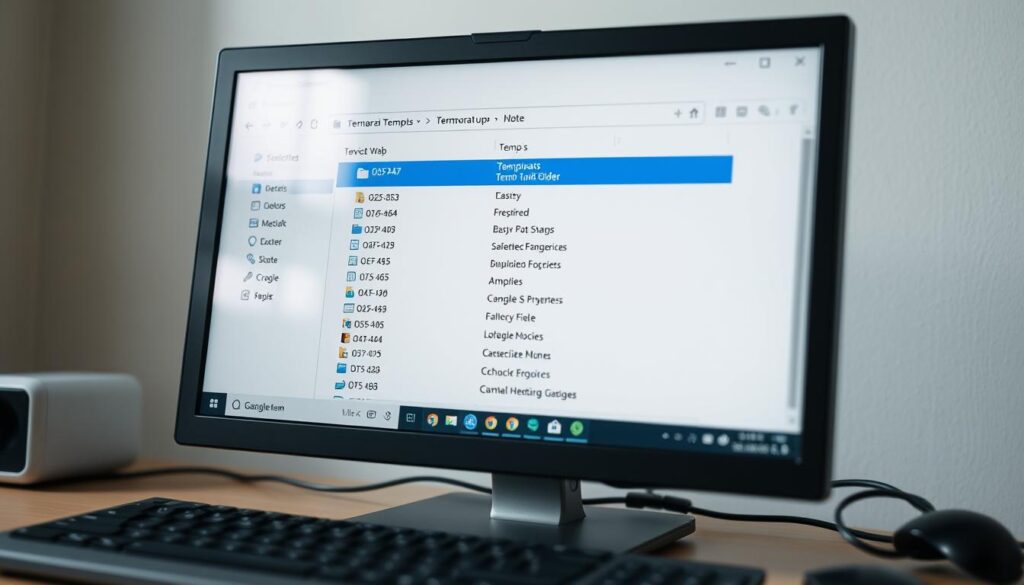
Öffnen Sie den Ausführen-Dialog mit Windows + R. Geben Sie „%temp%“ ein und bestätigen Sie mit Enter. Der Ordner zeigt temporäre Systemdaten an.
Markieren Sie alle Elemente mit STRG + A. Drücken Sie dann die Entf-Taste. Überspringen Sie eventuell genutzte Elemente mit einem Klick.
Nutzung der Datenträgerbereinigung und automatisierte Löschvorgänge
Suchen Sie nach „Datenträgerbereinigung“ in der Windows-Suche. Wählen Sie Ihr Laufwerk aus. Setzen Sie Häkchen bei temporären Internetdateien und Systemdaten.
Für erweiterte Optionen klicken Sie auf „Systemdateien bereinigen“. Dies entfernt alte Update-Dateien und Fehlerberichte.
Aktivieren Sie die automatische Speicheroptimierung in den Einstellungen. So läuft die Bereinigung regelmäßig ohne weiteren Aufwand.
Erweiterte Bereinigung und Anwendung nützlicher Tools
Für eine besonders gründliche Säuberung Ihres Systems im Jahr 2025 lohnen sich spezialisierte Anwendungen. Diese Programme gehen über die Windows-Bordmittel hinaus und spüren auch versteckte Überreste auf.
Verwendung von CCleaner zur automatisierten Bereinigung
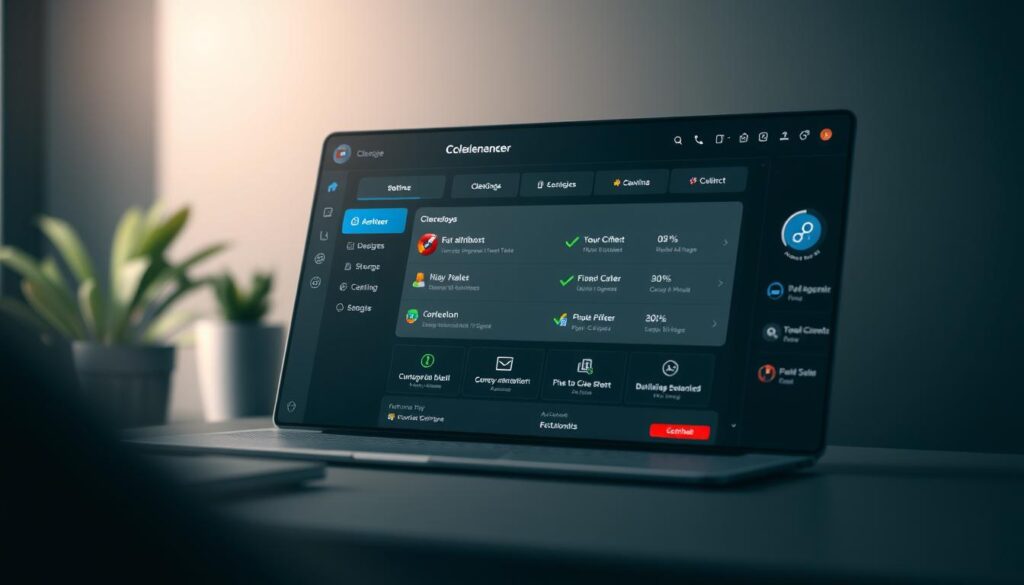
CCleaner gilt 2025 als eines der effizientesten Werkzeuge. Nach dem Download von der offiziellen Website installieren Sie das Tool mit wenigen Klicks.
Die Oberfläche ist intuitiv. Unter den Reitern „Windows“ und „Applications“ wählen Sie aus, welche Bereiche bereinigt werden sollen. Ein Klick auf „Analyze“ startet den Scan.
Anschließend sehen Sie eine detaillierte Übersicht. Mit einem weiteren Klick auf „Run Cleaner“ entfernen Sie die markierten Daten. Die Bereinigung ist damit ganz einfach erledigt.
Optionen mit weiteren Tools und individuellen Einstellungen
Neben CCleaner existieren leistungsstarke Alternativen. Programme wie BleachBit oder Wise Disk Cleaner bieten ähnliche Funktionen. Sie finden oft Daten, die andere Werkzeuge übersehen.
Für maximale Automatisierung eignet sich die CCleaner Pro-Version. Sie plant Reinigungen und überwacht Ihr System in Echtzeit.
| Tool Name | Automatisierungsfunktion | Besonderheit |
|---|---|---|
| CCleaner | Ja (Pro-Version) | Sehr benutzerfreundlich |
| BleachBit | Eingeschränkt | Open Source, für Fortgeschrittene |
| Wise Disk Cleaner | Ja | Schneller Scan |
Vor dem Löschen prüfen Sie stets die Vorschau. Für absolute Sicherheit erstellen Sie einen Systemwiederherstellungspunkt. So können Sie Änderungen bei Bedarf rückgängig machen.
Fazit
Mit den richtigen Wartungsroutinen halten Sie Ihren PC auch im Jahr 2025 dauerhaft auf Höchstleistung. Die regelmäßige Entfernung überflüssiger Systemdaten gehört dazu. Sie gewinnen wertvollen Speicherplatz zurück und verbessern die Performance spürbar.
Die beschriebenen Methoden sind für jeden umsetzbar. Kombinieren Sie Windows-Bordmittel mit Tools wie CCleaner für maximale Effizienz. Planen Sie monatlich etwas Zeit für diese Aufgabe ein.
Ihre Festplatte bleibt so langfristig gesund. Die Systemleistung bleibt konstant hoch. Der geringe Aufwand lohnt sich jeden Tag durch schnelleres Arbeiten und mehr verfügbaren Speicherplatz.
Starten Sie jetzt mit der Bereinigung – Ihr System wird es Ihnen danken!
FAQ
Was sind temporäre Dateien und warum sammeln sie sich an?
Beeinträchtigen diese unnötigen Daten wirklich die Leistung meines PCs?
Wie kann ich den Temp-Ordner unter Windows manuell leeren?
Was ist der Unterschied zwischen der integrierten Datenträgerbereinigung und Tools wie CCleaner?
Ist es sicher, solche Tools für die automatische Bereinigung zu verwenden?
Kann ich die Löschung von temporären Daten automatisieren?

- PC reagiert nicht mehr? Ursachen und Lösungen 2026 - Oktober 27, 2026
- Powerline Adapter Vergleich 2026: Test & Kaufberatung - Oktober 25, 2026
- IMac kaufen: Dein Ratgeber für die beste Wahl 2026 - Oktober 23, 2026