
Hallo, ich bin Peter vom Redaktionsteam von internet-per-steckdose.de. Wussten Sie, dass über 80% der deutschen Computernutzer eine dunkle Oberfläche für ihre tägliche Arbeit bevorzugen? Diese erstaunliche Zahl zeigt, wie wichtig diese Einstellung geworden ist.
Was früher eine nette Spielerei war, ist heute für Millionen ein unverzichtbares Feature. Die Gründe sind vielfältig: Sie schonen Ihre Augen, sparen Energie und arbeiten entspannter in dunkler Umgebung.
Unser umfassender Leitfaden für das Jahr 2025 zeigt Ihnen alle Schritte. Sie lernen die einfache Aktivierung kennen. Wir erklären Ihnen auch fortgeschrittene Anpassungen.
Egal, ob Sie zum ersten Mal diese Funktion ausprobieren oder Ihr System optimieren möchten – hier finden Sie die aktuellsten Informationen. Alle Tipps berücksichtigen die neuesten Updates des Betriebssystems.
Entdecken Sie, wie Sie die Darstellung perfekt an Ihre Bedürfnisse anpassen. Wir zeigen Ihnen praktische Lösungen für häufige Probleme. Machen Sie Ihren Arbeitsalltag angenehmer und effizienter.
Vorteile und Nutzen des Dark Mode 2025
Moderne Arbeitsumgebungen profitieren 2025 besonders von den Vorzügen einer dunklen Benutzeroberfläche. Die Technologie hat sich weiterentwickelt und bietet heute messbare Vorteile für Ihre tägliche Computerarbeit.
Schonender für die Augen und angenehme Ästhetik
Die dunkle Darstellung reduziert spürbar die Belastung Ihrer Augen. Besonders bei langen Arbeitssessions vor dem Bildschirm macht sich dieser Unterschied bemerkbar.
Der Kontrast zwischen hellem Text und dunklem Hintergrund verbessert die Lesbarkeit. Viele Anwender empfinden diese Optik als eleganter und moderner.
Für Menschen mit Lichtempfindlichkeit bietet diese Einstellung eine willkommene Erleichterung. Die psychologische Wirkung kann zudem beruhigend wirken.
Energiesparend und ideal für dunkle Umgebungen
Bei modernen Displays spart die dunkle Oberfläche tatsächlich Energie. Besonders OLED-Bildschirme profitieren von dieser Funktion.
In abgedunkelten Räumen oder bei Nachtarbeit stört ein heller Monitor weniger. Diese Rücksichtnahme schont auch Ihre Mitmenschen.
Die Akkulaufzeit Ihres Geräts verlängert sich spürbar. Dies ist besonders unterwegs ein praktischer Vorteil des dunklen Designs.
Windows 11 Dark Mode – Grundlegende Einstellungen
Um das Erscheinungsbild Ihres Computers optimal zu gestalten, stehen Ihnen umfangreiche Personalisierungsfunktionen zur Verfügung. Diese Einstellungen sind besonders benutzerfreundlich gestaltet.
Einstellungsübersicht in der Personalisierung
Alle wichtigen Anpassungsmöglichkeiten finden Sie zentral im Bereich „Personalisierung“. Hier navigieren Sie zu den Farb-Optionen für umfassende Gestaltung.
Das Menü bietet verschiedene vordefinierte Schemata. Sie können auch individuelle Einstellungen erstellen. Die Auswahl des gewünschten Modus ist einfach.
Sie bestimmen genau, welche Bereiche betroffen sein sollen. Apps und Systemelemente können separat konfiguriert werden. Die Vorschau zeigt sofort die Wirkung Ihrer Änderungen.
Transparenzeffekte und Akzentfarben ergänzen die Personalisierungsmöglichkeiten. Für Mehrgeräte-Nutzer synchronisiert das System automatisch.
Die intuitive Oberfläche macht alle Optionen leicht zugänglich. Selbst weniger erfahrene Anwender finden sich schnell zurecht.
Schritt-für-Schritt Anleitung: Dark Mode aktivieren
Folgen Sie dieser einfachen Anleitung, um Ihr System visuell anzupassen. Die Umstellung gelingt in wenigen Minuten.
Navigation über das Startmenü und die Systemeinstellungen
Beginnen Sie mit dem Startmenü. Drücken Sie die Windows-Taste oder klicken Sie auf das Symbol.
Öffnen Sie nun die Einstellungen. Das Zahnrad-Symbol führt Sie direkt dorthin. Alternativ nutzen Sie die Suchfunktion.
Im Einstellungs-fenster finden Sie links die Kategorie „Personalisierung“. Dieser Bereich enthält alle visuellen Anpassungen.
„Die intuitive Bedienung macht die Umstellung selbst für unerfahrene Nutzer einfach.“
Modusauswahl: Light, Dark oder Custom
Wählen Sie den Menüpunkt „Farben“ aus. Hier sehen Sie die Option „Modus auswählen“.
Drei Möglichkeiten stehen zur Verfügung: Hell, Dunkel und Benutzerdefiniert. Jede hat ihre Vorzüge.
| Modus | Systemelemente | Apps | Flexibilität |
|---|---|---|---|
| Hell | Helle Darstellung | Helle Darstellung | Standard |
| Dunkel | Dunkle Darstellung | Dunkle Darstellung | Einheitlich |
| Benutzerdefiniert | Wählbar | Separate Einstellung | Maximal |
Bei der benutzerdefinierten Option können Sie System und Apps getrennt konfigurieren. Dies bietet maximale Kontrolle.
Ihre Auswahl wird sofort übernommen. Falls Fenster nicht aktualisieren, schließen und neu öffnen.
Dark Mode für Apps und System: Unterschiede verstehen
Das Betriebssystem unterscheidet klar zwischen grundlegenden Systemkomponenten und installierten Programmen. Diese Trennung ermöglicht Ihnen präzise Kontrolle über das Erscheinungsbild.
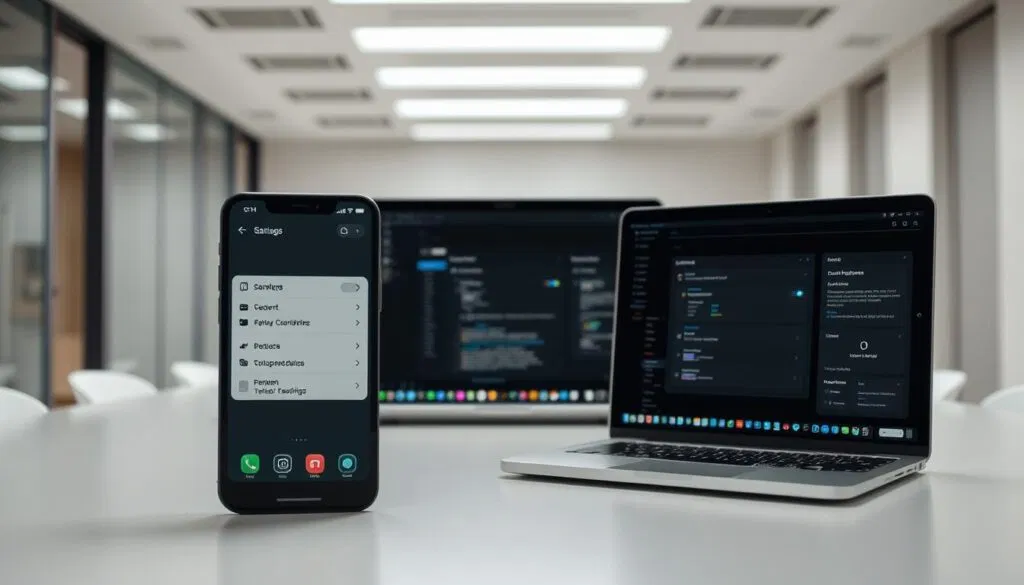
Bei der benutzerdefinierten Option wählen Sie separate Einstellungen für verschiedene Bereiche. Dies gibt Ihnen maximale Flexibilität bei der Gestaltung.
Einstellungen für App-Darstellung
Der App-Modus bestimmt das Aussehen Ihrer Anwendungen. Drittanbieter-apps und Microsoft-Programme werden hier gesteuert.
Sie können diesen Bereich unabhängig vom system konfigurieren. Ältere Programme unterstützen möglicherweise den dunklen modus nicht vollständig.
Einige apps bieten zusätzlich eigene interne Einstellungen. Diese funktionieren unabhängig von den Systemoptionen.
Anpassungen an Taskleiste und Startmenü
Der Windows-Modus steuert essentielle Elemente wie die taskleiste. Auch das startmenü und Systemfenster gehören dazu.
Änderungen an dieser Einstellung wirken sich sofort aus. Die taskleiste passt ihre Farbe unverzüglich an.
Für eine konsistente Erfahrung empfehlen wir synchronisierte Einstellungen. Besondere Anforderungen können jedoch individuelle Lösungen rechtfertigen.
| Bereich | Steuert | Reaktionszeit | Flexibilität |
|---|---|---|---|
| Windows-Modus | Taskleiste, Startmenü, Systemdialoge | Sofort | Hoch |
| App-Modus | Alle installierten apps und Programme | Beim Neustart | Eingeschränkt |
Für detaillierte Farbanpassungen stehen umfangreiche Optionen bereit. Die taskleiste und andere Elemente lassen sich individuell gestalten.
Experimentieren Sie mit verschiedenen Kombinationen für Ihre apps. Finden Sie die optimale Balance für Ihre Arbeitsumgebung.
Automatisierung des Dark Mode über Zeitpläne
Warum sollten Sie manuell umschalten, wenn Ihr Computer dies automatisch erledigen kann? Die zeitgesteuerte Umschaltung ist besonders praktisch für regelmäßige Nutzer.
Ihr System speichert die Einstellungen in der Registrierung. Zwei spezifische Einträge kontrollieren die Darstellung für Apps und Systemelemente.
Einrichtung via Windows Aufgabenplanung
Starten Sie die Aufgabenplanung mit [Windows]+X. Wählen Sie „Computerverwaltung“ und dann den entsprechenden Bereich.
Erstellen Sie eine neue Aufgabe mit täglichem Trigger. Setzen Sie die Zeit für die Aktivierung, beispielsweise 16:00 Uhr.
- Als Aktion definieren Sie „reg“ mit den Argumenten
- Entfernen Sie die Netzbetrieb-Bedingung für Akku-Nutzung
- Testen Sie die Aufgabe sofort mit „Ausführen“
Registrierungsbefehle für automatisierte Umschaltung
Der Befehl für den auto dark mode lautet: reg add HKCU\SOFTWARE\Microsoft\Windows\CurrentVersion\Themes\Personalize /v AppsUseLightTheme /t REG_DWORD /d 0 /f.
Für die morgendliche Deaktivierung verwenden Sie /d 1. Erstellen Sie eine zweite Aufgabe für diesen Zweck.
Ihr computer wechselt nun automatisch zwischen den Modi. Diese auto dark Lösung funktioniert ohne zusätzliche Software.
Alternative Tools und Erweiterungen für Dark Mode
Sie suchen eine einfachere Lösung für die automatische Umschaltung zwischen heller und dunkler Darstellung? Für Anwender, denen die manuelle Konfiguration zu technisch erscheint, bieten spezialisierte Anwendungen eine komfortable Alternative.
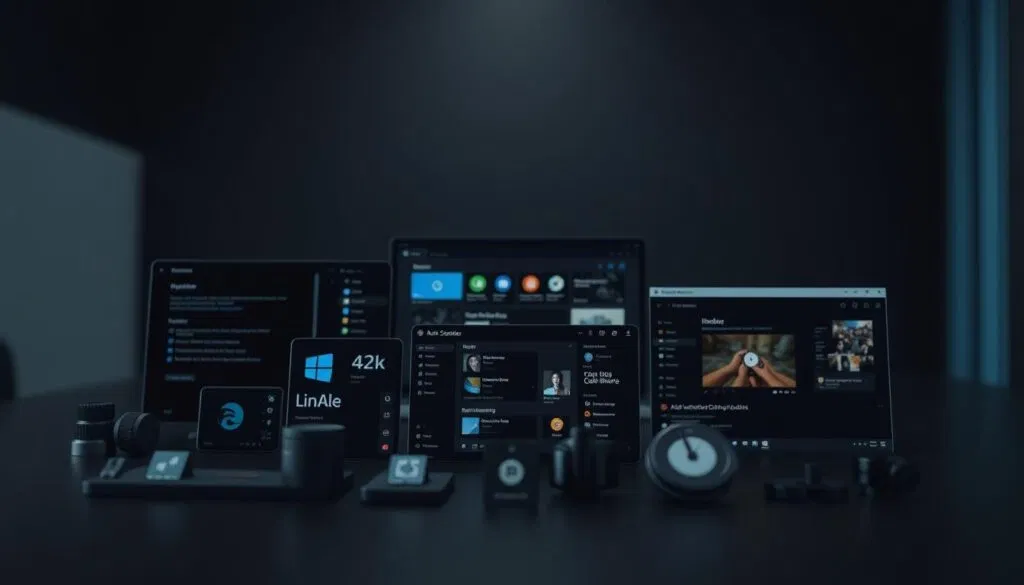
Im Microsoft Store finden Sie 2025 verschiedene Programme, die den Wechsel vollautomatisch steuern. Diese Tools berechnen selbstständig die lokalen Sonnenauf- und Untergangszeiten.
Nutzung von Drittanbieter-Apps aus dem Windows Store
Besonders beliebt ist die kostenlose „Auto Dark Mode“ App. Sie bietet eine intuitive Oberfläche für mühelose Konfiguration. Nach der Installation passt sich das System dynamisch den Tageszeiten an.
Der große Vorteil: Sie müssen nichts mehr manuell anpassen. Die App berücksichtigt sogar die sich ändernden Jahreszeiten. Für Besitzer mehrerer Geräte lassen sich individuelle Profile erstellen.
| Funktion | Manuelle Einrichtung | Drittanbieter-App | Vorteil für Sie |
|---|---|---|---|
| Zeitplanung | Manuelle Aufgabenplanung | Automatische Berechnung | Keine wiederholten Anpassungen |
| Standortanpassung | Statische Zeiten | Dynamische Anpassung | Immer korrekte Umschaltung |
| Mehrgeräte-Support | Einzeln konfigurieren | Profile synchronisieren | Konsistente Erfahrung |
Die Installation gestaltet sich denkbar einfach. Suchen Sie im Store nach „Auto Dark Mode“ oder ähnlichen Lösungen. Folgen Sie dem Setup-Assistenten für sofortige Funktionalität.
Für technisch versierte Nutzer stehen auf Github Open-Source-Varianten bereit. Diese bieten maximale Transparenz und Anpassungsmöglichkeiten. Die Entscheidung hängt von Ihren individuellen Bedürfnissen ab.
Anpassung und Personalisierung Ihres Desktops
Ihr Desktop im Jahr 2025 bietet mehr als nur die grundlegende Farbumstellung zwischen hell und dunkel. Die Personalisierung Ihres Systems ermöglicht umfassende kreative Freiheit.
Im Menü „Farben“ finden Sie zahlreiche Optionen zur Feinanpassung. Diese Einstellungen verleihen Ihrem Arbeitsbereich eine individuelle Note.
Farboptionen, Transparenzeffekte und Akzentfarben
Akzentfarben setzen gezielte Highlights in Ihrer Oberfläche. Sie erscheinen in Rahmen, Schaltflächen und Links. Wählen Sie automatische Farben oder manuelle Auswahl.
Transparenzeffekte verleihen Menüs und Fenstern einen modernen Look. Besonders elegant wirken diese Effekte bei dunkler Darstellung. Bei älteren Geräten können Sie sie deaktivieren.
| Anpassungsbereich | Funktion | Wirkung |
|---|---|---|
| Akzentfarben | Farbige Highlights | Setzt Kontraste |
| Transparenz | Durchscheinende Effekte | Moderne Optik |
| Farbintensität | Stärke der Akzente | Subtile oder kräftige Wirkung |
Unter „Farben anzeigen auf“ bestimmen Sie genau die Anwendungsbereiche. Experimentieren Sie mit verschiedenen Kombinationen. Die Vorschau zeigt sofort die Ergebnisse.
Diese erweiterten Einstellungen machen Ihre Personalisierung komplett. Finden Sie den perfekten Look für Ihre Bedürfnisse.
Fazit
Die umfassenden Anpassungsmöglichkeiten des Systems bieten Ihnen heute mehr Kontrolle denn je über Ihr visuelles Erlebnis. Sie haben gelernt, den gewünschten Modus mit wenigen Klicks zu aktivieren und individuell zu gestalten.
Die Automatisierung macht die Nutzung besonders komfortabel. Tools passen die Darstellung automatisch Ihrer Tageszeit an. So profitiert jeder Benutzer optimal.
Die Vorteile sind klar: weniger Augenbelastung und Energieersparnis. Die Trennung von System- und App-Darstellung gibt Ihnen maximale Flexibilität für Ihren Windows-Desktop.
Nutzen Sie dieses Wissen, um Ihre Arbeit angenehmer zu gestalten. Experimentieren Sie und finden Sie Ihre perfekte Einstellung für das Jahr 2025.
FAQ
Wie aktiviere ich den dunklen Modus auf meinem Computer?
Kann ich den dunklen Modus automatisch ein- und ausschalten lassen?
Gilt der dunkle Modus auch für alle meine Apps und Fenster?
Welche Vorteile bietet die Nutzung des dunklen Modus?
Was kann ich tun, wenn der Auto Dark Mode nicht funktioniert?

- Tipps gegen Computer Vision Syndrom 2026 - April 4, 2026
- Computer sagt „Nein“ GIF 2026: Alles, was du wissen musst - April 2, 2026
- MacBook geht nicht mehr an? So behebst du das 2026 - März 30, 2026