
Hallo, ich bin Peter vom Redaktionsteam von internet-per-steckdose.de. Wussten Sie, dass ein durchschnittlicher PC im Jahr 2025 über 40% mehr Hintergrunddienste lädt als noch vor zwei Jahren? Das liegt vor allem an neuen KI-Funktionen, die automatisch mitstarten.
Diese automatisch ladenden Anwendungen sind praktisch. Sie sparen Ihnen Zeit, indem sie täglich genutzte Tools sofort bereitstellen. Doch zu viele davon bremsen Ihr System erheblich aus.
Die richtige Einrichtung ist 2025 entscheidend für eine flüssige Performance. Unser umfassender Leitfaden zeigt Ihnen, wie Sie vorgehen. Sie lernen verschiedene Methoden zur Verwaltung kennen.
Eine optimierte Konfiguration bringt schnellere Systemstarts, eine bessere Leistung und erhöhte Sicherheit. Dies ist wichtig, um Risiken zu minimieren und die Stabilität zu verbessern.
Egal, ob Sie Anfänger oder fortgeschrittener Nutzer sind, dieser Artikel hilft Ihnen. Er bietet praktische Schritte für ein schlankes und effizientes System. Weitere Details finden Sie in unserer grundlegenden Anleitung zum Autostart.
Verständnis der Windows 11 Autostart Programme in 2025
Wenn Sie Ihren Computer einschalten, laden zahlreiche Anwendungen automatisch im Hintergrund – dieser Prozess bestimmt maßgeblich Ihre tägliche Nutzungserfahrung. Das Verständnis dieser Mechanismen ist 2025 wichtiger denn je.
Definition und Bedeutung für den PC-Start
Beim Systemstart werden bestimmte Softwarekomponenten automatisch geladen. Diese Funktion spart Ihnen Zeit, da häufig genutzte Tools sofort bereitstehen.
Microsoft bietet seit Jahren einen speziellen Ordner zur Verwaltung. Hier können Sie steuern, welche Anwendungen mit dem Startvorgang beginnen.
Die tägliche Arbeit profitiert enorm von diesem Komfort. E-Mail-Clients, Cloud-Dienste und Office-Anwendungen starten automatisch. So sind sie sofort einsatzbereit.
Veränderungen und Trends im Jahr 2025
Moderne KI-Tools wie Recall integrieren sich verstärkt in den Startprozess. Diese intelligenten Dienste beanspruchen jedoch Systemressourcen.
Die Balance zwischen Komfort und Performance ist entscheidend. Zu viele Hintergrundanwendungen verlangsamen den Start spürbar.
| Startauswirkung | Leistungseinfluss | Empfohlene Aktion |
|---|---|---|
| Hoch | Starke Verlangsamung | Überprüfen und ggf. deaktivieren |
| Mittel | Mäßige Beeinträchtigung | Bei Bedarf behalten |
| Niedrig | Kaum merkbar | In der Regel unkritisch |
Sicherheitsaspekte gewinnen 2025 an Bedeutung. Schadsoftware nutzt häufig den Autostart-Mechanismus aus. Regelmäßige Kontrolle der Einträge schützt Ihr System.
Unterschieden wird zwischen benutzerspezifischen und systemweiten Konfigurationen. Diese Unterscheidung hilft bei der optimalen Systemverwaltung für verschiedene Anwendungsszenarien.
Schritte zum Hinzufügen von Programmen im Autostart
Das Hinzufügen neuer Einträge zum automatischen Start ist einfacher als gedacht. Sie haben zwei Hauptwege zur Auswahl.
Viele Anwendungen bieten integrierte Optionen in ihren Einstellungen. Überprüfen Sie diese zuerst, bevor Sie manuell vorgehen.
Verknüpfung erstellen und zum Autostart-Ordner hinzufügen
Suchen Sie die .exe-Datei Ihres Programms. Klicken Sie mit der rechten Maustaste darauf.
Wählen Sie „Verknüpfung erstellen“. Diese neue Verknüpfung verschieben Sie nun in den richtigen Ordner.
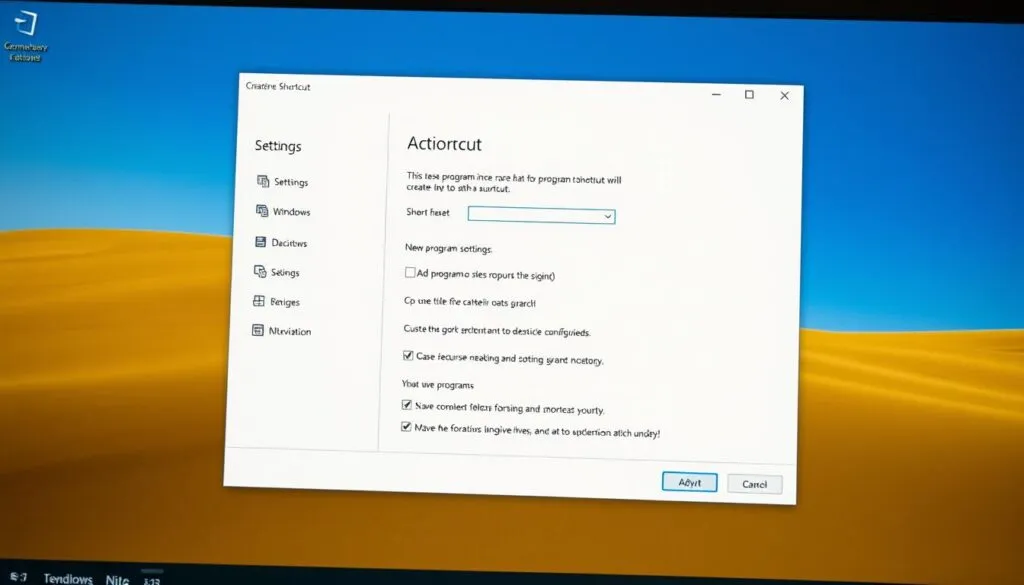
Drücken Sie Windows + R. Geben Sie shell:startup ein. Dies öffnet Ihren persönlichen Autostart-Ordner.
Für alle Nutzer des Geräts verwenden Sie shell:common startup. Ziehen Sie die Verknüpfung per Drag-and-Drop in das Fenster.
Nutzung der Tastenkombinationen und Tools
Alternativ nutzen Sie die Tastenkombination Strg + C zum Kopieren und Strg + V zum Einfügen.
Sie können auch direkt im Explorer navigieren. Der Pfad lautet für Ihren Account: C:\Users\[BENUTZERNAME]\AppData\Roaming\Microsoft\Windows\Start Menu\Programs\Startup.
Eine präzise Auswahl des richtigen Ordners ist entscheidend für den gewünschten Effekt.
So finden Sie die .exe-Datei schnell: Klicken Sie im Startmenü mit der rechten Maustaste auf eine Verknüpfung. Wählen Sie „Dateispeicherort öffnen“.
| Methode | Vorteil | Empfohlen für |
|---|---|---|
| Programmeinstellungen | Schnell und integriert | Anfänger |
| Manuelles Hinzufügen | Volle Kontrolle | Fortgeschrittene |
| Systemweiter Ordner | Für alle Nutzer | Geteilte PCs |
Für detaillierte Schritte zum Hinzufügen und Entfernen finden Sie weitere Hilfe. Diese Methoden geben Ihnen die volle Kontrolle über Ihren Systemstart.
Management und Optimierung der Autostart Einträge
Die gezielte Verwaltung Ihrer Starteinträge entscheidet über Systemperformance und Sicherheit. Eine systematische Überprüfung hilft Ihnen, fundierte Entscheidungen zu treffen.
Programme überprüfen und gezielt aktivieren oder deaktivieren
Öffnen Sie Einstellungen > Apps > Start für eine übersichtliche Verwaltung. Hier sehen Sie alle automatisch startenden Anwendungen mit ihrer Auswirkungsbewertung.
Programme mit „Hoch“ oder „Mittel“-Bewertung sollten kritisch geprüft werden. Deaktivieren Sie Update-Tools, Spieledienste und Backup-Software, die Sie nicht täglich nutzen.
Für eine manuelle Bereinigung drücken Sie Windows + R und geben shell:startup ein. Löschen Sie nicht benötigte Verknüpfungen direkt aus diesem Ordner.
Sicherheitsaspekte und Performance-Verbesserungen
Überprüfen Sie im Task-Manager verdächtige Einträge anhand des Dateipfads. Einträge aus AppData\Local\Temp oder ohne klaren Herstellernamen sind oft riskant.
Scannen Sie verdächtige EXE-Dateien mit VirusTotal auf Malware. Moderne KI-Dienste wie Recall können bei Performance-Problemen über Datenschutz & Sicherheit > Hintergrund-Apps deaktiviert werden.
Eine optimale Balance zwischen Komfort und Geschwindigkeit erreichen Sie, indem nur essentielle Anwendungen automatisch starten. Dies bringt spürbare Performance-Verbesserungen und erhöhte Sicherheit.
Windows 11 Autostart Programme – Verwaltung und Tools
Für eine effiziente Systemverwaltung stehen Ihnen verschiedene leistungsstarke Tools zur Verfügung. Jede Methode hat ihre eigenen Vorteile.
Sie können je nach Erfahrungslevel die passende Option wählen. Einfache Lösungen für Anfänger und komplexere für Profis.
Einsatz des Task-Managers und weiterer Systemtools
Der Task-Manager bietet eine schnelle Verwaltung. Drücken Sie Strg + Umschalt + Esc als praktische Tastenkombination.
Alternativ nutzen Sie einen Rechtsklick auf die Taskleiste. Wählen Sie dann die Option „Task-Manager“ aus.
Wechseln Sie zum Tab „Autostart von Apps“. Hier sehen Sie alle automatisch startenden Programme. Mit einem Rechtsklick auf Einträge haben Sie verschiedene Optionen.
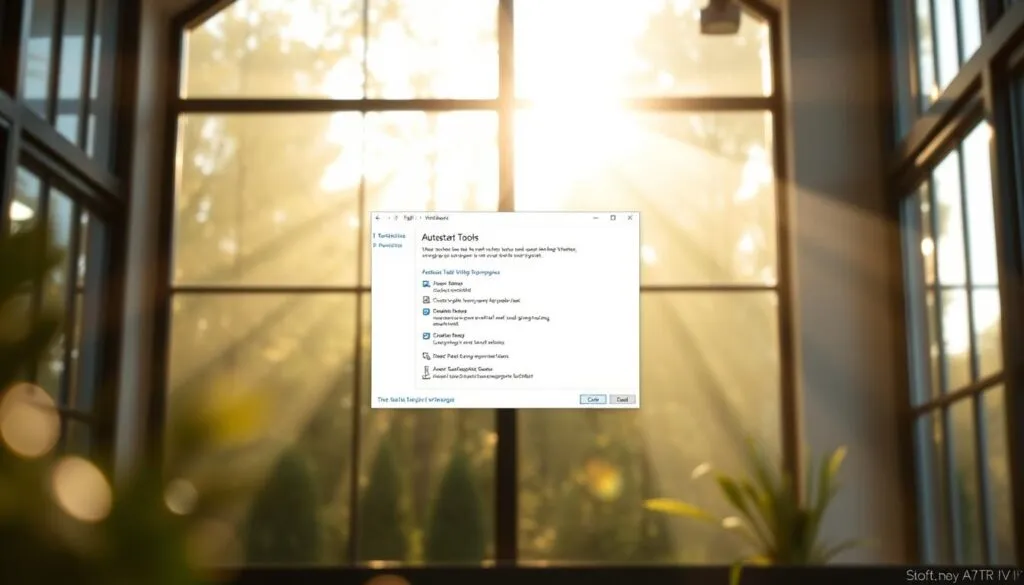
In den Systemeinstellungen finden Sie unter Einstellungen > Apps > Start dieselbe Funktion. Die benutzerfreundliche Oberfläche zeigt Leistungsbewertungen an.
Manuelle Verwaltung über den Registrierungs-Editor
Für fortgeschrittene Anwender bietet der Registrierungs-Editor mehr Kontrolle. Drücken Sie Windows + R und geben „regedit“ ein.
Navigieren Sie zu HKEY_CURRENT_USER\Software\Microsoft\Windows\CurrentVersion\Run. Hier können Sie neue Einträge hinzufügen.
Erstellen Sie einen neuen Zeichenfolgen-Wert mit dem vollständigen Pfad zur EXE-Datei. Diese Methode erfordert nur wenige Klicks, aber Vorsicht ist geboten.
Manipulationen in der Registry können Systeminstabilität verursachen. Erstellen Sie vorher einen Wiederherstellungspunkt.
Für detaillierte Informationen zur Konfiguration von Startanwendungen bietet Microsoft umfassende Anleitungen. Diese helfen bei der optimalen Einrichtung.
Fazit
Mit den richtigen Einstellungen erreichen Sie 2025 einen deutlich schnelleren Systembeginn. Die bewusste Konfiguration Ihrer automatisch startenden Anwendungen ist entscheidend für optimale Performance.
Ein schlanker Start bringt nicht nur schnellere Boot-Zeiten, sondern reduziert auch Sicherheitsrisiken. Nehmen Sie sich regelmäßig Zeit für die Überprüfung.
Fügen Sie nur Programme hinzu, die Sie täglich benötigen. Andere öffnen Sie bei Bedarf einfach per Klick mit der rechten Maustaste.
Besondere Aufmerksamkeit verdienen KI-gestützte Dienste. Prüfen Sie deren Notwendigkeit kritisch. Verdächtige Einträge sollten sofort untersucht werden.
Starten Sie noch heute mit der Optimierung. Ihr System wird es Ihnen mit besserer Leistung danken.
FAQ
Wie kann ich Apps zum automatischen Start hinzufügen?
Welche Tastenkombination öffnet die Autostart-Verwaltung?
Ist es sicher, Programme über den Registrierungs-Editor zu verwalten?
Warum sollte ich nicht benötigte Einträge deaktivieren?
Kann ich über das Startmenü Programme entfernen?
Welche Tools helfen bei der Verwaltung?

- Tipps gegen Computer Vision Syndrom 2026 - April 4, 2026
- Computer sagt „Nein“ GIF 2026: Alles, was du wissen musst - April 2, 2026
- MacBook geht nicht mehr an? So behebst du das 2026 - März 30, 2026