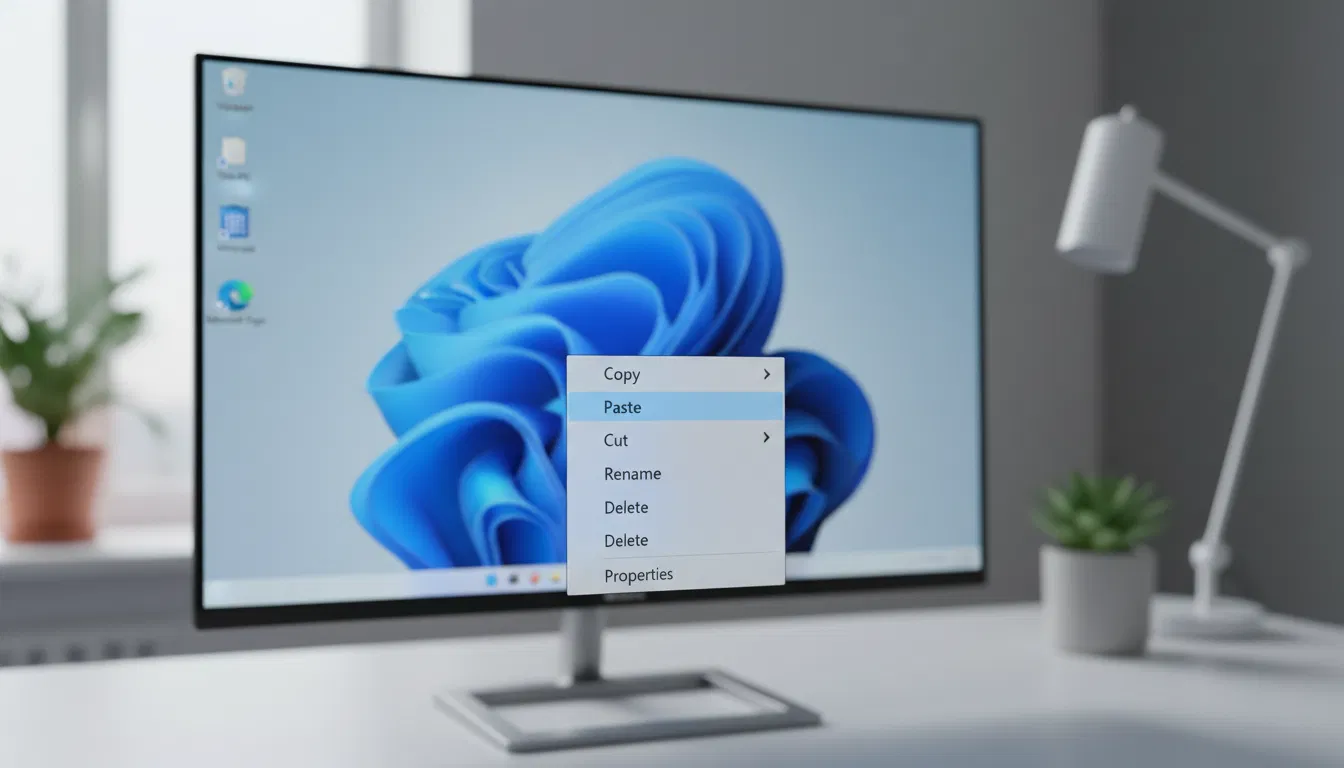
Hallo, ich bin Peter vom Redaktionsteam von internet-per-steckdose.de. Wussten Sie, dass selbst im Jahr 2026 noch viele Anwender das klassische Rechtsklick-Menü vermissen? Das umgestaltete System bringt zwar ein modernes Design, doch für zahlreiche Nutzer bedeutet es einen Komfortverlust.
Der Grund ist einfach: Das neue Kontextmenü ist oft umständlicher. Für häufige Aktionen wie Kopieren oder Einfügen ist meist ein zusätzlicher Klick nötig. Das kostet Zeit und unterbricht den Workflow. Das vertraute Menü aus früheren Versionen bietet dagegen einen direkteren Zugriff.
Für alle, die die Effizienz des klassischen Systems bevorzugen, gibt es glücklicherweise Wege, es zurückzuholen. Die Methoden funktionieren auch 2026 zuverlässig und erfordern meist keine zusätzliche Software. Eine detaillierte Anleitung, etwa über eine Gruppenrichtlinie oder PowerShell, zeigt, wie Sie die Änderung vornehmen können.
Wir erklären Ihnen die Unterschiede zwischen den beiden Kontextmenüs und helfen Ihnen, die für Sie beste Lösung zu finden. Egal, ob Sie Gelegenheitsnutzer oder Power-User sind.
Temporäres Umschalten zum klassischen Kontextmenü
Manchmal benötigen Sie das erweiterte Menü nur für bestimmte Aufgaben. Temporäre Lösungen sind hier ideal. Sie erfordern keine dauerhaften Systemänderungen.
Anzeigen über „Weitere Optionen“
Die einfachste Methode nutzt die rechte Maustaste. Klicken Sie mit der rechten Maustaste auf ein Element. Im neuen Menü finden Sie unten „Weitere Optionen“.
Ein Klick darauf öffnet sofort das klassische Menü. Probieren Sie es mit einer Datei aus. Sie erhalten Zugriff auf alle vertrauten Funktionen.
Nutzung der Tastenkombination Umschalt + F10
Noch schneller geht es mit einer Tastenkombination. Drücken Sie Umschalt + F10. Dies öffnet direkt das erweiterte Menü.
Diese Methode umgeht den Umweg über „Weitere Optionen“. Sie funktioniert überall: auf dem Desktop, im Explorer oder in Ordnern.
Beide Methoden bieten sofortigen Zugriff. Perfect für gelegentliche Nutzung oder geteilte Computer. Keine Einstellungen werden dauerhaft geändert.
Windows 11 altes Kontextmenü dauerhaft aktivieren
Möchten Sie das klassische Menü permanent nutzen, stehen mehrere Wege zur Verfügung. Diese Methoden erfordern Systemanpassungen, bieten aber dauerhaften Komfort.
Aktivierung über PowerShell und Registry
Die effizienteste Methode nutzt die Eingabeaufforderung. Öffnen Sie diese als Administrator.
Geben Sie diesen Befehl ein:
reg.exe add „HKCU\Software\Classes\CLSID\{86ca1aa0-34aa-4e8b-a509-50c905bae2a2}\InprocServer32“ /f /ve
Der Befehl erstellt einen Registry-Schlüssel. Dieser weist das System an, das traditionelle Menü zu laden. Bestätigen Sie die Ausführung und starten Sie neu.
Für manuelle Bearbeitung öffnen Sie den Registry-Editor. Navigieren Sie zum Pfad Software\Classes\CLSID. Erstellen Sie die benötigten Schlüssel manuell.
Drittanbieter-Tools wie StartAllBack
Tools bieten benutzerfreundliche Lösungen. StartAllBack installieren Sie aus dem Microsoft Store.
Rechtsklick auf die Taskleiste öffnet die Einstellungen. Aktivieren Sie „Klassische Kontextmenüs“ im Explorer-Bereich. Die Änderungen werden sofort übernommen.
| Methode | Schwierigkeit | Geschwindigkeit | Zusatzfunktionen |
|---|---|---|---|
| PowerShell-Befehl | Mittel | Schnell | Keine |
| Manuelle Registry | Hoch | Langsam | Volle Kontrolle |
| StartAllBack | Einfach | Sofort | Viele Anpassungen |
Alle Methoden erfordern einen Neustart. Erstellen Sie vor Änderungen einen Systemwiederherstellungspunkt. So können Sie Probleme einfach rückgängig machen.
Praktische Tipps und alternative Methoden
Um Ihre Produktivität zu steigern, können Sie temporäre und permanente Lösungen intelligent miteinander kombinieren. Diese Strategie passt sich optimal an verschiedene Nutzungsszenarien an.
Schritt-für-Schritt-Anleitungen und konkrete Beispiele
Für maximale Effizienz empfehlen wir eine hybride Herangehensweise. Verwenden Sie die Tastenkombination auf fremden Geräten und aktivieren Sie das erweiterte Menü dauerhaft auf Ihrem Hauptsystem.
Konkrete Anwendungsfälle zeigen den praktischen Nutzen. Beim Bearbeiten mehrerer Dateien oder beim Arbeiten mit Archiven sparen Sie wertvolle Zeit. Der direkte Zugriff beschleunigt Ihre Workflows erheblich.
Sollte das gewünschte Menü nicht erscheinen, überprüfen Sie zuerst die Befehlseingabe. Führen Sie den PowerShell-Befehl erneut mit Administratorrechten aus. Ein kompletter Systemneustart löst häufig auftretende Probleme.
Für weniger technikaffine Nutzer bieten grafische Tools wie StartAllBack eine benutzerfreundliche Alternative. Diese Programme benötigen keine Kommandozeilen-Kenntnisse und ermöglichen einfache Anpassungen. Sie integrieren sich perfekt in Ihre Systemoptimierung.
Alle Methoden garantieren Systemstabilität, da sie nur die Darstellung ändern. IT-Administratoren können die Anpassungen zentral über Gruppenrichtlinien verteilen.
Fazit
Die Entscheidung für ein bestimmtes Rechtsklick-Menü hängt maßgeblich von Ihrem individuellen Arbeitsstil ab. Beide Varianten erfüllen ihren Zweck, unterscheiden sich jedoch in Zugänglichkeit und Übersichtlichkeit.
Auch 2026 stehen verschiedene zuverlässige Methoden zur Verfügung. Von temporären Lösungen bis zu dauerhaften Systemanpassungen bietet jede Methode spezifische Vorteile. Die Tastenkombination ermöglicht schnellen Zugriff, während PowerShell-Befehle permanente Änderungen ohne Zusatzsoftware erlauben.
Für Gelegenheitsnutzer eignen sich temporäre Methoden ideal. Power-User bevorzugen dauerhafte Registry-Änderungen. Weniger technikaffine Anwender finden in Drittanbieter-Tools die beste Lösung.
Alle vorgestellten Änderungen sind reversibel. Sie können ohne Risiko experimentieren. Testen Sie zunächst die temporäre Tastenkombination, bevor Sie dauerhafte Anpassungen vornehmen.
Das neue Kontextmenü wird kontinuierlich verbessert. Dennoch bleibt das klassische Menü ein wichtiges Feature für produktive Workflows. Die Wahl zwischen den Kontextmenüs ist letztlich eine Frage persönlicher Präferenz.
FAQ
Kann ich das klassische Rechtsklick-Menü ohne Änderungen an der Registry nutzen?
Wie aktiviere ich das alte Kontextmenü dauerhaft auf meinem System?
Welche Vorteile bietet das ursprüngliche Menü gegenüber dem neuen Design?
Sind die Änderungen an der Registry riskant für meinen Computer?