

Fast jeder mobile Lautsprecher speichert persönliche Netzwerk- und Kontodaten. Vor einem Verkauf lohnt sich deshalb ein sauberer Werksreset. So startet das Gerät ohne deine bisherigen Einstellungen.
Ich bin Peter aus dem Redaktionsteam von internet-per-steckdose.de. In diesem Ratgeber zeige ich dir, wie du den Vorgang 2026 sicher durchführst und den Lautsprecher danach wieder mit deiner App verbindest.
Die Anleitung gilt für den mobilen Lautsprecher sowie für den Move 2. Du erfährst, welche Taste du brauchst, wann der Reset sinnvoll ist und woran du das erfolgreiche Löschen erkennst. Eine grün blinkende Statusleuchte zeigt an, dass das Gerät für die Einrichtung bereitsteht.
Wichtig ist die Abgrenzung zu anderen Produkten. Beim sonos roam, bei der Era 100 und der „era 100 era“-Modellfamilie gelten andere Tastenkombinationen. Auch eine Arc solltest du nicht nach diesem Schema bedienen.
Die App oder ein Neustart hilft bei vielen Fehlern eher als ein vollständiger Reset. Für Verkauf, Rückgabe oder einen neuen Besitzer bleiben die Werkseinstellungen jedoch die sichere Wahl. Folge den Schritten in Ruhe und prüfe danach die Verbindung.
Was beim Zurücksetzen des Sonos Move gelöscht wird
Bevor du die Werkseinstellungen aktivierst, solltest du die Folgen kennen. Der Vorgang entfernt persönliche Verknüpfungen direkt vom Gerät. Danach stehen diese Informationen nicht mehr zur Verfügung.
Registrierungsdaten und gespeicherte Inhalte
Gelöscht werden die Registrierung, Inhalte aus „Mein Sonos“ sowie verbundene Musik- und Streamingdienste. Auch lokale Systemdaten des Produkts verschwinden dauerhaft. Eine spätere Wiederherstellung ist nicht möglich.
Das gilt für den einzelnen lautsprecher. Andere produkte im Haushalt bleiben unverändert. Modelle wie era 100, 100 era 300, sonos ace, era 300, sonos era, sonos one oder roam roam brauchen jeweils ihre eigene Prüfung.
Wann ein Werksreset sinnvoll ist
Vor Verkauf, Rückgabe oder Weitergabe schützt der Vorgang deine Kontodaten. Ein neues Zuhause erhält das gerät ohne deine Registrierung und gespeicherte Dienste. Die offizielle Anleitung zum Werksreset erklärt die passenden Schritte.
Findet die App das Gerät bei der Einrichtung nicht, kann dieser Schritt helfen. Für normale Verbindungsfehler empfiehlt sich jedoch zuerst eine kurze Fehlersuche.
| Situation | Empfehlung | Folge |
|---|---|---|
| Verkauf | Reset durchführen | Kontodaten werden entfernt |
| App-Fehler | Erst Verbindung prüfen | Reset nicht sofort nötig |
| Mehrere Geräte | Jedes einzeln bearbeiten | Nur das gewählte Produkt wird gelöscht |
Reset oder Neustart: Der wichtige Unterschied
Ein kurzer Neustart behebt viele alltägliche Störungen, ohne persönliche Einstellungen anzutasten. Dabei bleiben WLAN-Zugang, Konto und gespeicherte Daten erhalten. Das ist sinnvoll, wenn der Lautsprecher plötzlich keine Verbindung findet oder nach einem Standortwechsel nicht reagiert.
Trenne das Gerät für etwa zehn Sekunden von der Steckdose. Halte es danach wieder an die Stromversorgung und warte ungefähr ein bis zwei Minuten. In dieser Zeit startet die Software neu. Eine Tastenkombination von fünf Sekunden brauchst du für diesen einfachen Neustart nicht.
Ein Werksreset geht deutlich weiter. Er entfernt Registrierungsinformationen, Netzwerkeinstellungen und gespeicherte Inhalte. Wähle diese Lösung daher vor allem vor einem Verkauf oder wenn die Einrichtung dauerhaft scheitert.
- Neustart: geeignet bei Strom-, WLAN- oder Standortproblemen.
- Werksreset: sinnvoll für einen neuen Besitzer oder eine komplett neue Einrichtung.
Teste zuerst den Neustart, wenn du deinen Sonos Move nur mit einem neuen Router verbinden möchtest. Erst danach solltest du das Gerät zurücksetzen. Eine ähnliche Entscheidungshilfe bietet auch die Anleitung zum Windows-PC zurücksetzen.
Sonos Move zurücksetzen: Schritt für Schritt
Lege den Lautsprecher für den Vorgang auf eine stabile Fläche. Nimm ihn zuerst von der Ladestation und trenne bei Bedarf das Netzkabel. So vermeidest du Unterbrechungen während des Werksresets.
Modell mit Verbindungstaste zurücksetzen
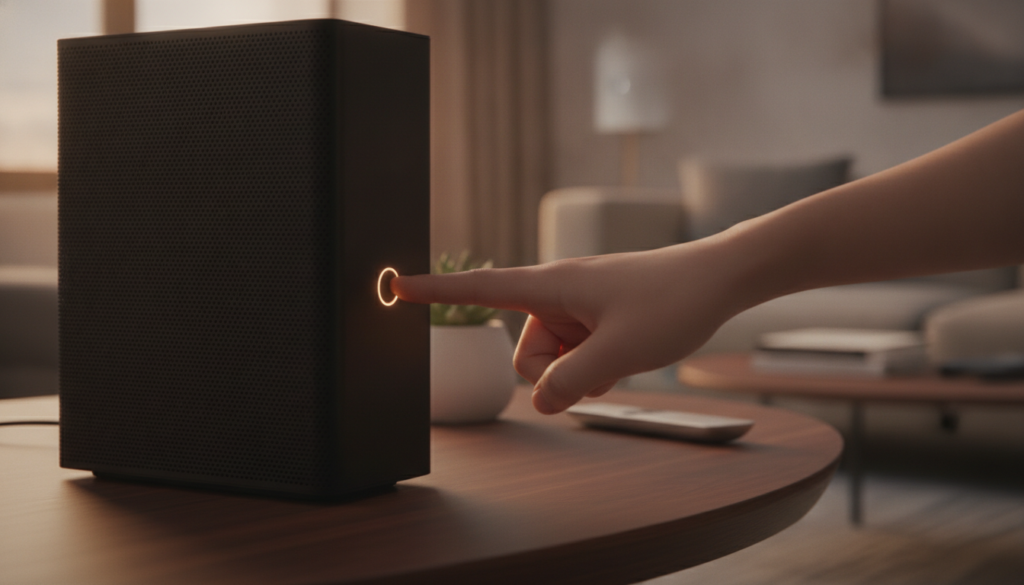
Halte die Einschalttaste auf der Rückseite mindestens fünf Sekunden gedrückt. Warte auf den Signalton und darauf, dass die Leuchte erlischt. Halte danach die Verbindungstaste gedrückt.
Drücke kurz die Einschalttaste oder stelle das Gerät währenddessen auf die Ladestation. Lasse die Taste erst los, wenn die Anzeige orange und weiß blinkt. Grünes Blinken bestätigt den Abschluss.
Sonos Move 2 mit Bluetooth-Taste zurücksetzen
Beim neueren Modell verwendest du statt der Verbindungstaste die Bluetooth-Taste. Halte sie gedrückt und starte den Vorgang wie beschrieben. Warte auch hier einige Sekunden, bis die Statusanzeige grün blinkt.
Die Tastenkombination gilt nicht automatisch für andere Produkte. Roam-Varianten benötigen eine eigene Anleitung. Prüfe deshalb das Modell, bevor du den Vorgang startest.
Statusleuchten beim Zurücksetzen richtig deuten
Die Farbe der Statusanzeige zeigt dir, in welcher Phase der Vorgang steht. Beim mobilen Modell signalisiert orange weiß blinkendes Licht auf der Vorderseite, dass der Werksreset läuft. Halte die Taste weiter nach Anleitung gedrückt und unterbrich die Stromversorgung nicht.
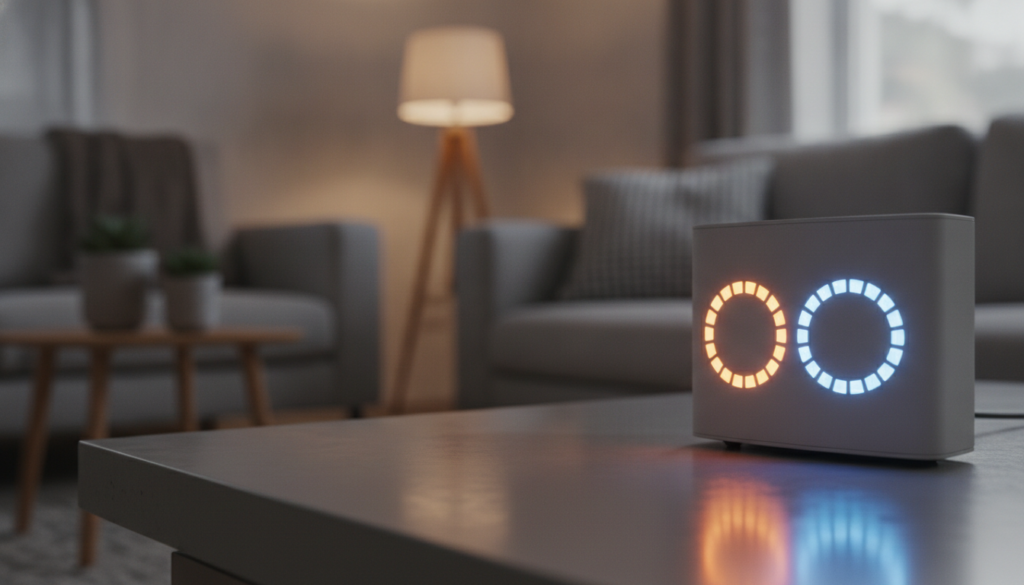
Nach dem Löschen wechselt die Anzeige zu Grün. Dann sind die alten Einstellungen entfernt, und der Lautsprecher kann neu eingerichtet werden. Ein weiteres Signal mit orange weiß weist dagegen auf den laufenden Vorgang hin. Bleibt die Leuchte dauerhaft hell oder weiß blinkt sie nicht wie erwartet, prüfe zuerst Kabel und Ladestation.
- Beim Era 100 und Era 300 startest du den Vorgang über die Bluetooth-Taste, nicht über die Verbindungstaste.
- Beim sonos ace kann die weiße Anzeige bis zu zehn Sekunden sichtbar bleiben.
- Der Ace Ultra wechselt danach in den Pairing-Modus und blinkt blau.
- Auch bei 100 era 300 und dem sonos era gelten eigene Tastenkombinationen.
Die Leuchte an der Rückseite ergänzt die Anzeige auf der Vorderseite. Beobachte beide Signale in Ruhe. So erkennst du, ob der Vorgang noch läuft oder bereits abgeschlossen ist.
Den Sonos Move nach dem Reset neu einrichten
Nach dem grünen Blinken ist das Gerät bereit für einen neuen Start. Jetzt fügst du es wieder deinem System hinzu und stellst die gewünschten Dienste erneut her.
Verbindung mit der Sonos App herstellen
Öffne die Sonos App und wähle die Option zum Hinzufügen eines Produkts. Dein Smartphone sollte bereits mit dem vorgesehenen WLAN verbunden sein. Folge danach den Anweisungen auf dem Bildschirm.
- Stelle den Lautsprecher in die Nähe deines Smartphones.
- Prüfe Stromversorgung und WLAN-Verbindung.
- Bestätige das gefundene Gerät in der App.
- Richte Musikdienste und persönliche Einstellungen neu ein.
Wird der Lautsprecher nicht erkannt, prüfe zuerst den Abstand und starte die Suche erneut. Bei Sonos Ace und Ace Ultra entfernst du zuvor die alte Bluetooth-Verbindung in den Einstellungen deines Smartphones. Wähle dort „Dieses Gerät vergessen“ und starte anschließend die Kopplung neu.
So verhinderst du alte Verbindungsfehler. Nach erfolgreicher Einrichtung kannst du weitere Produkte und Dienste wieder mit deinem System verbinden.
Wenn das Zurücksetzen nicht funktioniert
Bleibt die Anzeige aus, liegt die Ursache oft bei der Stromversorgung oder einer falschen Tastenkombination. Prüfe die Punkte in dieser Reihenfolge. So vermeidest du unnötige Wiederholungen.
Stromversorgung und Ladestation prüfen
Der Lautsprecher muss ausreichend geladen sein. Stelle ihn sicher auf die Ladestation oder verbinde das Netzkabel direkt mit einer funktionierenden Steckdose. Halte danach die Einschalttaste auf der Rückseite mindestens fünf Sekunden gedrückt. Prüfe auch das Netzkabel auf lockere Anschlüsse.
Orange-weißes Blinken bleibt aus
Wenn orange weiß nicht blinkt, passt meist die Taste nicht zum Modell. Beim Era 100 und Era 300 nutzt du die Bluetooth-Taste. Der sonos roam, Roam 2 und Roam SL verlangen dagegen die Play/Pause-Taste. Auch bei der era 100 era- beziehungsweise 100 era 300-Familie zählt die richtige Kombination.
- Ältere Geräte wie Play:1, Play:3, Boost oder Connect benötigen länger.
- Wenn die Leuchte dauerhaft weiß blinkt, warte einige Sekunden.
- Bricht der Vorgang ab, kann ein Ethernet-Kabel nötig sein.
| Prüfung | Maßnahme | Hinweis |
|---|---|---|
| Keine Anzeige | Laden und Kabel prüfen | Steckdose wechseln |
| Falsches Signal | Modelltaste kontrollieren | Bluetooth oder Play/Pause |
| Älteres Gerät | Warten und Ethernet nutzen | Reset kann länger dauern |
Fazit
Für den sonos move ist der Ablauf klar: Gerät ausschalten, passende Taste halten und die Anzeige abwarten. Orange-weißes Blinken zeigt den Vorgang, grünes Licht den Abschluss.
Bevor du die werkseinstellungen nutzt, trenne die Stromversorgung für zehn sekunden. Dieser Neustart bewahrt persönliche daten und hilft bei kleineren Störungen. Beim Verkauf entfernt das vollständige zurücksetzen jedoch Registrierungsinfos, Inhalte, Dienste und systemdaten.
Beachte außerdem die Modellunterschiede. Für sonos roam, sonos one und sonos ace gelten eigene Tastenkombinationen. Eine passende Anleitung für sonos ace verhindert Fehlversuche und schützt das Gerät.
Nach dem grünen Signal fügst du den Lautsprecher in der Sonos App hinzu. Danach richtest du WLAN, Musikdienste und persönliche Optionen für 2026 neu ein.
FAQ
Wie lässt sich der Sonos Move auf Werkseinstellungen zurücksetzen?
Welche Taste nutzt du beim Move 2?
Welche Daten werden beim Werksreset gelöscht?
Wann reicht ein Neustart statt eines Werksresets?
Was bedeutet orange-weißes Blinken?
Was kannst du tun, wenn keine orange-weiße Anzeige erscheint?
Wie richtest du den Lautsprecher nach dem Werksreset ein?
Gilt diese Anleitung auch für ERA 100, ERA 300 oder Roam?
Was passiert, wenn der Lautsprecher während des Vorgangs ausgeht?

- Router-Standort optimieren: Der ultimative Leitfaden 2026 - Oktober 9, 2026
- Internet über Steckdose empfangen: Ratgeber für dein Zuhause 2026 - Oktober 9, 2026
- Master-Slave-Steckdosen: Wie intelligente Stromverteiler den Alltag erleichtern - Oktober 8, 2026