
Hallo, ich bin Peter vom Redaktionsteam von internet-per-steckdose.de. Wussten Sie, dass fast die Hälfte aller Entwickler weltweit Linux nutzt? Eine Studie aus dem Jahr 2021 zeigte einen Anteil von 47%. Dennoch hat der Tech-Riese bis heute, auch im Jahr 2026, keinen offiziellen Desktop-Client für dieses beliebte Betriebssystem veröffentlicht.
Das ist eine große Lücke, denn der Cloud-Speicherdienst bietet jedem Nutzer satte 15 GB kostenlosen Speicherplatz. Dieser wird automatisch mit anderen Diensten wie Gmail geteilt. Für Sie als Linux-Anwender bedeutet das: Sie müssen auf alternative Wege zurückgreifen, um Ihre Dateien synchron zu halten.
Die gute Nachricht ist, dass es mehrere robuste Lösungen gibt. Dieser Artikel führt Sie durch die besten Methoden. Wir zeigen Ihnen, wie Sie die gewohnte Funktionalität erreichen – ganz ohne offizielle Unterstützung.
Egal, ob Sie lieber mit der Kommandozeile arbeiten oder eine grafische Oberfläche bevorzugen, es gibt eine passende Option für Sie. Für eine nahtlose Integration in Ihre Desktop-Umgebung, etwa beim Einrichten von Chrome unter Ubuntu, finden Sie hier die richtigen Anleitungen.
Unsere Schritt-für-Schritt-Anleitung ist so aufgebaut, dass sowohl Einsteiger als auch Profis problemlos folgen können. Legen wir los!
Überblick und Relevanz im Jahr 2026
Sichere Datenspeicherung und einfacher Zugriff von überall sind 2026 entscheidende Faktoren für Arbeitserfolg. Cloud-Lösungen bieten hier maximale Flexibilität für Ihre tägliche Arbeit.
Vorteile von Cloud-Speicherlösungen unter Linux
Ihre Daten bleiben stets synchronisiert, egal ob Sie am Desktop-PC oder unterwegs arbeiten. Die AES256-Bit-Verschlüsselung schützt Ihre Informationen sowohl während der Übertragung als auch im Ruhezustand.
Kollaboration wird durch integrierte Office-Tools revolutioniert. Sie erstellen Dokumente gemeinsam mit Team-Mitgliedern, die andere Systeme nutzen. Die OCR-Funktionalität wandelt gescannte Papiere blitzschnell in bearbeitbaren Text um.
Die Bedeutung von Google Drive für Entwickler
Fast die Hälfte aller Entwickler weltweit setzt auf dieses Betriebssystem. Der plattformübergreifende Zugriff auf Projektdateien via google drive unterstützt diese Arbeitsweise optimal.
Die „Search Chips“-Funktion filtert Ihre Daten intelligent nach Typ, Datum oder Personen. Über 50 Dateiformate sind kompatibel, inklusive Microsoft Office-Dokumenten. So bleibt Ihre Workflow-Effizienz auch ohne nativen Client erhalten.
Durch das Internet erreichen Sie Ihre gespeicherten Inhalte von jedem Gerät aus. Diese Vernetzung macht moderne Entwicklungsteams 2026 besonders produktiv.
Google Drive Linux Einrichtung
Der Zugriff auf Ihre Cloud-Daten direkt vom Desktop aus vereinfacht Ihre tägliche Arbeit erheblich. Die Einrichtung erfolgt über standardisierte Systemfunktionen, die 2026 in den meisten Distributionen verfügbar sind.
Google-Konto verbinden und Berechtigungen verwalten
Starten Sie in den Systemeinstellungen Ihres Rechners. Navigieren Sie zum Bereich „Internetkonten“ oder „Online-Konten“. Wählen Sie den gewünschten Dienst aus der Liste aus.
Geben Sie Ihre Anmeldedaten ein. Bestätigen Sie Ihre Identität bei der ersten Verbindung. Entscheiden Sie sorgfältig, welche Berechtigungen Sie erteilen möchten.
| Berechtigung | Funktionalität | Empfohlen für |
|---|---|---|
| Dateizugriff | Volle Verwaltung Ihrer Cloud-Dateien | Standard-Nutzung |
| Kalender-Sync | Termine abgleichen | Produktivitäts-Workflow |
| Kontakte | Adressbuch synchronisieren | Kommunikation |
Schritt-für-Schritt Anleitung im Terminal
Für fortgeschrittene Nutzer bietet die Kommandozeile präzise Kontrolle. Öffnen Sie das Terminal mit der Tastenkombination Strg+Alt+T.
Für detaillierte Terminal-Befehle konsultieren Sie diese umfassende Anleitung. Sie finden dort alle notwendigen Kommandos für eine reibungslose Integration.
„Die richtige Berechtigungsverwaltung schützt Ihre Daten und optimiert den Workflow.“
Nach erfolgreicher Einrichtung erscheint Ihr Konto im Dateimanager unter „Netzwerk“. Sie können nun direkt auf alle gespeicherten Inhalte zugreifen.
Integration in den Linux-Dateimanager
Die Integration von Web-Speicherdiensten in die Desktop-Umgebung optimiert Ihren Arbeitsablauf. Sie sparen Zeit durch direkten Zugriff ohne Umwege über den Browser.
GNOME Online-Konten und Nautilus-Integration
Für GNOME-Nutzer bietet sich die integrierte Lösung an. Fügen Sie Ihr Konto in den Systemeinstellungen hinzu. Der Cloud-Speicher erscheint automatisch in der Seitenleiste von Nautilus.
Sie ziehen Dateien per Drag-and-Drop in das Verzeichnis. Das Hochladen erfolgt im Hintergrund. Dokumente öffnen Sie direkt mit nativen Anwendungen.
Für die Bearbeitung von Office-Dokumenten eignet sich LibreOffice optimal. Beachten Sie jedoch: Große Dateien werden zunächst zwischengespeichert.
KDE Plasma mit KIO GDrive
KDE-Anwender installieren das Paket mit sudo apt install kio-gdrive. Anschließend konfigurieren Sie den Zugang über die Online-Konten.
Ihr Speicher erscheint im Netzwerkbereich von Dolphin. Bei Änderungen werden Dateien lokal zwischengespeichert. Nach der Bearbeitung laden Sie die geänderten Versionen hoch.
Beide Methoden bieten praktische Vorteile für die tägliche Arbeit. Die Wahl hängt von Ihrer bevorzugten Desktop-Umgebung ab.
Cloud-Synchronisation und alternative Tools
Für maximale Flexibilität in Ihrem Workflow lohnt sich der Blick auf spezialisierte Synchronisations-Tools. Diese Programme bieten erweiterte Funktionen, die über die Basis-Integration hinausgehen.
Kommandozeilen-Tools: Rclone und Drive
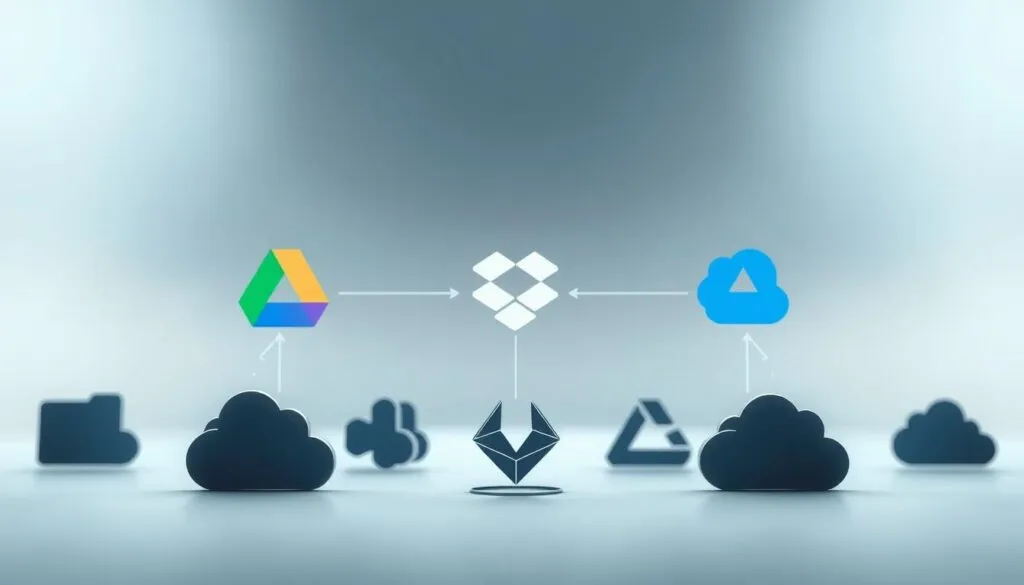
Rclone ist ein kostenloses Open-Source-Tool für die Kommandozeile. Es unterstützt nicht nur den Cloud-Speicher des Tech-Giganten, sondern auch Dropbox und OneDrive. Das Tool bietet Verschlüsselung und Backup-Funktionen.
Für Einsteiger gibt es Rclone Browser mit grafischer Oberfläche. Drive arbeitet im Git-Push/Pull-Stil und eignet sich eher für Entwickler.
Desktop-Clients: Insync und overGrive
Insync ist ein umfassender Desktop-Client mit einmaliger Kaufgebühr. Die Software bietet automatische Formatkonvertierung und Offline-Zugriff. Sie integriert sich nahtlos in gängige Dateimanager.
OverGrive ist die preiswertere Alternative mit ähnlichen Grundfunktionen. Beide Programme bieten Testphasen vor dem Kauf.
| Tool | Typ | Kosten | Empfohlen für |
|---|---|---|---|
| Rclone | Kommandozeile | Kostenlos | Technikaffine Nutzer |
| Drive | Kommandozeile | Kostenlos | Entwickler |
| Insync | Desktop | Einmalig ~30€ | Professionelle Anwender |
| overGrive | Desktop | Einmalig ~10€ | Preisbewusste Nutzer |
Ihre Wahl hängt von Ihren technischen Kenntnissen und Budget ab. Testversionen helfen bei der Entscheidung.
Tipps zur Optimierung und Sicherheit
Mit den richtigen Sicherheitsmaßnahmen und Optimierungen nutzen Sie Ihren Cloud-Speicher effektiver denn je. Diese Praxistipps helfen Ihnen 2026 bei der täglichen Arbeit.
Verschlüsselung, Offlinezugriff und Backup
Ihre Daten sind standardmäßig durch AES256-Bit-Verschlüsselung geschützt. Diese Sicherung wirkt sowohl während der Übertragung als auch im Ruhezustand. Zusätzlich prüft der Dienst geteilte Inhalte automatisch auf Schadsoftware.
Für maximale Sicherheit empfehlen wir Rclone mit clientseitiger Verschlüsselung. So behalten Sie die volle Kontrolle über Ihre sensiblen Dateien.
Der Offline-Zugriff ist mit Tools wie Insync ohne großen Aufwand möglich. Bei Rclone benötigen Sie dafür spezielle Konfigurationsänderungen.
Nutzen Sie die OCR-Funktion für papierloses Arbeiten. Laden Sie einfach Dokumentenfotos hoch – diese wandelt die Software automatisch in bearbeitbaren Text um.
Führen Sie regelmäßig Backups wichtiger Daten durch. Die 3-2-1-Regel bietet optimalen Schutz: Drei Kopien, zwei verschiedene Medien, ein externer Standort.
Organisieren Sie Ihre Dateien übersichtlich in Ordnern. Das erleichtert die Suche und verbessert die Performance. Achten Sie auf verfügbaren Speicherplatz.
Bei begrenzter Internet-Verwaltung optimieren Sie die Synchronisation großer Datenmengen. Richten Sie Upload- und Download-Begrenzungen ein.
Verwalten Sie Freigabeberechtigungen sorgfältig. So arbeiten Sie sicher im Team. Ihr Computer profitiert von diesen Optimierungen.
| Bereich | Optimierung | Vorteil |
|---|---|---|
| Verschlüsselung | Rclone mit clientseitiger Verschlüsselung | Maximale Datensicherheit |
| Offline-Zugriff | Insync oder Rclone-Konfiguration | Arbeit ohne Internet |
| Backup-Strategie | 3-2-1-Regel anwenden | Datenverlust vermeiden |
Fazit
Auch 2026 bleibt die Situation für Linux-Nutzer spannend: Kein offizieller Client, aber viele starke Alternativen. Ihre Daten und Dateien bleiben sicher synchronisiert, egal welche Lösung Sie wählen.
Für Einsteiger empfehlen wir die native Desktop-Integration. GNOME Online-Konten oder KDE KIO GDrive bieten kostenlose Grundfunktionen. Technikaffine Nutzer finden in Rclone ein leistungsstarkes Kommandozeilen-Tool.
Professionelle Anwender sollten Insync als Premium-Lösung testen. OverGrive stellt eine preisgünstige Alternative dar. Wichtig bleibt stets die Beachtung von Sicherheitseinstellungen und Backup-Strategien.
Vielleicht entwickelt der Tech-Gigant bis 2027 einen offiziellen Client. Bis dahin finden Sie mit unseren Lösungen optimale Workflows. Testen Sie einfach verschiedene Optionen für Ihre individuellen Bedürfnisse.
FAQ
Kann ich meinen Cloud-Speicher direkt im Linux-Dateimanager sehen?
Welche Alternativen gibt es für die Synchronisation meiner Dateien?
Wie sicher sind meine Daten bei der Nutzung dieser Lösungen?
Funktioniert die Einrichtung auch ohne grafische Oberfläche, nur im Terminal?
Was mache ich, wenn ich Probleme mit den Berechtigungen habe?

- All-in-One-Computer Test 2026: Die besten Modelle im Vergleich - Februar 2, 2026
- VTech Computer 2026: Funktionen und Vorteile für Ihr Kind - Februar 1, 2026
- So löschen Sie eine Linux Datei 2026: Tipps und Tricks - Januar 31, 2026