
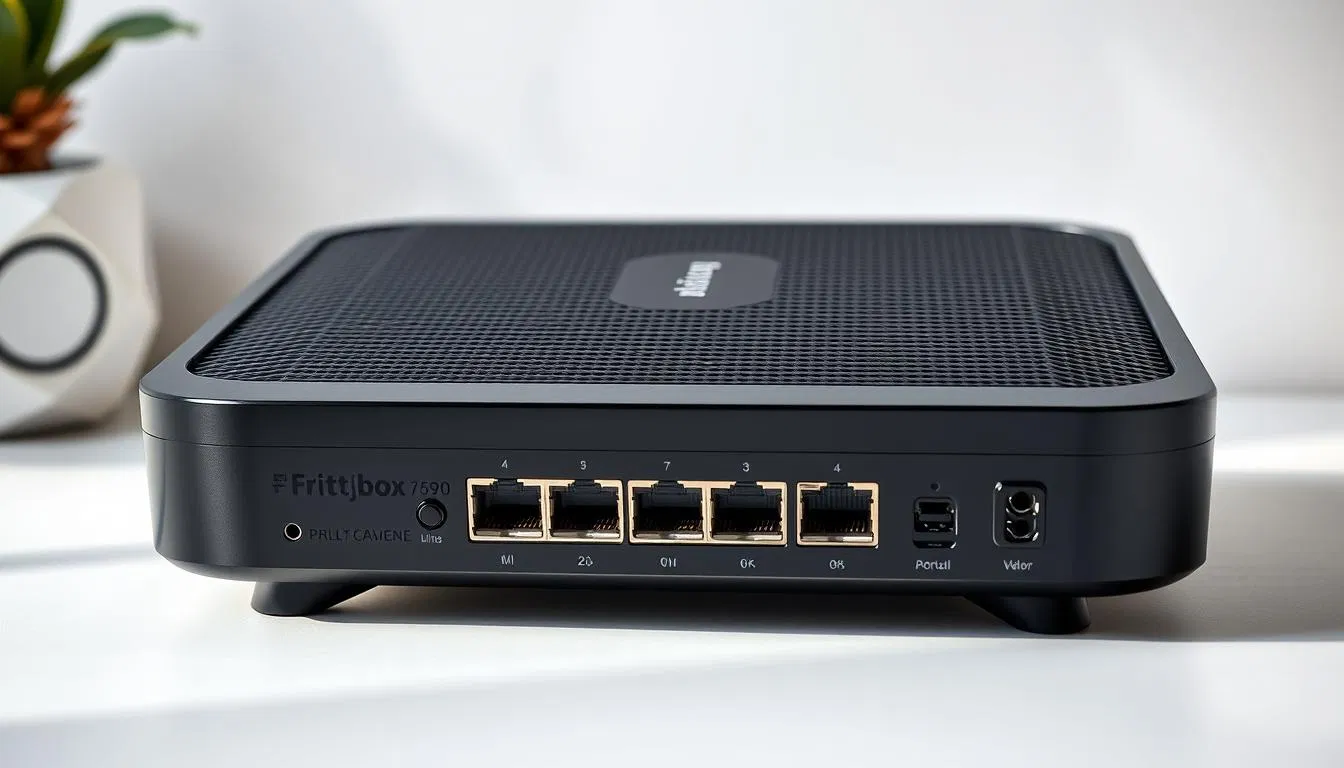
Haben Sie gewusst, dass die meisten Nutzer nicht einmal die Hälfte der möglichen Leistung ihres Internetanschlusses nutzen? Das liegt selten an der Technologie, sondern oft an der falschen Einrichtung. Mein Name ist Peter vom Redaktionsteam von internet-per-steckdose.de.
In diesem umfassenden Leitfaden für das Jahr 2026 zeigen wir Ihnen, wie Sie das volle Potenzial Ihres Anschlusses ausschöpfen. Sie erhalten alle notwendigen Informationen, um Ihre Geräte optimal zu konfigurieren.
Ihr Router spielt eine zentrale Rolle für eine stabile Internetverbindung. Die richtige Konfiguration ist der Schlüssel zum Erfolg. Wir führen Sie Schritt für Schritt durch den Prozess.
Von der grundlegenden Inbetriebnahme bis zur Fehlerbehebung decken wir alles ab. Unser Ziel ist es, dass Sie die theoretisch mögliche Leistung auch praktisch erreichen. So vermeiden Sie Engpässe in Ihrem Netzwerk.
Sie lernen, wie Sie sowohl kabelgebundene als auch drahtlose Verbindungen optimieren. Mit unseren Tipps holen Sie das Beste aus Ihrer vorhandenen Hardware heraus. Legen wir los!
Optimierung der Internetverbindung – Erste Schritte
Die Optimierung Ihrer Internetverbindung beginnt mit einigen grundlegenden Überprüfungen. Bevor Sie komplexe Einstellungen an Ihrer Fritz!Box vornehmen, können einfache Schritte oft bereits spürbare Verbesserungen bringen.
Ihr Modem und Router neu starten
Der Neustart Ihres Glasfasermodems und Ihrer Fritz!Box ist häufig die schnellste Lösung bei Problemen. Trennen Sie beide Geräte für etwa 30 Sekunden komplett vom Stromnetz.
Schalten Sie sie danach wieder ein und warten Sie einige Minuten. Die vollständige Wiederherstellung der Verbindung kann etwas Zeit benötigen.
Erste Überprüfung der Kabelverbindungen
Lose oder beschädigte Kabel können die Leistung erheblich reduzieren. Überprüfen Sie alle Verbindungen zwischen Modem und Fritz!Box sowie zu Ihren Endgeräten.
Verwenden Sie hochwertige, gut geschirmte CAT6 oder CAT7 Netzwerkkabel. Diese gewährleisten die volle Gigabit-Geschwindigkeit ohne Signalverluste.
Grundlegende Statusüberprüfung im Heimnetz
Prüfen Sie in der Statusanzeige Ihrer Fritz!Box, ob die Internetverbindung hergestellt ist. Die angezeigte Verbindungsgeschwindigkeit gibt ersten Aufschluss über mögliche Probleme.
Im Heimnetz-Bereich sehen Sie, welche Geräte verbunden sind und wie viel Bandbreite sie nutzen. So identifizieren Sie potenzielle Bandbreitenfresser frühzeitig.
Diese einfache Anleitung hilft Ihnen, grundlegende Probleme schnell zu erkennen und zu beheben.
Fritzbox 7590 Glasfaser Geschwindigkeit: Einstellungen und Konfiguration
Die präzise Konfiguration der Verbindungseinstellungen entscheidet maßgeblich über die tatsächlich nutzbare Bandbreite. Richtig eingestellt, holen Sie das Maximum aus Ihrer vorhandenen Hardware heraus.
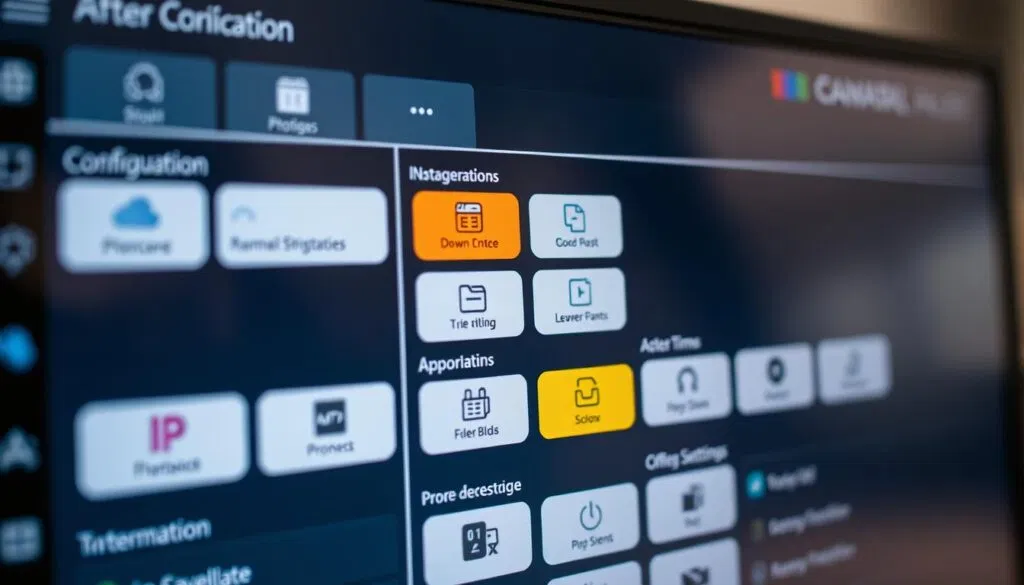
WAN-Anschluss und Gigabit-LAN konfigurieren
Verbinden Sie zunächst Ihr Glasfasermodem via Netzwerkkabel mit dem WAN-Port Ihrer Box 7590. In der Benutzeroberfläche navigieren Sie zu „Heimnetz“ > „Netzwerk“ > „Netzwerkeinstellungen“.
Aktivieren Sie hier den 1 Gbit/s Power Mode für den WAN-Anschluss. Diese Option ist essentiell für Geschwindigkeiten über 100 Mbit/s.
Eingabe der richtigen Downstream- und Upstream-Werte
Unter „Internet“ > „Zugangsdaten“ finden Sie den Abschnitt „Verbindungseinstellungen“. Tragen Sie hier die exakten Werte in Mbit/s ein, die Ihr Internetanbieter für Ihren Tarif garantiert.
Falls die Verbindung langsamer als erwartet ist, können Sie testweise den Upstream-Wert um 1-2 Mbit/s reduzieren. Bestätigen Sie mit „Übernehmen“.
Anpassung der Zugangsdaten und Benutzeroberfläche
Wählen Sie Ihren Internetanbieter aus der Liste oder „anderer Internetanbieter“. Aktivieren Sie die Option „An ein externes Modem oder einen Router anschließen“.
Stellen Sie sicher, dass die automatische Verbindungsherstellung aktiviert ist. Für eine detaillierte Anleitung zur Fritzbox 7590 Glasfaser finden Sie weitere Unterstützung.
Verbindung zum externen Glasfasermodem herstellen
Im Menü „Internetanbieter“ aktivieren Sie im Abschnitt „Anschluss“ die entsprechende Option für den externen Anschluss. Speichern Sie alle Einstellungen mit „Übernehmen“.
Die Fritz!Box baut nun die Verbindung neu auf. Überprüfen Sie nach wenigen Sekunden den Status, um den erfolgreichen Internetzugang zu bestätigen.
Fehlersuche im WLAN, LAN und Mesh Netzwerk
Die Überprüfung von WLAN, LAN und Mesh-Verbindungen sichert maximale Geschwindigkeit für alle Geräte. Selbst bei korrekter Internetverbindung können lokale Probleme die Leistung beeinträchtigen.
Optimierung der WLAN-Verbindungen
Ihre fritz! box bietet verschiedene Möglichkeiten zur WLAN-Optimierung. Positionieren Sie das Gerät zentral und entfernt von Störquellen. Nutzen Sie das 5-GHz-Band für höhere Geschwindigkeit bei kurzen Distanzen.
Für größere Wohnungen empfehlen sich Mesh-Repeater. Diese bilden ein nahtloses Netzwerk. Ihre Geräte wechseln automatisch zum stärksten Zugangspunkt.
Überprüfung der LAN-Kabel und Verbindungsraten
Überprüfen Sie im Heimnetz unter „Mesh“ die Verbindungsgeschwindigkeiten. Die fritz! box zeigt an, ob Geräte mit 100 mbit/s oder 1 gbit/s verbunden sind.
Unterstützen Ihre Geräte Gigabit-LAN, erreichen aber nur 100 mbit/s, liegt das Problem oft am Netzwerkkabel. Verwenden Sie hochwertige CAT6- oder CAT7-Kabel für maximale Verbindung.
Testen Sie regelmäßig Ihre Download-Geschwindigkeit. Laden Sie große Dateien herunter und messen Sie die tatsächliche Leistung in mbit/s. So erkennen Sie sofort, ob Ihre Verbindung die erwartete Leistung bringt.
Beachten Sie: Selbst bei einer 1-gbit/s–Internetverbindung liegt die reale Download-Rate bei etwa 900-940 mbit/s. Dies ist normal durch Protokoll-Overhead der fritz! box.
Integration externer Einstellungen und Netzwerkeinstellungen anpassen
Externe Anwendungen und Systemkonfigurationen können unbemerkt Ihre Bandbreite reduzieren. Diese Einstellungen außerhalb Ihrer fritz! box sind entscheidend für maximale Performance.
Anpassung der Windows-Netzwerkeinstellungen
Überprüfen Sie die Netzwerk-Einstellungen Ihrer Windows-Computer. Mehrere Standardgateways verursachen erhebliche Probleme.
Öffnen Sie die Eingabeaufforderung mit Windows-Taste + R. Geben Sie „cmd“ ein und führen Sie „route print“ aus. Entfernen Sie alle Einträge außer dem Gateway Ihrer fritz! box.
Deaktivierung von Bandbreitenreservierung und VPN-Tests
Deaktivieren Sie die Bandbreitenreservierung in Ihrem Router. Navigieren Sie zu „Internet“ > „Filter“ > „Priorisierung“. Aktivieren Sie die Option „Reservierung deaktiviert“ und klicken Sie auf Übernehmen.
VPN-Verbindungen und Sicherheitsanwendungen können Ihren Internetzugang reduzieren. Deaktivieren Sie diese Programme testweise. Im Fall einer Geschwindigkeitssteigerung konfigurieren Sie die Funktionen neu.
Führen Sie bei anhaltenden Problemen einen direkten Test am Modem durch. So identifizieren Sie, ob Ihr Internetanbieter oder lokale Einstellungen verantwortlich sind.
Fazit
Ihre Investition in die Glasfaser-Technologie zahlt sich erst mit der richtigen Netzwerk-Hardware voll aus. Die hier beschriebene Einrichtung Ihrer Fritz!Box 7590 bildet die solide Grundlage für ein leistungsstarkes Heimnetz.
Im Vergleich zu älteren Routern wie der 7490 oder 7530 nutzen Sie so die volle Leistung Ihres Internet-Tarifs von bis zu 1.000 Mbit/s optimal aus. Sie erreichen realistische Download-Raten von etwa 940 Mbit/s.
Die Kombination aus einem modernen Glasfasermodem (ONT) und Ihrer Fritz!Box 7590 als Router ist zukunftssicher. So meistern Sie alle Anforderungen an Geschwindigkeit und Stabilität für Ihre Geräte.
Mit den Informationen aus dieser Anleitung sind Sie bestens vorbereitet. Genießen Sie Ihr optimiertes Heimnetz im Jahr 2026 und darüber hinaus.
FAQ
Wie starte ich meinen Router und Glasfasermodem korrekt neu?
Wo finde ich die Zugangsdaten für die Benutzeroberfläche?
Was kann ich tun, wenn die Geschwindigkeit niedriger als erwartet ist?
Wie verbinde ich das Glasfasermodem richtig mit dem Router?
Welche Einstellungen im Heimnetz sind für maximale Leistung wichtig?

- Tipps gegen Computer Vision Syndrom 2026 - April 4, 2026
- Computer sagt „Nein“ GIF 2026: Alles, was du wissen musst - April 2, 2026
- MacBook geht nicht mehr an? So behebst du das 2026 - März 30, 2026