
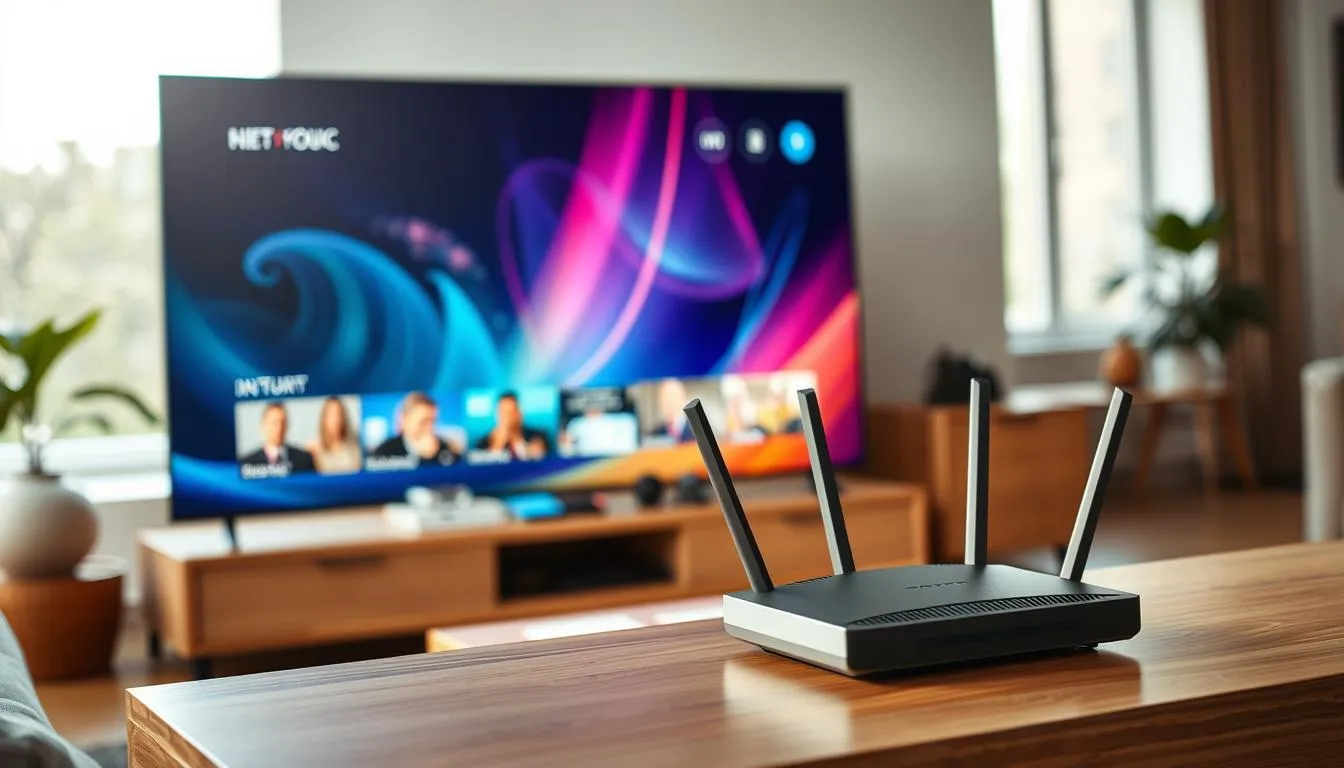
Heutzutage sind die meisten Fernseher mit WLAN ausgestattet und können kabellos mit dem Internet verbunden werden. Laut einer aktuellen Studie nutzen bereits über 85% der Haushalte in Deutschland Smart-TVs, die vielfältige Online-Funktionen bieten. In dieser Anleitung erklären wir Ihnen Schritt für Schritt, wie Sie Ihren Fernseher ganz einfach und ohne Kabel mit Ihrem WLAN-Router verbinden können, um von den Vorteilen einer Internetverbindung zu profitieren.
1. Einleitung zur kabellosen Verbindung
Heutzutage ist die Drahtlose Verbindung zwischen TV und Router zu einer selbstverständlichen Lösung geworden. Diese Kabellose TV-Internetverbindung bietet nicht nur Flexibilität bei der Platzierung des Fernsehgeräts, sondern ermöglicht auch den Zugriff auf eine Vielzahl von Streaming-Diensten, Apps und Softwareaktualisierungen. Die Einrichtung einer kabellosen Verbindung ist oft einfacher als eine kabelgebundene Lösung und erfordert weniger physische Infrastruktur. In diesem Abschnitt werden wir die Bedeutung und Vorteile dieser Technologie näher beleuchten.
Bedeutung der kabellosen Verbindung
Die Drahtlose Verbindung zwischen TV und Router hat in den letzten Jahren an Bedeutung gewonnen. Viele Verbraucher schätzen die Flexibilität, die eine Kabellose TV-Internetverbindung bietet. Ohne lästige Kabel können Fernseher an nahezu jedem Ort im Wohnbereich platziert werden, ohne dass der Zugriff auf Online-Inhalte beeinträchtigt wird.
Vorteile der WLAN-Nutzung
- Einfache Einrichtung und Installation ohne zusätzliche Verkabelung
- Flexibilität bei der Positionierung des Fernsehgeräts
- Drahtloser Zugriff auf Streaming-Dienste, Apps und Softwareupdates
- Reduzierter Aufwand im Vergleich zu einer kabelgebundenen Lösung
Mit der zunehmenden Verbreitung von WLAN-fähigen Fernsehgeräten und leistungsfähigen Breitbandverbindungen in Haushalten gewinnt die Kabellose TV-Internetverbindung immer mehr an Attraktivität.
2. Voraussetzungen zur Verbindung
Für eine kabellose Verbindung zwischen Ihrem Fernseher und dem WLAN-Router benötigen Sie einige Grundvoraussetzungen. Zunächst ist es wichtig, dass Ihr Fernseher über WLAN-Fähigkeiten verfügt. Dies trifft in der Regel auf moderne Smart-TVs zu. Sollten Sie einen älteren Fernseher ohne integriertes WLAN besitzen, können Sie auch einen WLAN-Stick für Fernseher verwenden, um die Konnektivität herzustellen.
Neben der Kompatibilität Ihres Fernsehgeräts müssen Sie auch Informationen zu Ihrem WLAN-Router parat haben. Dazu gehören der Netzwerkname (SSID) und das WLAN-Passwort (Sicherheitsschlüssel). Stellen Sie sicher, dass Ihr Router die für Ihren Fernseher geeigneten Frequenzen von 2,4 GHz oder 5 GHz unterstützt, um eine stabile Fernseher per Wi-Fi mit Router Verbindung zu gewährleisten.
Kompatibilität des Fernsehers
- Moderne Smart-TVs verfügen in der Regel über integrierte WLAN-Funktionalität.
- Für ältere Fernseher ohne WLAN können WLAN-Sticks für Fernseher genutzt werden.
WLAN-Router Informationen
- Notieren Sie sich den Netzwerknamen (SSID) Ihres WLAN-Routers.
- Stellen Sie sicher, dass Sie das WLAN-Passwort (Sicherheitsschlüssel) parat haben.
- Überprüfen Sie, ob Ihr Router 2,4 GHz oder 5 GHz Frequenzen unterstützt, die mit Ihrem Fernseher kompatibel sind.
3. Schritte zur kabellosen Verbindung
Moderne intelligente Fernseher verfügen häufig über integriertes WLAN, was den Prozess der kabellosen Vernetzung deutlich erleichtert. Auch wenn ältere Modelle einen separaten WLAN-Adapter erfordern, ist die Einrichtung einer drahtlosen Fernsehverbindung ohne LAN-Kabel in den meisten Fällen unkompliziert.
Fernseher in den WLAN-Modus versetzen
Um Ihren Fernseher mit einem WLAN-Netzwerk zu verbinden, müssen Sie zunächst den WLAN-Modus aktivieren. Drücken Sie dazu die Home-Taste auf Ihrer Fernbedienung und navigieren Sie zu den Netzwerk- und Interneteinstellungen. Wählen Sie dort den Menüpunkt „Wi-Fi“ oder „Drahtlos“ aus.
WLAN-Netzwerk auswählen
In der Liste der verfügbaren WLAN-Netzwerke finden Sie nun Ihren Router. Wählen Sie dieses Netzwerk aus und geben Sie das zugehörige Passwort ein, um eine sichere Verbindung herzustellen.
Sobald die Verbindung erfolgreich hergestellt ist, können Sie Ihren Intelligenter Fernseher kabellos vernetzen und genießen Sie die Vorteile des drahtlosen Fernsehens ohne LAN-Kabel.
4. Anpassungen der TV-Einstellungen
Nachdem Sie Ihren Fernseher erfolgreich mit dem WLAN-Netzwerk verbunden haben, müssen Sie nun einige Einstellungen anpassen, um die Fernseher mit internet verbinden und Smart TV kabellos verbinden nutzen zu können.
Netzwerkeinstellungen aufrufen
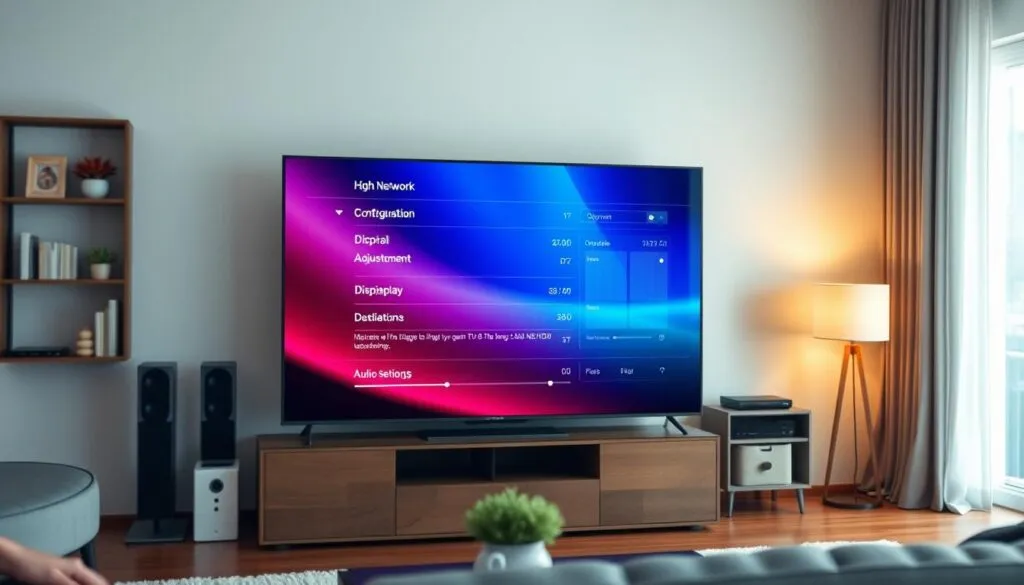
Zunächst müssen Sie die Netzwerkeinstellungen Ihres Fernsehers aufrufen. Dies können Sie in der Regel über das Einstellungsmenü oder das Schnellmenü tun. Suchen Sie nach einer Option wie „Netzwerk“ oder „WLAN-Einstellungen“.
Eingabe des WLAN-Passworts
Nachdem Sie die Netzwerkeinstellungen aufgerufen haben, werden Sie aufgefordert, das WLAN-Passwort einzugeben. Verwenden Sie die Bildschirmtastatur und achten Sie auf Groß- und Kleinschreibung. Überprüfen Sie die Eingabe sorgfältig, um Verwechslungen wie „I“ und „1“ oder „O“ und „0“ zu vermeiden.
Wenn Sie das Passwort korrekt eingegeben haben, sollte Ihr Fernseher sich erfolgreich mit dem WLAN-Netzwerk verbinden. Sollten dabei Probleme auftreten, finden Sie in Abschnitt 5 weitere Hilfe zur Fehlersuche bei Verbindungsproblemen.
5. Fehlersuche bei Verbindungsproblemen
Wenn Sie Probleme haben, Ihren Fernseher mit dem WLAN-Router zu verbinden, gibt es einige Schritte, die Sie unternehmen können, um die Ursache zu beheben. Zunächst ist es wichtig, die Signalstärke und den Abstand zum Router zu überprüfen. Eine schwache Signalstärke kann zu Verbindungsunterbrechungen.
Häufige Probleme und deren Lösungen
Stellen Sie sicher, dass die Firmware Ihres Fernsehers auf dem neuesten Stand ist. Eine veraltete Firmware kann Kompatibilitätsprobleme verursachen. Führen Sie eine Netzwerkdiagnose durch, um spezifische Probleme zu identifizieren. Manchmal hilft ein Neustart von Fernseher und Router, um die Verbindung wiederherzustellen.
Signalstärke optimieren
- Stellen Sie sicher, dass der WLAN-Modus am Fernseher aktiviert ist.
- Überprüfen Sie, ob das WLAN-Netzwerk am Fernseher korrekt ausgewählt ist.
- Erwägen Sie den Einsatz von Powerline-Adaptern, um die Signalstärke zu verbessern, wenn der Router zu weit entfernt ist.
Wenn die Verbindungsprobleme trotz dieser Maßnahmen anhalten, sollten Sie sich an den Kundensupport wenden, um weitere Unterstützung zu erhalten.
6. Streaming-Dienste im WLAN nutzen
Mit der erfolgreichen Verbindung Ihres Fernsehers zum WLAN-Netzwerk können Sie nun eine Vielzahl an Streaming-Diensten wie Netflix, Amazon Prime Video oder YouTube auf Ihrem Gerät nutzen. Laden Sie einfach die entsprechenden Apps herunter und melden Sie sich in den Konten an. Um ein optimales Streaming-Erlebnis zu genießen, ist es wichtig, dass Ihre Internetverbindung ausreichend schnell ist.
Beliebte Apps für Smart-TVs
- Netflix – Einer der bekanntesten Streaming-Anbieter mit einer großen Auswahl an Filmen und Serien
- Amazon Prime Video – Bietet nicht nur Filme und Serien, sondern auch weitere Prime-Vorteile wie kostenlosen Versand
- YouTube – Die populäre Video-Plattform, auf der Sie unzählige Inhalte von Unterhaltung bis zu Tutorials finden
- Disney+ – Der Streaming-Dienst von Disney mit Klassikern, Marvel, Star Wars und vielem mehr
Optimale Einstellungen für Streaming
Passen Sie in den Einstellungen der jeweiligen Streaming-Apps die Videoqualität an Ihre Internetverbindung an. Je schneller Ihre Kabellose TV-Internetverbindung, desto höher kann die Auflösung eingestellt werden. Für einen reibungslosen Genuss empfehlen wir eine Mindestbandbreite von 50 Mbit/s. Bei Verbindungen von 100 Mbit/s oder mehr können Sie sogar 4K-Inhalte problemlos streamen.
7. Sicherheitstipps für die WLAN-Verbindung
Ob Sie Ihren intelligenten Fernseher kabellos vernetzen oder einen WLAN-Stick für den Fernseher verwenden, die Sicherheit Ihres WLAN-Netzwerks ist von entscheidender Bedeutung. Ungesicherte Netzwerke bergen erhebliche Risiken, da Hacker leicht Zugriff auf Ihre Daten und Geräte erhalten können. Mit wenigen einfachen Schritten können Sie Ihr Heimnetzwerk jedoch wirksam schützen.
Risiko von ungesicherten Netzwerken
Öffentliche oder ungesicherte WLAN-Netzwerke sind leichte Beute für Cyberkriminelle. Über diese können sie Ihre persönlichen Informationen, Bankdaten oder sogar den Zugriff auf Ihre intelligenten Geräte erlangen. Das Risiko ist besonders hoch, wenn Sie sensible Aktivitäten wie Online-Banking oder Einkäufe über Ihren Smart-TV durchführen.
Empfehlungen zur Sicherung des Netzwerks
- Verwenden Sie ein starkes, einzigartiges WLAN-Passwort, das mindestens 20 Zeichen lang ist und keine realen Wörter oder Zahlenfolgen wie Geburtsdaten enthält.
- Aktivieren Sie, wenn möglich, die WPA3-Verschlüsselung für Ihr WLAN, da diese deutlich sicherer ist als ältere Verschlüsselungsstandards.
- Aktualisieren Sie regelmäßig die Firmware Ihres Routers und Ihrer Smart-TVs, um von Sicherheitsupdates zu profitieren.
- Nutzen Sie öffentliche oder unsichere WLANs möglichst nicht für sensible Aktivitäten wie Online-Banking oder Einkäufe über Ihren intelligenten Fernseher.
Mit diesen Sicherheitsmaßnahmen schützen Sie Ihr WLAN-Netzwerk effektiv vor unbefugtem Zugriff und können sicher und kabellos Ihren Fernseher vernetzen. Genießen Sie den Komfort einer drahtlosen Anbindung, ohne dabei Kompromisse bei der Datensicherheit einzugehen.
8. Zukünftige Entwicklungen in der TV-Technologie
In den kommenden Jahren werden wir beeindruckende Fortschritte in der kabellosen Fernsehtechnologie erleben. Bevorstehende Entwicklungen wie Fernseher per Wi-Fi mit Router koppeln und Drahtloses Fernsehen ohne LAN-Kabel werden das Kabelgewirr in unseren Wohnzimmern erheblich reduzieren und ein nahtloseres Fernseherlebnis ermöglichen.
Trends in der kabellosen Technik
Zu den erwarteten Trends gehören verbesserte WLAN-Standards wie Wi-Fi 6E und Wi-Fi 7, die höhere Geschwindigkeiten und geringere Latenzzeiten bieten. Zudem werden integrierte Smart-Home-Funktionen in Fernsehern zunehmen, die eine noch nahtlosere Verbindung zwischen Unterhaltung und Haustechnik schaffen. Darüber hinaus könnte KI-gestützte Netzwerkoptimierung die Verbindungsqualität automatisch optimieren, um ein reibungsloses Fernseherlebnis zu gewährleisten.
Ausblick auf 2024 und darüber hinaus
In den nächsten Jahren werden wir eine weitere Verbreitung und Verbesserung der kabellosen Übertragungstechnologien erleben. Fernseher werden immer einfacher mit dem Heimnetzwerk zu verbinden sein, sei es per Fernseher per Wi-Fi mit Router koppeln oder andere innovative Lösungen. Die Nutzer können sich auf ein komfortableres und zukunftssicheres Fernseherlebnis freuen, das von Kabelwirrwarr befreit ist.
- Verbesserte WLAN-Standards wie Wi-Fi 6E und Wi-Fi 7 für höhere Geschwindigkeiten und geringere Latenzen
- Zunehmende Integration von Smart-Home-Funktionen in Fernsehgeräten
- KI-gestützte Netzwerkoptimierung für eine automatische Verbesserung der Verbindungsqualität
9. Fazit und weiterführende Informationen
Die kabellose Verbindung eines Fernsehers mit einem Router eröffnet zahlreiche Möglichkeiten für die moderne Unterhaltungselektronik. Folgen Sie den beschriebenen Schritten – aktivieren Sie den WLAN-Modus Ihres Geräts, wählen Sie das passende Netzwerk aus und geben Sie das Passwort ein. Bei Problemen oder Fragen empfehlen wir einen Blick in das Handbuch oder die Support-Seiten des Herstellers.
Zusammenfassung der Schritte
Um Ihren Smart-TV kabellos mit dem Router zu verbinden, rufen Sie zunächst die Netzwerkeinstellungen auf, wählen Sie dann das WLAN-Netzwerk aus und geben Sie das zugehörige Passwort ein. Überprüfen Sie anschließend die Verbindung und nehmen Sie bei Bedarf Anpassungen vor.
Nützliche Ressourcen für weitere Hilfe
Sollten Sie beim Einrichten oder der Nutzung Ihres kabellosen TV-Anschlusses auf Schwierigkeiten stoßen, finden Sie in Foren, Anleitungen und Support-Websites der Hersteller wertvolle Informationen und Lösungsvorschläge. Mit regelmäßigen Software-Updates und einer sicheren Netzwerkkonfiguration werden Sie lange Freude an Ihrem Smart-TV haben.
FAQ
Wie kann ich meinen Fernseher kabellos mit dem Router verbinden?
Welche Voraussetzungen muss mein Fernseher erfüllen, um eine kabellose Verbindung herzustellen?
Wie richte ich die WLAN-Verbindung zwischen Fernseher und Router ein?
Was kann ich tun, wenn ich Probleme mit der kabellosen Verbindung habe?
Wie kann ich meine Streaming-Dienste über den kabellos verbundenen Fernseher nutzen?
Worauf muss ich bei der Sicherheit meiner kabellosen Verbindung achten?
Quellenverweise
- https://www.sony.at/electronics/support/articles/00137808
- https://www.experience.panasonic.de/tv-audio/fernseher-mit-dem-internet-verbinden
- https://www.sony.at/electronics/support/articles/00011597
- https://www.netzwelt.de/news/197043-pc-kabellos-tv-verbinden-ueber-wlan-andere-moeglichkeiten.html
- https://trendblog.euronics.de/tv-streaming/fernseher-mit-internet-verbinden-so-gehts-bei-lg-samsung-panasonic-und-co-125123/
- https://de.hama.com/tipps-und-beratung/fernsehen-heimkino/tv-empfangen/fernsehen-ohne-kabel?srsltid=AfmBOoo8QF-iLDh3lBissYNOklGyRS_RoI0v6m8tU5RN-VsK-o6vEHbF
- https://durchblicker.at/artikel/blog/2023/fernseher-mit-internet-2
- https://www.sony.lu/de/electronics/support/articles/00011597
- https://www.boostvision.tv/de/connect-tv-to-wifi-without-remote.html
- https://trendblog.euronics.de/tv-streaming/wlan-am-fernseher-funktioniert-nicht-so-loest-du-probleme-mit-der-verbindung-125234/
- https://www.sony.de/electronics/support/articles/00009295
- https://support.microsoft.com/de-de/windows/beheben-von-wlan-verbindungsproblemen-in-windows-9424a1f7-6a3b-65a6-4d78-7f07eee84d2c
- https://support.google.com/chromecast/answer/7566322?hl=de
- https://www.dslweb.de/fernsehen-ohne-kabel.php
- https://www.computerbild.de/artikel/cb-Tipps-Fernseher-Internet-IPTV-31098159.html
- https://www.computerbild.de/artikel/cb-Tipps-DSL-WLAN-Sicherheit-29256485.html
- https://www.devolo.de/ratgeber/wlan-zu-langsam
- https://de.opticalpatchcable.com/news/internet-tv-set-top-box-38644653.html
- https://www.inside-digital.de/ratgeber/handy-foto-video-fernseher-uebertragung-streaming
- https://www.computerwoche.de/article/2853529/hdmi-ohne-kabel-miracast-und-co-2.html
- https://www.pc-praktisch.de/internet-router-wlan-anschliessen/9-technik,-wlan,-tv,-mobiltelefon,-tablet.html
- https://www.enbw.com/blog/wohnen/modernisieren-und-bauen/lan-per-steckdose-schnelles-internet-fuer-gaming-und-streaming/
- https://www.faz.net/kaufkompass/test/das-beste-mesh-wlan-system/

- Computer schneller machen: Effiziente Tipps für 2026 - Januar 7, 2026
- Wie Ihr Computer 2026 durch Windows geschützt wurde - Januar 6, 2026
- Windows 10 Update hängt – schalten Sie den Computer nicht aus - Januar 5, 2026