

Wusstest du, dass bis zu 40 % der Büroangestellten über wiederkehrende Schmerzen im Handgelenk oder Unterarm klagen? Das zeigt, wie wichtig die richtige Eingabe für deine tägliche Arbeit ist.
Ich bin Peter aus dem Redaktionsteam von internet-per-steckdose.de. In diesem Guide zeige ich dir klar und sachlich, welche Modelle 2026 wirklich helfen.
Unser Fokus liegt auf praktischen Unterschieden: vertikale maus versus Trackball, Bedienung, Tasten-Anordnung und Software. Der Logitech MX Vertical erreichte im aktuellen test die Note 1.3 und bleibt eine Spitzenwahl für Rechtshänder.
Wir erklären kurz Vor- und Nachteile, wieso Anpassbarkeit und Verarbeitung entscheidend sind und welche Alternativen es zum kleinen Preis gibt. So triffst du eine fundierte Auswahl für dein Büro, dein Schreibtisch und deine Gesundheit.
Warum eine ergonomische Maus im Jahr 2026 wichtig ist
Längeres Arbeiten am PC verändert, wie wir unsere Hände belasten.
Im Jahr 2026 sitzt der durchschnittliche Berufstätige mehr als acht Stunden täglich am Bildschirm. Diese Dauer erhöht das Risiko für RSI-Beschwerden. Traditionelle mäuse zwingen die Hand oft in ungünstige Positionen und belasten so das Handgelenk.
Moderne Modelle reduzieren den Druck auf das Gelenk und unterstützen die natürliche Anatomie der Hand. Durch bessere Form und Ausrichtung bleiben Muskeln entspannter. Das verteilt den Druck gleichmäßiger und verringert lokale Überlastung.
Der Wechsel lohnt sich: Wenn du ergonomische mäuse regelmäßig nutzt, sinkt das Risiko für chronische Schmerzen. Experten empfehlen eine spezialisierte maus als präventive Maßnahme, um langfristig gesund zu bleiben und komfortabler zu arbeiten.
Die gesundheitlichen Vorteile einer ergonomischen Maus
Viele Beschäftigte merken erst spät, wie stark falsche Eingabegeräte zu Schmerzen führen können.
Ein gut geformtes Modell reduziert Belastungen. Es zielt darauf ab, typische Büro-Beschwerden zu verhindern.
RSI-Syndrom vermeiden
Das primäre Ziel einer ergonomischen maus ist die Vermeidung des RSI-Syndroms. Dieses Syndrom zeigt sich durch Muskelkrämpfe und Sehnenentzündungen.
Durch eine bessere Ausrichtung sinkt die Belastung für den Unterarm. Du verringerst so die Häufigkeit wiederholter Beschwerden.
Natürliche Handhaltung
Eine natürliche Haltung der Hand minimiert Zug auf Sehnen und Muskeln. Dadurch entlastet das Gerät das Handgelenk und die Finger.
Viele Nutzer berichten, dass sich chronische Schmerzen nach wenigen Wochen deutlich reduzieren. Eine konsequente Nutzung hilft dauerhaft.
- Richtige Ausrichtung: verhindert unnatürliche Verdrehungen des Unterarms.
- Neutrale Position: reduziert Spannungen in Hand und Unterarm.
- Entlastung: verringert lokale Überlastung von Handgelenk und Fingern.
| Problem | Wirkung | Zeitrahmen | Empfehlung |
|---|---|---|---|
| RSI-Syndrom | Weniger Muskelkrämpfe und Tendinitis | Wochen bis Monate | Ergonomische mäuse nutzen & Pausen einplanen |
| Ungünstige Haltung | Reduzierte Sehnenspannung | Tage bis Wochen | Neutralposition anstreben |
| Handgelenk-Schmerzen | Bessere Ausrichtung des Gelenks | Wochen | Modell mit guter Unterstützung wählen |
| Unterarm-Belastung | Gleichmäßigere Druckverteilung | Sofort bis Wochen | Regelmäßiger Wechsel der Position |
Mehr Informationen zu konkreten Vorteilen findest du in unserem Praxis-Guide: Vorteile einer ergonomischen Maus.
Vertikale Mäuse als Standard für den Arbeitsplatz
Für viele Bürokräfte hat sich die vertikale Form zur praktischen Norm entwickelt. Eine vertikale maus nutzt den sogenannten Handschüttelgriff und verändert die Belastung von Hand und Unterarm.
Vorteile des Handschüttelgriffs
Der Griff reduziert die sogenannte Ulnarabduktion. Das heißt: dein handgelenk muss weniger verdrehen. Das senkt die Spannung in Unterarm und Schulter.
- Standard im Büro: vertikale mäuse sind ideal für lange Stunden am schreibtisch.
- Neutrale Haltung: die Position hält den unterarm gerade und entspannt.
- Gleichmäßiges Scrollen: Bewegungen verteilen sich über den Arm, nicht nur über das Handgelenk.
- Langfristiger Vorteil: weniger Muskelspannung und geringere Ermüdung beim Arbeiten.
Eine gut gewählte ergonomische maus lässt dich komfortabler arbeiten und hilft, Belastungen im Alltag zu reduzieren.
Trackball-Mäuse für eine entlastete Schulter
Trackball-Geräte bleiben stationär und entlasten so gezielt Schulter und Nacken.
Weil sich die maus nicht über das Mauspad bewegt, musst du den Arm kaum heben. Das ist ein großer vorteil, wenn du unter schmerzen in Schulter oder Nacken leidest.
Die Hand ruht komfortabel auf dem Gerät. Das sorgt dafür, dass das handgelenk stabil bleibt und sich wiederholende Bewegungen seltener auftreten.
Viele Profis schätzen, dass ergonomische mäuse mit Trackball präzise Steuerung erlauben, ohne die obere Körperpartie zu belasten.
- Stationär: spart Platz auf dem Schreibtisch.
- Reduziert Schulter-Belastung: Armbewegungen fallen weg.
- Stabile Handhaltung: verringert chronische beschwerden.
| Anwendung | Vorteil | Empfehlung |
|---|---|---|
| Büroarbeit | Weniger Nackenspannung | Trackball testen |
| Grafik & Präzision | Feine Cursorsteuerung | Modell mit Kugelwahl |
| Platzsparend | Kein Pad nötig | Ideal für kleine Tische |
Wenn du überlegst, eine ergonomische maus anzuschaffen, ist ein Trackball eine sinnvolle Option. Er lindert Beschwerden und kann sofortigen Komfort bringen.
Handschuh-Maus für maximale Entspannung
Mit der Handschuh‑Lösung ruhst du die Hand komplett ab. Die Hippus HandshoeMouse stützt die Fläche vom Handgelenk bis zu den Fingerspitzen.
EMG‑Studien zeigen, dass diese Bauform die Muskelspannung deutlich senkt.
Der Vorteil: dein Unterarm bleibt entspannter, weil kein punktueller Druck entsteht. Das beugt Beschwerden bei langen Arbeitssitzungen vor.
- Flächige Stützung von Hand und Handgelenk reduziert Druckpunkte.
- Neutralere Haltung minimiert langfristige Belastung.
- Nutzer berichten von spürbarer Entspannung selbst in Pausen oder bei Inaktivität.
„EMG‑Messungen belegen: Handschuh‑Modelle reduzieren Muskelaktivität gegenüber Standardgeräten.“
Solche mäuse sind ideal, wenn du starke Belastung in Finger oder Unterarm vermeiden willst. Ein Wechsel kann schnell mehr Komfort bringen und die täglichen Abläufe erleichtern.
Zentrierte Mäuse für körperzentriertes Arbeiten
Zentrierte Eingabegeräte sitzen direkt vor der Tastatur und verändern deine Haltung am Schreibtisch.
Diese maus-Variante fördert eine symmetrische Position. Du arbeitest mit beiden Händen, statt eine Seite zu überlasten.
Die zentrale Anordnung reduziert das seitliche Strecken. So sinkt die Belastung in Schulter und Nacken.
Viele Modelle bieten eine integrierte Handgelenkstütze. Sie hält die Hand neutral und beugt Druckstellen vor.
- Direkt vor der Tastatur: fördert gerade Körperhaltung.
- Beidhändige Bedienung: verteilt Belastung gleichmäßig.
- Weniger Reichweite: weniger häufiges Strecken und Drehen.
- Passt zu spezialisierten tastaturen für ein komplettes Setup.
„Eine zentrale Eingabeposition macht langes Arbeiten am PC deutlich komfortabler.“
| Vorteil | Effekt | Empfehlung |
|---|---|---|
| Symmetrische Position | Weniger Schulter- und Nackenbelastung | Zentrierte Anordnung wählen |
| Beidhändiges Arbeiten | Ausgeglichene Belastung | Übungen mit beiden Händen einplanen |
| Handgelenkstütze | Neutrale Handhaltung | Modell mit weicher Unterstützung testen |
Die Logitech MX Vertical im Praxistest
Unser Praxistest zeigt, wie sich ein 57‑Grad‑Winkel auf Komfort und Leistung auswirkt.
Das Logitech vertical ist ein Premium‑modell, das im aktuellen test mit der Note 1.3 überzeugte. Die Form entlastet die Hand sichtbar und reduziert Verdrehungen des Unterarms.
Bedienung und Ergonomie
Die bedienung ist intuitiv. Tasten und daumentasten liegen gut erreichbar.
Das Scrollrad arbeitet präzise. Du scrollst schnell durch lange Dokumente und behältst Kontrolle.
Technische Ausstattung
Die ausstattung umfasst Logi Options+ als software für Tasten‑Belegung und Makros. Die anpassbarkeit der Sensoren erlaubt feine DPI‑Einstellungen.
- Winkel: 57° für natürliche Handhaltung.
- Gewicht: 135 g für stabilen Griff.
- Oberfläche: Gummierung für sicheren Halt.
| Merkmal | Bewertung | Hinweis |
|---|---|---|
| Ergonomie | Sehr gut | Besonders für rechtshänder konzipiert |
| Verarbeitung | Top‑Klasse | Robuste Materialien, rutschfeste Fläche |
| Software | Vielseitig | Logi Options+ ermöglicht Anpassungen |
| Praktikabilität | Hoch | Daumentasten und präzises scrollrad |
„Im Alltag überzeugt das Modell durch Komfort, Präzision und solide Verarbeitung.“
Nachteile: Linkshänder finden eingeschränkte Unterstützung. Insgesamt ist dieses modell aber eine klare Empfehlung, wenn du Wert auf Anpassbarkeit und hochwertige Verarbeitung legst.
Hama EMW-500 als preiswerte Alternative
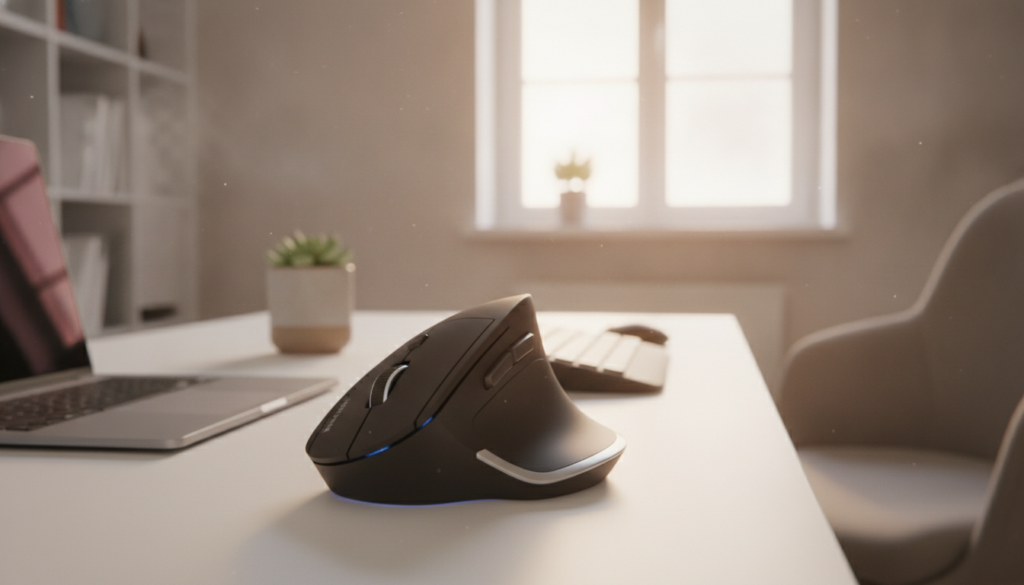
Das Hama EMW-500 ist ein budgetfreundliches Modell, das im test mit der Note 2.3 überzeugt. Es bietet viel Komfort, ohne den Preis in die Höhe zu treiben.
Die bedienung empfanden wir als sehr gut. Die Form liegt natürlich in der Hand und passt für rechtshänder ebenso wie für linkshänder.
Zur ausstattung gehören ein zuverlässiges scrollrad und reaktionsschnelle tasten. Die daumentasten erleichtern das Navigieren und das scrollen durch lange Seiten.
Ein klarer nachteil ist der USB‑Dongle, da Bluetooth fehlt. Die software für erweiterte Anpassungen fehlt ebenfalls. Trotzdem zählt dieses modell zu den besten alternativen im niedrigen preis-Segment.
- Vorteil: Gutes Preis‑Leistungs‑Verhältnis und einfacher Komfort.
- Vorteil: Intuitive Bedienung für die tägliche Arbeit.
- Nachteil: Kein Bluetooth, keine erweiterte Software.
| Aspekt | Bewertung | Hinweis |
|---|---|---|
| Ergonomie | Gut | Natürliche Handlage für viele Nutzer |
| Bedienung | Sehr gut | Geeignet für Rechtshänder und Linkshänder |
| Ausstattung | Basis | Scrollrad, Daumentasten; keine erweiterte Software |
| Preis/Leistung | Sehr gut | Top‑Alternative für kleines Budget |
„Mit dem Hama EMW-500 brauchst du keinen hohen Preis, um spürbar mehr Komfort am Schreibtisch zu bekommen.“
Logitech Lift für kleinere Hände
Die Logitech Lift wurde speziell für kleine bis mittelgroße Hände entwickelt und sitzt kompakt auf dem Schreibtisch.
In unserem test zeigt das Gerät eine sehr gute bedienung. Die tasten klicken leise und das scrollrad reagiert präzise. Du kannst so mühelos durch Tabellen scrollen oder lange Seiten lesen.
Die Lift spiegelt die Qualität des logitech vertical, ist aber kompakter. Das macht sie ideal für Nutzer mit kleinen Händen. Außerdem ist das Modell für rechtshänder und linkshänder verfügbar.
Die unterstützende software erlaubt umfangreiche Einstellungen. Du passt die daumentasten an und programmierst Shortcuts für den Alltag. Das steigert die Produktivität deutlich.
Ein klarer nachteil ist das Fehlen einer stark griffigen Oberfläche. Trotzdem bleibt die Ergonomie für die Zielgruppe sehr gut.
| Merkmal | Vorteil | Empfehlung |
|---|---|---|
| Größe | Kompatibel mit kleinen Händen | Für Nutzer mit schlanker Hand empfehlen |
| Bedienung | Leise Tasten, präzises Scrollrad | Gut für Büroarbeit und Browsing |
| Software | Anpassbare Daumentasten | Personalisierung nutzen |
| Grip | Keine stark strukturierte Oberfläche | Bei Bedarf ein Grip-Pad ergänzen |
Kensington Orbit Trackball für Fingergymnastik
Die Kensington Orbit setzt auf gezielte Fingerbewegungen statt auf große Armfahrten. Das macht das Gerät zu einer guten Wahl, wenn du Belastung in Schulter und Ellenbogen reduzieren willst.
Im Alltag: Unser test zeigt eine präzise bedienung. Die große Kugel reagiert direkt. Die Steuerung fühlt sich zuverlässig an.
Präzision bei der Cursorsteuerung
Die Orbit nutzt einen scrollring, der wie ein kleines scrollrad funktioniert. Du kannst Dokumente flink scrollen und behältst dabei gute Kontrolle.
Die software erlaubt, Tastenfunktionen anzupassen. So kompensierst du die reduzierte Zahl an tasten.
- Fingertraining: Fördert kleine Bewegungen und entlastet Gelenke.
- Wrist Rest: Die beiliegende Handauflage stützt die hand bequem.
- Alternative: Ideal, wenn du traditionelle maus‑Bewegungen vermeiden willst.
- Nachteile: Wenige Tasten sind für Profis einschränkend.
„Präzise Steuerung und gutes Scrollgefühl machen die Orbit zur sinnvollen Ergänzung am Schreibtisch.“
Contour Unimouse für individuelle Anpassungen
Wer eine wirklich flexible vertikale maus sucht, trifft mit der Contour Unimouse eine kluge Wahl.
Die Unimouse bietet eine verstellbare Neigung von 35° bis 70°. So passt du Winkel und Griff an deine Hand und Sitzposition an. Das macht die Bedienung in langen Schichten spürbar angenehmer.
Das Gerät ist für rechtshänder und linkshänder erhältlich. In unserem test wirkte die Bedienung sehr komfortabel. Die daumentasten und weiteren tasten liegen praktisch und unterstützen schnelles Arbeiten.
Die mitgelieferte software erlaubt das Programmieren von Tasten und Makros. So richtest du das Gerät exakt für deinen Workflow ein. Einziger klarer nachteil: das fest verbaute Kabel.
- Anpassbarkeit: hoher Verstellbereich für individuellen Komfort.
- Kompatibilität: Varianten für beide Hände verfügbar.
- Produktivität: programmierbare Tasten und Daumentasten.
| Eigenschaft | Vorteil | Hinweis |
|---|---|---|
| Winkel 35–70° | Feine Anpassung an Handhaltung | Reduziert Unterarmverdrehung |
| Beidhändige Verfügbarkeit | Für Rechtshänder & Linkshänder | Flexibel im Büroeinsatz |
| Software | Individuelle Tastenbelegung | Erhöht Effizienz |
| Kabel | Zuverlässige Verbindung | Kein Bluetooth (Nachteil) |
Wenn du eine anpassbare, langlebige maus suchst, ist die Contour Unimouse eine Top‑Wahl. Probier die Konfiguration aus oder schau dir das Modell näher an: Contour Unimouse im Shop.
Wichtige Kriterien für deine Kaufentscheidung
Deine Handform beeinflusst, welches Modell langfristig wirklich bequem ist. Wähle bewusst, damit das Gerät deinen Alltag am Schreibtisch erleichtert und das Handgelenk schont.
Handgröße und Passform
Miss die Länge und Breite deiner Hand. Kleine Hände brauchen kompaktere Formen; größere greifen besser größere, stützende Modelle.
Achte auf: Griffhöhe, Daumenauflage und das Verhältnis von Länge zu Breite.
Verbindungsmöglichkeiten
Bluetooth bietet kabellose Flexibilität. USB-Dongles sind oft stabiler für Tests mit geringer Latenz.
Prüfe Kompatibilität mit deinen tastaturen und dem Betriebssystem. Für mobile Setups ist Bluetooth meist praktischer.
Tastenbelegung
Programmierbare tasten und daumentasten steigern Effizienz. Achte auf gute software-Unterstützung für Makros und Profile.
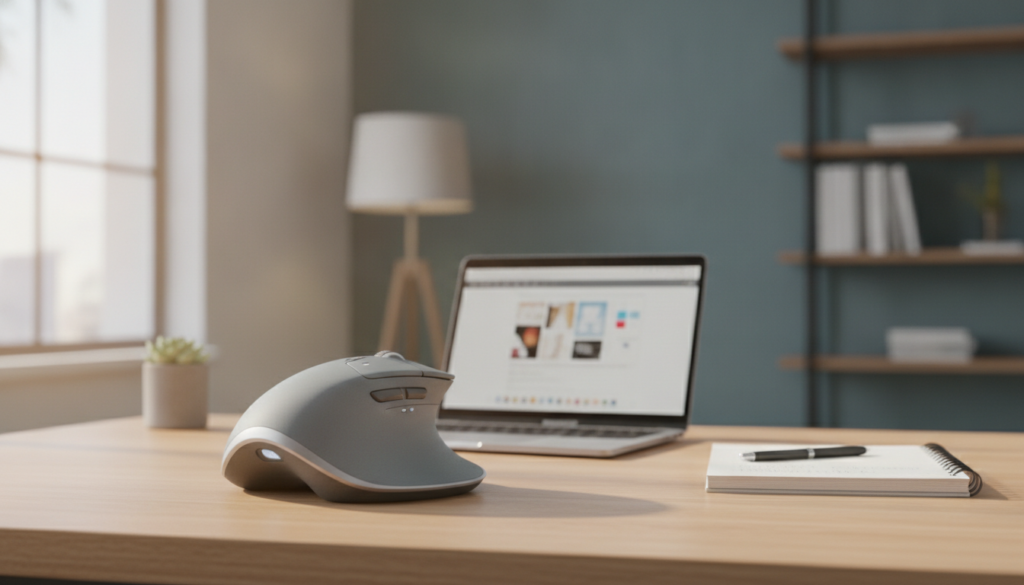
„Eine gute Passform und passende Verbindung sind die Basis für dauerhaften Komfort.“
| Kriterium | Was prüfen | Empfehlung |
|---|---|---|
| Größe & Passform | Handlänge, Daumenablage, Griff | Modell nach Handgrößen-Test wählen |
| Verbindung | Bluetooth vs. USB-Dongle | Bluetooth für Mobilität, Dongle für Stabilität |
| Tasten & Software | Programmierung, Profile, Daumentasten | Modell mit guter Software bevorzugen |
| Gewicht & Verarbeitung | Stabilität, Oberflächenmaterial | Ausgewogenes Gewicht, rutschfeste Oberfläche |
Die richtige Haltung am Schreibtisch einnehmen
Die richtige Ausrichtung von Arm und Hand wirkt sofort entlastend beim täglichen Arbeiten.
Halte deine Ellenbogen nahe am Körper und im rechten Winkel von etwa 90 Grad. So entlastest du die Schulter und gibst dem Arm stabile Unterstützung.
Positioniere die ergonomische maus dicht an der Tastatur. Kürzere Reichweite reduziert das Strecken und bewahrt dein handgelenk in einer neutralen Lage.
Ob du ein Trackball oder eine Standard‑maus nutzt, passe Stuhl- und Schreibtischhöhe an. Eine passende Sitzhöhe verringert Verspannungen und macht das Arbeiten über längere Zeit erträglicher.
- Für Linkshänder: Richte dein Büro so ein, dass die maus leicht erreichbar ist, ohne die Schulter zu belasten.
- Pausen: Kurze, regelmäßige Pausen reduzieren Muskelermüdung, auch wenn du komfortable mäuse verwendest.
| Einstellung | Warum wichtig | Praktischer Tipp |
|---|---|---|
| Sitzhöhe | Unterarm parallel zum Boden | Fußfläche auf Boden, Knie ~90° |
| Position Maus | Weniger Reichweite, neutrales Handgelenk | Direkt neben der Tastatur platzieren |
| Pausen | Vorbeugen von Schmerzen und Beschwerden | 5–10 Minuten pro Stunde kurz aufstehen |
Fazit: Gute Haltung am Schreibtisch kombiniert mit dem richtigen Gerät reduziert langfristige Beschwerden im Büro und macht das Scrollen und Arbeiten angenehmer.
Software und Anpassungsmöglichkeiten nutzen
Die richtige software macht aus deiner ergonomischen maus ein persönliches Werkzeug. Mit passenden Tools passt du Tasten, DPI und das Scrollverhalten exakt an.
Warum konfigurieren? Eine genaue einstellung reduziert unnötige Handbewegungen und entlastet das handgelenk. Das zahlt sich besonders bei langen Sessions aus.
- Mappe die tasten neu, um häufige Aktionen per Knopfdruck auszuführen.
- Stelle DPI fein ein, damit du weniger mit der Hand fahren musst.
- Nutze Profile für verschiedene Programme — so änderst du die bedienung automatisch.
- Trackball‑ oder vertikale mäuse bieten meist erweiterte anpassungsmöglichkeiten.
- Auch linkshänder profitieren von Umschaltprofilen und spiegelbaren Belegungen.
Tipp: Halte die Treiber aktuell. Updates bringen oft neue Funktionen und verbessern den Komfort beim scrollen oder beim Einsatz des scrollrad.
Im test zeigt sich: Wer Zeit in die Konfiguration steckt, arbeitet effizienter und spürt weniger Belastung. Ein paar Minuten Anpassung sind eine kleine Investition mit großer Wirkung.
Tipps zur Eingewöhnung an neue Eingabegeräte
Der Umstieg auf ein neues Eingabegerät verlangt oft etwas Geduld, zahlt sich aber schnell aus.
Plane mindestens zwei bis drei Wochen ein, damit sich deine Hand und das Handgelenk an die neue Bedienung gewöhnen. Beginne mit kurzen Sessions am Schreibtisch und erhöhe die Dauer schrittweise.
Nutze die mitgelieferte Software, um Tasten und Empfindlichkeit anzupassen. So fühlt sich die neue maus natürlicher an und du vermeidest unnötige Bewegungen.
Auch für Linkshändler gilt: Die ersten Tests wirken ungewohnt. Bleib konsequent bei der Nutzung und achte bewusst auf deine Haltung.
- Starte mit 10–20 Minuten pro Session, dann langsam steigern.
- Erwarte leichte Produktivitätsverluste in den ersten Tagen.
- Probiere bei vertikalen oder Trackball‑Modellen verschiedene Einstellungen.
| Phase | Dauer | Praktischer Tipp |
|---|---|---|
| Einführung | 1–7 Tage | Kurzsessions, Grund‑Einstellungen über Software |
| Anpassung | 2–3 Wochen | Steigere Nutzungszeit, teste Tastenbelegung |
| Routine | Ab 3 Wochen | Volle Nutzung, Haltung beibehalten |
Fazit: Mit systematischem Vorgehen und etwas Zeit wirst du die Vorteile neuer Modelle wie vertikale mäuse oder Trackball spüren. Mehr Hilfe zur Auswahl und Kompatibilität findest du hier: Maus für MacBook.
Fazit
Im Fazit geht es darum, wie kleine Veränderungen großen Einfluss auf Komfort und Gesundheit haben. Eine ergonomische maus ist eine proaktive Investition in deine Arbeitsqualität und schützt deine Hände langfristig.
Unsere tests zeigen: die richtigen mäuse reduzieren Belastung und können Schmerzen vorbeugen. Vergleiche Modelle und achte auf Anpassbarkeit, denn die richtige Form macht den größten Unterschied.
Programmierbare tasten sind ein klarer vorteil für Profi‑Arbeitsplätze. Nimm dir die zeit, verschiedene Modelle im Test zu prüfen. Die Eingewöhnung lohnt sich — du arbeitest komfortabler und belastungsfreier mit der passenden maus.
FAQ
Was ist der Unterschied zwischen einer vertikalen und einer zentrierten Maus?
Wie lange dauert die Eingewöhnung an eine neue Form?
Welche Rolle spielt Handgröße bei der Auswahl?
Sind Trackball-Geräte besser gegen Schulterschmerzen?
Wie wichtig sind programmierbare Tasten?
Funktioniert eine vertikale Lösung auch für Linkshänder?
Beeinträchtigt eine ergonomische Form das Gaming?
Wie wichtig ist das Gewicht der Maus?
Kann Software die Ergonomie verbessern?
Gibt es Nachteile bei vertikalen Designs?
Wie pflege ich das Gerät richtig?
Lohnt sich eine Investition in teurere Modelle wie die Logitech MX Vertical?
Welche Alternativen gibt es zu vertikalen und Trackball-Optionen?
Worauf achte ich beim Kauf bezüglich Verbindung?
Wie teste ich ein Modell im Laden richtig?

- Router-Standort optimieren: Der ultimative Leitfaden 2026 - Oktober 9, 2026
- Internet über Steckdose empfangen: Ratgeber für dein Zuhause 2026 - Oktober 9, 2026
- Master-Slave-Steckdosen: Wie intelligente Stromverteiler den Alltag erleichtern - Oktober 8, 2026