
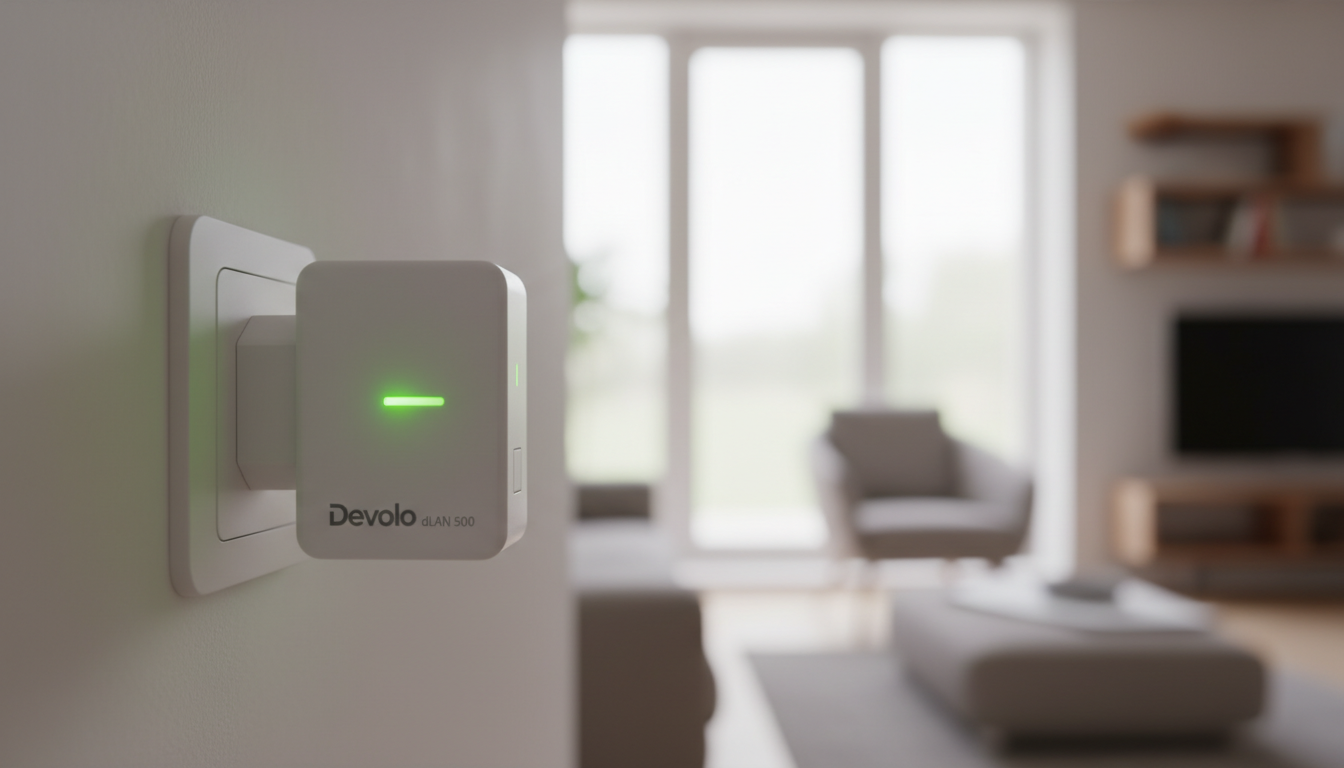
Hallo, ich bin Peter vom Redaktionsteam von internet-per-steckdose.de. Wenn die kleine LED an Ihrem Powerline-Adapter plötzlich ein grünes Blinkmuster zeigt, sind Sie nicht allein. Dieses Signal ist eine der häufigsten Fragen, die uns erreichen.
Die farbigen Lichter an Ihrem Gerät sind wie eine Sprache. Sie teilen Ihnen den aktuellen Betriebszustand mit. Ein grünes Blinken kann verschiedene Bedeutungen haben.
Es ist ein Zeichen dafür, dass Ihr Adapter aktiv ist und Daten überträgt. Manchmal weist es aber auch auf ein mögliches Problem mit der Verbindung oder Konfiguration hin.
Unser Adapter überträgt Daten über die Stromleitung. Er kann bis zu 300 Meter im Haus erreichen. Das Verstehen der LED-Signale ist der erste Schritt zur Lösung.
In diesem Guide finden Sie klare Erklärungen und praktische Tipps. Wir helfen Ihnen, die Ursache zu finden und Ihr Netzwerk wieder stabil zu machen.
Mögliche Ursachen des grünen Blinkens
Ein grünes Blinken an Ihrem Powerline-Adapter kann mehrere Gründe haben. Es ist wichtig, zwischen Problemen mit der Hardware und Störungen aus der Umgebung zu unterscheiden. Nur so finden Sie die passende Lösung.
Mögliche Hardwareprobleme
Defekte Komponenten sind eine häufige Ursache. Ihr Gerät zeigt dann spezifische Symptome. Zum Beispiel leuchtet nur das WLAN-Symbol, während das Haus-Symbol dunkel bleibt.
In diesem Zustand reagiert oft auch der Reset-Knopf nicht mehr. Das deutet auf einen internen Fehler hin. Ein einfacher Neustart hilft dann nicht weiter.
Verschlissene Bauteile können nach Jahren der Nutzung auftreten. Besonders ab dem Jahr 2026 sind ältere Modelle anfälliger. Prüfen Sie die physischen Anschlüsse und stecken Sie den Adapter in eine andere Steckdose.
Umgebungseinflüsse und Störungen
Temperatur und Luftfeuchtigkeit beeinflussen die Elektronik. Der Betrieb ist nur zwischen 0 und 40 °C sowie 10-90% Luftfeuchtigkeit garantiert. Extreme Bedingungen können zu Fehlfunktionen führen.
Elektrische Störungen durch andere Haushaltsgeräte sind ebenfalls möglich. Diese überlagern das Signal in der Stromleitung. Veraltete oder beschädigte Leitungen verschlechtern die Qualität zusätzlich.
Vermeiden Sie Steckdosenleisten mit Überspannungsschutz. Sie sind oft inkompatibel. Stecken Sie Ihren Adapter direkt in die Wand.
| Symptom | Mögliche Ursache | Handlungsempfehlung |
|---|---|---|
| Haus-Symbol leuchtet nicht, WLAN-Symbol aktiv | Interner Hardware-Defekt | Adapter in andere Steckdose stecken, Reset versuchen |
| Reset-Knopf reagiert nicht | Kritischer Gerätefehler | Gerät vom Netz nehmen, 30 Sekunden warten, neu starten |
| Unstabiles Signal, grünes Blinken | Störungen durch andere Elektrogeräte | Störquelle identifizieren und entfernen |
| Adapter wird sehr warm | Umgebungstemperatur außerhalb des Bereichs (0-40°C) | An kühleren, trockenen Ort umsetzen |
Devolo dLAN 500 blinkt grün – Ursachen und Diagnose
Der erste Schritt zur Behebung ist eine detaillierte Untersuchung der Anzeigen und Verbindungen. Nur so identifizieren Sie sicher die Fehlerquelle.
Diagnoseschritte für Ihre Adapter
Beginnen Sie mit der Stromversorgung. Stecken Sie die Einheit in eine andere Steckdose im gleichen Raum. Vermeiden Sie Steckdosenleisten.
Prüfen Sie, ob alle Module im selben Stromnetz arbeiten. Phasentrennung kann die Kommunikation blockieren. Testen Sie die Geräte nah beieinander.
Für das Jahr 2026 ist die Nutzung der Hersteller-Software entscheidend. Die Devolo Cockpit App zeigt den Netzwerkstatus. Sie bestätigt den Internet-Zugang.
Interpretation der LED-Anzeigen
Die Leuchtdioden kommunizieren den Betriebszustand. Jedes Muster hat eine spezifische Bedeutung.
Die LED-Sprache zu verstehen, ist der Schlüssel zur Fehlerbehebung.
Ein grün blinkendes Signal zeigt aktiven Datenverkehr. Ein weiß blinkendes Licht erscheint während eines Reset-Vorgangs.
Ein dauerhaft grünes WLAN-Symbol bedeutet stabile Verbindung. Orange blinkend weist auf einen laufenden Reset beim WiFi 5 Repeater 1200 hin.
| LED | Zustand | Bedeutung |
|---|---|---|
| Power-LED | Dauerhaft an | Stromversorgung aktiv |
| Link/Act-LED | Grün blinkend | Aktive Datenübertragung |
| WLAN-Symbol | Weiß blinkend | Reset-Vorgang läuft |
| WLAN-Symbol | Dauerhaft grün | WLAN-Verbindung stabil |
Unterscheiden Sie zwischen normalem Betrieb und Fehlern. Wenn nur das WLAN-Symbol leuchtet, fehlt die Powerline-Verbindung. Dann sind weitere Schritte nötig.
Praktische Lösungen und Tipps zur Fehlerbehebung
Nach der Diagnose folgt die Lösung – hier finden Sie konkrete Handlungsanweisungen für das Jahr 2026.
Adapter zurücksetzen und Firmware aktualisieren
Ein vollständiger Reset beseitigt oft hartnäckige Konfigurationsfehler. So gehen Sie vor:
- Halten Sie die Haustaste am Adapter mindestens 10 Sekunden gedrückt.
- Warten Sie, bis das LED-Signal weiß blinkt, und trennen Sie dann das Gerät vom Strom.
Wichtig: Dieser Vorgang löscht alle Netzwerkeinstellungen und Kennwörter. Eine Konfigurationssicherung ist ratsam. Für eine detaillierte Anleitung konsultieren Sie die Herstellerdokumentation.
Anschließend aktualisieren Sie die Firmware über die Devolo Cockpit-Software. Dies behebt bekannte Fehler und optimiert die Leistung.
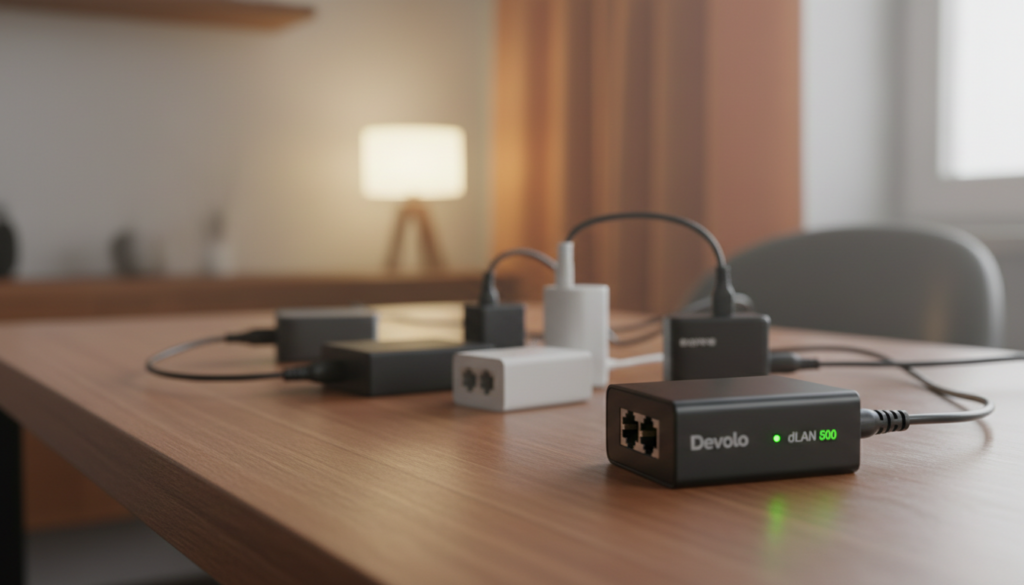
Nutzung der Home Network App zur Einrichtung
Im Jahr 2026 ist die Home Network App Ihr zentrales Steuerungstool. Der Einrichtungsassistent führt Sie sicher durch den Prozess.
Sie verwalten damit WLAN-Einstellungen, optimieren die Internet-Qualität und erhalten schnellen Support. Die App ist in allen gängigen Stores verfügbar.
Netzwerkoptimierung im Jahr 2026
Für maximale Stabilität platzieren Sie Ihr Gerät direkt in der Wandsteckdose. Vermeiden Sie Steckdosenleisten mit Überspannungsschutz.
Erweitern Sie bei Bedarf Ihr Netzwerk mit weiteren Adaptern für eine bessere Abdeckung. Nach einem Reset konfigurieren Sie die Einheit neu, idealerweise über WPS.
Ein weiß blinkendes LED-Signal bestätigt den laufenden Reset-Vorgang.
Fazit
Die meisten Störungen in Ihrem Powerline-Netzwerk lassen sich mit einer systematischen Vorgehensweise beheben. Der Schlüssel liegt im Verständnis der LED-Anzeigen und einer methodischen Diagnose.
Die praktischsten Lösungen für das Jahr 2026 umfassen einen Reset des Adapters, eine Firmware-Aktualisierung und die Nutzung der Home Network App. Achten Sie zudem auf die korrekte Platzierung in der Wandsteckdose.
Bei anhaltenden Problemen ist der Kontakt zum Support oder ein Blick in die FAQ-Bereiche ratsam. In der Regel können Sie Ihr Heimnetzwerk mit diesen Schritten selbst wieder stabilisieren.
FAQ
Was bedeutet ein grünes Blinken an meinem Powerline-Adapter?
Wie kann ich feststellen, ob ein Hardware-Defekt vorliegt?
Welche Rolle spielt die Firmware bei solchen Problemen?
Können andere Elektrogeräte die Leistung stören?
Wie hilft mir die Home Network App bei der Fehlersuche?
Was sind die wichtigsten Schritte zur Fehlerbehebung?

- ESM-Computer 2026: Angebote, Beratung und Service für Sie - Oktober 18, 2026
- Powerline trotz Photovoltaik: Komplettlösung 2026 - Oktober 15, 2026
- Beamforming Wlan 2026: Vorteile und Tipps für dich - Oktober 13, 2026