
Haben Sie gewusst, dass über 70% aller langsamen Geräte eigentlich voll funktionstüchtig sind? Hier ist Peter von internet-per-steckdose.de. Die meisten Leistungsprobleme entstehen nicht durch veraltete Hardware.
Viel häufiger sind ungünstige Einstellungen und überfüllte Speicher die Ursache. Ihr Gerät arbeitet mit begrenzten Ressourcen wie Arbeitsspeicher und Prozessorleistung. Wenn diese überlastet sind, leidet die gesamte Performance.
In diesem Ratgeber für 2026 zeigen wir Ihnen praktische Methoden, die sofort wirken. Sie brauchen dafür kein Technik-Experte zu sein. Alle Schätze sind einfach umsetzbar.
Wir erklären die wichtigsten Gründe für Geschwindigkeitsverluste. Sie erhalten eine klare Übersicht über sinnvolle Optimierungen. Von Software-Anpassungen bis zu Hardware-Updates.
Unsere Anleitungen basieren auf aktuellen Standards für Windows 10 und Windows 11. Jeder Tipp wird so beschrieben, dass Sie ihn sicher anwenden können. So holen Sie das Maximum aus Ihrem System heraus.
Grundlagen: Warum Ihr Computer langsamer wird
Es gibt klare technische Gründe, warum selbst aktuelle Geräte nach einiger Nutzung langsamer werden. Im Jahr 2026 gilt dies trotz modernster Technik. Das Verständnis dieser Prozesse hilft Ihnen, gezielt gegenzusteuern.
Ihr Arbeitsspeicher füllt sich mit jedem geöffneten Programm und jeder Website. Irgendwann ist die Kapazität erreicht. Dann greift Ihr System auf die langsamere Festplatte zurück. Dieser Wechsel kostet wertvolle Zeit.
Viele Programme sammeln sich im Hintergrund an. Sie starten automatisch mit dem System. Oder sie laufen weiter, obwohl Sie sie nicht mehr nutzen. Diese unsichtbaren Prozesse beanspruchen wichtige Ressourcen.
Temporäre Dateien und Cache-Daten häufen sich auf der Festplatte an. Sie verlangsamen den Zugriff auf wichtige Systemdateien. Bei älteren Festplatten kommt die Fragmentierung hinzu. Dabei liegen Dateien verstreut auf der Platte.
Das eigentliche Problem ist meist nicht die Hardware. Oft sind es Software-Einstellungen und Konfigurationen. Mit diesem Wissen können Sie Ihren Rechner gezielt optimieren. So sparen Sie Geld für unnötige Hardware-Käufe.
Neustart und Cache leeren für sofortige Verbesserung
Häufig liegt die Lösung für träge Leistung in einfachen Sofortmaßnahmen. Diese beiden Methoden wirken sofort und kosten kaum Zeit.
Schneller Neustart als Performance-Booster
Ein regelmäßiger Neustart befreit den Arbeitsspeicher von temporären Daten. Ihr System kann sich neu organisieren. Das beendet alle unnötigen Hintergrundprozesse.
Wählen Sie im Start-Menü „Herunterfahren“ oder „Neu starten“. So geben Sie blockierte Ressourcen frei. Windows Updates werden korrekt abgeschlossen.
Für dauerhafte Leistung empfehlen Experten wöchentliche Neustarts. Vermeiden Sie den Ruhezustand als Dauerlösung.
Cache manuell leeren für mehr Freiraum
Ihr Browser speichert Kopien von besuchten Seiten im Cache. Das beschleunigt den Aufruf. Mit der Zeit sammeln sich aber viele Dateien an.
Löschen Sie regelmäßig den Internetverlauf und Cookies. Finden Sie die Optionen in Ihrem Browser-Menü. So laden Seiten wieder zügig.
Bei komplexen Systemproblemen kann ein kompletter Systemreset notwendig werden. Für tägliche Pflege reicht der Cache-Reset.
| Maßnahme | Wirkung | Empfohlene Häufigkeit |
|---|---|---|
| Neustart | Leert Arbeitsspeicher, beendet Prozesse | 1x pro Woche |
| Cache leeren | Entfernt temporäre Browser-Dateien | 1x pro Woche |
| Beides kombinieren | Maximale Sofortwirkung | Bei langsamer Leistung |
Diese einfachen Schritte bringen Ihr System sofort auf Trab. Sie benötigen keine technischen Kenntnisse.
Programme und Autostart verwalten
Ein überfüllter Autostart ist eine der häufigsten Ursachen für einen langsamen Systemstart. Viele Programme fügen sich hier automatisch ein und beanspruchen Ressourcen, bevor Sie überhaupt arbeiten können.
Öffnen Sie den Task-Manager mit STRG + ALT + ENTF. Wechseln Sie zur Registerkarte „Autostart“. Sie sehen nun alle Anwendungen, die mit dem System hochfahren.
Windows zeigt sogar an, welches Programm wie stark den Start beeinflusst. So erkennen Sie die größten Bremsen sofort.
Autostartprogramme deaktivieren, die Ressourcen fressen
Viele Programme laufen permanent im Hintergrund, obwohl Sie sie selten nutzen. Deaktivieren Sie unnötige Anwendungen durch einen Klick auf „Deaktivieren“.
Behalten Sie nur wichtige Programme wie Antivirensoftware aktiviert. Andere Anwendungen starten Sie bei Bedarf manuell.
„Durch das Ausmisten des Autostarts gewinnen Sie wertvolle Systemressourcen zurück.“
Diese einfache Maßnahme beschleunigt das Hochfahren Ihrer PCs erheblich. Deaktivierte Programme lassen sich jederzeit wieder aktivieren.
Temporäre Dateien löschen und Festplatte reinigen
Viele Nutzer übersehen einen wichtigen Faktor für langsame Systeme: angesammelte temporäre Dateien. Diese unsichtbaren Speicherplatzfresser entstehen bei jedem Webseitenbesuch und Programmstart.
Im Laufe der Zeit blockieren sie wertvollen Speicherplatz auf Ihrer Festplatte. Die systematische Bereinigung bringt sofort spürbare Verbesserungen.
Temporäre Dateien identifizieren und aussortieren
Öffnen Sie „Dieser PC“ und navigieren Sie zum Laufwerk C:. Erweitern Sie den Windows-Ordner und suchen Sie den Temp-Ordner. Hier finden Sie zahlreiche temporäre Dateien.
Markieren Sie alle Dateien bis zum Vortag. Klicken Sie die erste Datei an, halten Sie die Umschalttaste gedrückt und wählen Sie die letzte ältere Datei aus. Löschen Sie diese mit der Entf-Taste.
Systembereinigung und Papierkorb leeren
Die Windows-Datenträgerbereinigung ist ein praktisches Tool. Rufen Sie es über die Systemsteuerung auf. Das Programm analysiert automatisch verschiedene Datenkategorien.
Wählen Sie aus, welche Bereiche bereinigt werden sollen. Temporäre Internetdateien, Downloads und der Papierkorb sind typische Kandidaten. Sie sehen sofort, wie viel Speicherplatz frei wird.
Leeren Sie regelmäßig Ihren Papierkorb. Gelöschte Dateien belegen dort weiterhin Platz. Erst nach dem endgültigen Löschen ist der Speicherplatz wirklich verfügbar.
Führen Sie nach der Bereinigung einen Neustart durch. So stellen Sie sicher, dass alle temporären Dateien entfernt sind. Ihr System kann die freigegebenen Ressourcen optimal nutzen.
Festplatte defragmentieren und SSD-Vorteile nutzen
Ein häufiger Fehler bei der Systemoptimierung ist die falsche Behandlung unterschiedlicher Speichertypen. Herkömmliche HDD-Festplatten arbeiten mit mechanischen Teilen, während moderne SSDs auf Flash-Speicher setzen.
Bei HDDs entsteht Fragmentierung, wenn Daten verstreut auf der Magnetscheibe gespeichert werden. Der Lesekopf muss längere Wege zurücklegen, was die Zugriffszeiten verlängert. Die Festplatte defragmentieren sortiert diese Daten neu zusammen.
Starten Sie die Optimierung über „Dieser PC“. Klicken Sie rechts auf das Laufwerk, wählen Sie „Eigenschaften“ und den Reiter „Tools“. Die Schaltfläche „Optimieren“ analysiert den Zustand Ihrer Festplatte.
SSDs benötigen keine Defragmentierung. Sie haben keine mechanischen Teile und greifen gleich schnell auf alle Speicherbereiche zu. Eine Defragmentierung belastet SSDs sogar unnötig.
| Speichertyp | Defragmentierung nötig? | Optimale Wartung |
|---|---|---|
| HDD-Festplatte | Ja, monatlich | Daten neu ordnen |
| SSD-Speicher | Nein | TRIM-Befehl aktivieren |
| Hybrid-Lösung | Nur HDD-Anteil | Getrennte Behandlung |
Moderne SSDs bieten bis zu sechsfache Leistung gegenüber HDDs. Sie verbrauchen weniger Energie und sind robuster. Ein Upgrade auf diese Hardware verbessert Ihren Rechner spürbar.
Für HDD-Nutzer bleibt die regelmäßige Festplatte defragmentieren essenziell. Ihr System profitiert von geordneten Speicherstrukturen. SSDs arbeiten dagegen von Haus aus effizient.
Mehr Arbeitsspeicher und Hardware-Upgrade
Wenn Software-Optimierungen nicht mehr ausreichen, wird ein Hardware-Upgrade zur effektivsten Lösung. Ein Blick in den Task-Manager zeigt Ihnen die Auslastung Ihrer Komponenten. Dieser Blick verrät, ob Ihr Rechner an seine Grenzen stößt.
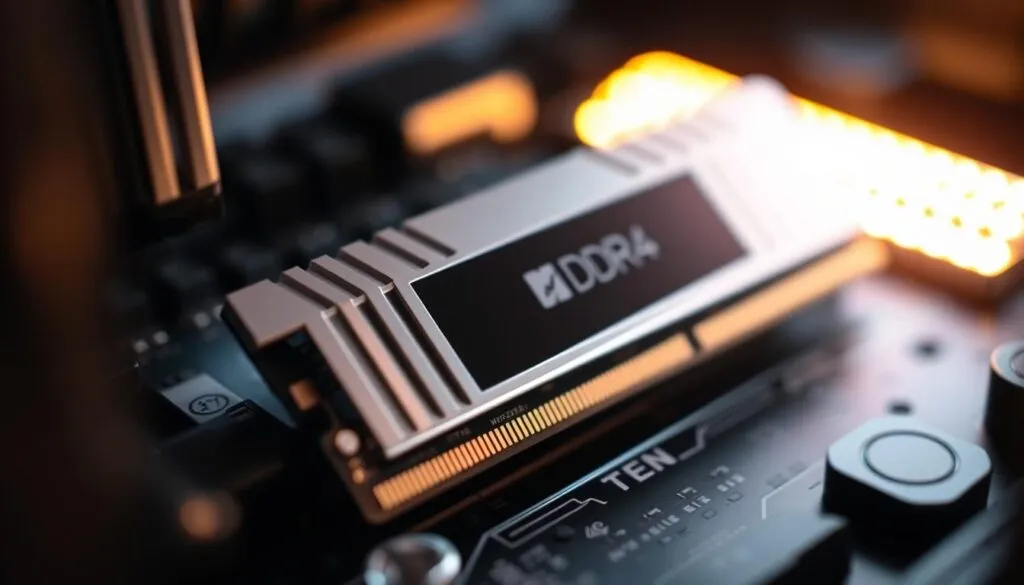
Aufrüstung des Arbeitsspeichers (RAM)
Ihr Arbeitsspeicher arbeitet wie das Kurzzeitgedächtnis. Viele geöffnete Programme füllen ihn schnell. Mehr Arbeitsspeicher bedeutet mehr Spielraum für Ihre Anwendungen.
Für 2026 sind mindestens 16 GB RAM empfehlenswert. Anspruchsvolle Programme wie Videobearbeitung profitieren von 32 GB. Prüfen Sie vor dem Kauf den Typ (DDR4, DDR5) und freie Steckplätze auf dem Mainboard.
Die Installation ist einfach. Öffnen Sie das Gehäuse. Drücken Sie die Clips an den Slots zur Seite. Setzen Sie den neuen Riegel ein, bis er einrastet. Schon haben Sie mehr Arbeitsspeicher für bessere Leistung.
Hardware-Upgrades für dauerhafte Leistungssteigerung
Neben RAM bieten andere Komponenten große Verbesserungen. Der Wechsel von einer HDD auf eine SSD beschleunigt Start- und Ladezeiten immens. Eine neue Grafikkarte steigert die Performance in Games und 3D-Anwendungen.
Ein Prozessor-Upgrade lohnt sich bei Rechenengpässen. Achten Sie auf Kompatibilität mit dem Mainboard. Bedenken Sie auch das Netzteil und die Kühlung. Leistungsstärkere Teile brauchen mehr Strom und erzeugen mehr Wärme.
| Upgrade | Hauptvorteil | Idealer Anwendungsfall |
|---|---|---|
| Mehr Arbeitsspeicher (RAM) | Bessere Multitasking-Fähigkeit | Viele Programme und Browser-Tabs |
| SSD statt HDD | Schnellere Systemstart- und Ladezeiten | Alte, langsame Festplatten |
| Neue Grafikkarte | Höhere Bildraten und Details | Gaming und 3D-Anwendungen |
Diese Hardware-Investitionen bieten 2026 das beste Preis-Leistungs-Verhältnis. Sie machen Ihren Rechner nachhaltig leistungsfähiger.
Computer schneller machen: Software-Updates und Systemeinstellungen optimieren
Ihre Geräteleistung hängt stark von aktueller Software und intelligenten Einstellungen ab. Vernachlässigte Updates sind eine häufige Ursache für träge Systeme.
Moderne Programme werden ständig verbessert. Hersteller veröffentlichen regelmäßig Updates, die Sicherheit und Geschwindigkeit erhöhen. Lassen Sie automatische Updates aktiviert, um stets auf dem neuesten Stand zu bleiben.
Automatische Updates aktivieren und Einstellungen anpassen
Windows 10 und 11 prüfen automatisch auf wichtige Updates. Kontrollieren Sie den Status manuell über die Systemsteuerung. Wählen Sie „System und Sicherheit“ und dann „Windows Update“.
Stellen Sie sicher, dass Ihr Betriebssystem und alle Anwendungen aktualisiert sind. Besonders Antiviren-Software benötigt regelmäßige Updates. Ein Neustart nach der Installation sorgt für eine reibungslose Übernahme der Änderungen.
Optimieren Sie die Systemleistung mit wenigen Klicks. In den Energieoptionen wählen Sie das Profil „Höchstleistung“. So verhindern Sie, dass Energiespareinstellungen die CPU drosseln.
Für Grafik-intensive Programme passen Sie die GPU-Einstellungen an. Setzen Sie die Grafikeinheit auf „Höchstleistung“. Das bringt mehr Power für Spiele und Videos.
| Einstellung | Optimale Wahl | Wirkung |
|---|---|---|
| Energieoptionen | Höchstleistung | Volle CPU-Leistung |
| Grafikeinstellungen | Höchstleistung für spezifische Apps | Bessere Grafikperformance |
| Visuelle Effekte | Für optimale Leistung anpassen | Reduzierte Systemlast |
Reduzieren Sie visuelle Effekte über die Systemsteuerung. Deaktivieren Sie unnötige Animationen. Jede kleine Optimierung zählt.
Halten Sie Ihren Browser sauber. Entfernen Sie nicht genutzte Erweiterungen. Schlie Sie überflüssige Tabs, um Arbeitsspeicher zu sparen.
Falls alle Tipps nicht helfen, kann eine Neuinstallation des Betriebssystems erforderlich sein. Sichern Sie vorher Ihre Daten. Ein frisches System läuft oft deutlich agiler.
Fazit
Mit diesem umfassenden Leitfaden besitzen Sie alle Werkzeuge für einen flotten Rechner in 2026. Sie haben gesehen, dass oft einfache Pflege große Wirkung zeigt.
Beginnen Sie stets mit den einfachsten Maßnahmen. Optimieren Sie Ihre Einstellungen und führen Sie regelmäßige Wartung durch. So erreichen Sie eine nachhaltig hohe Leistung.
Für ältere Geräte bieten Hardware-Upgrades die deutlichste Verbesserung. Ihr Computer gewinnt spürbar an Tempo.
Löschen Sie nicht benötigte Programme und Dateien. Halten Sie Ihre Anwendungen aktuell. Diese Disziplin verlängert die Lebensdauer Ihres Rechners erheblich.
Als letzte Lösung steht eine Neuinstallation des Betriebssystems bereit. So starten Sie komplett neu durch. Ihr optimiertes System wird Sie auch 2026 zuverlässig begleiten.
FAQ
Wie kann ich meinen Rechner sofort schneller machen?
Welche Einstellungen kann ich vornehmen, um die Leistung zu steigern?
Sollte ich eine SSD nachrüsten?
Wie oft sollte ich temporäre Dateien löschen?
Wann ist ein Upgrade des Arbeitsspeichers sinnvoll?
Kann eine Defragmentierung meinem Rechner helfen?

- Devolo Cockpit: Effizientes Netzwerk-Management für 2026 - Januar 8, 2026
- Computer schneller machen: Effiziente Tipps für 2026 - Januar 7, 2026
- Wie Ihr Computer 2026 durch Windows geschützt wurde - Januar 6, 2026