Wussten Sie, dass eine unpassende Displaygröße Ihre Produktivität laut aktuellen Studien um bis zu 30% senken kann? Im Jahr 2026 wird dieser Faktor noch entscheidender.
Ich bin Peter vom Redaktionsteam von internet-per-steckdose.de. Mein Ziel ist es, Ihnen hilfreiche und faktenbasierte Informationen zu bieten.
Die richtige Größe Ihres Bildschirms ist 2026 fundamental für Ihren Workflow und Ihr Wohlbefinden. Neue Technologien und Arbeitsweisen stellen besondere Anforderungen.
Bevor Sie Einstellungen ändern, sollten Sie sich zwei zentrale Fragen stellen: Wofür nutzen Sie den Monitor primär? Und aus welcher Entfernung schauen Sie darauf?
Eine kluge Größe anzupassen, steigert Ihre Effizienz spürbar. Sie verbessert die Lesbarkeit und reduziert Augenbelastung.
In diesem Leitfaden beleuchten wir den Zusammenhang zwischen Diagonale, Auflösung und Skalierung. Sie erhalten praktische Orientierung für das Jahr 2026.
Wir klären die wichtigsten Fragen und zeigen, wie Sie Ihr Setup optimal auf Ihre Bedürfnisse zuschneiden. Los geht’s!
Die Bedeutung der Bildschirmgröße im Jahr 2026
Die Entscheidung für eine bestimmte Diagonale beeinflusst 2026 mehr als nur den Platz auf Ihrem Schreibtisch. Sie bestimmt, wie effizient Sie mit Informationen interagieren.
Eine passende Größe verringert Augenbelastung und Scrollaufwand. Sie sehen mehr Inhalte auf einmal.
Einfluss auf Produktivität und Nutzererlebnis
Größere Formate zeigen mehr Fenster und Tools nebeneinander. Das beschleunigt workflows bei der Büroarbeit oder Content-Erstellung.
Texte sind schärfer, Grafiken detailreicher. Die Anzahl gleichzeitig sichtbarer Elementen auf Ihrem Bildschirms steigt.
Für Gamer bedeutet eine angemessene Diagonale ein immersiveres Erlebnis. Wichtige Spiel-Elemente sind besser erkennbar.
Technologische Entwicklungen und neue Standards
Bis 2026 setzen sich Displays mit höherer Pixeldichte durch. Sie liefern kristallklare Bilder auch auf großen Flächen.
Moderne Betriebssysteme nutzen adaptive Benutzeroberflächen. Diese passen Layouts intelligent an verschiedene Monitorformate an.
Ergonomie bleibt zentral. Die physische Größe muss zum Betrachtungsabstand Ihres Computers passen.
Für Konferenzen lohnt ein Blick auf einen Monitor mit integrierter Webcam. Er spart Platz und vereint Funktionen.
Häufige Fragen zur optimalen Bildschirmgröße beantworten wir in den folgenden Abschnitten. So finden Sie Ihre ideale Lösung.
Bildschirmgröße anpassen: Grundlagen und praktische Einstellungen
Millionen von Pixeln arbeiten zusammen, um auf Ihrem Display ein klares Bild zu erzeugen – verstehen Sie, wie. Die Bildschirmauflösung gibt an, wie viele Pixel horizontal und vertikal angeordnet sind.
Gängige Werte sind 1920×1080 oder 2560×1440. Eine höhere Auflösung zeigt schärfere Details.
Optimale Bildschirmauflösung und Skalierung wählen
Wählen Sie stets die empfohlene Auflösung in den Systemeinstellungen. Sie nutzt den Monitor optimal.
Bei sehr hohen Pixeldichten wirken Texte oft winzig. Hier hilft die Skalierung. Sie vergrößert Elemente prozentual, ohne die native Bildschirmauflösung zu ändern.
So bleiben Schriften lesbar und Icons gut erkennbar.
Einstellungen in Windows 10 und Windows 11
In Windows 10 drücken Sie Win + I. Gehen Sie zu „System“ und dann „Anzeige“. Wählen Sie unter Auflösung den vorgeschlagenen Wert.
Windows 11 bietet ähnliche Einstellungen. Sie können zusätzlich die Größe von Text und Apps anpassen.
Nach dem Ändern prüfen Sie, ob Fenster klar dargestellt werden. Die Anzeigeauflösung lässt sich so einfach skalieren.
Anpassung von Text und Fenstern zur Steigerung der Lesbarkeit
Für eine optimale Nutzererfahrung passen Sie die Textgröße in Ihren Apps und auf dem Desktop an. Diese Einstellungen wirken sich direkt auf Ihren Komfort aus.
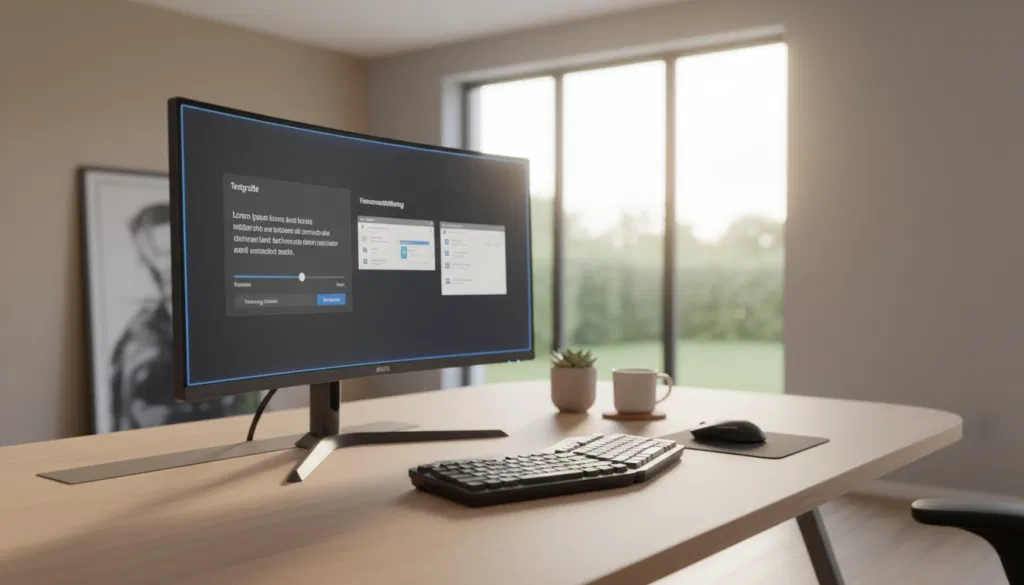
Empfehlungen für Text- und Fenstereinstellungen
Starten Sie in den Windows-Anzeigeeinstellungen. Hier regeln Sie die Größe von Text, Menüs und Titelleisten. Ein Wert von 125% ist für viele Bildschirme ein guter Startpunkt.
Für spezifische Apps nutzen Sie deren interne Optionen. In Browsern und Office-Programmen lässt sich die Schrift oft mit Strg + Plus/Minus ändern. So bleibt der verfügbare Platz auf Ihrem Bildschirm optimal genutzt.
Die Balance ist wichtig. Zu großer Text verschwendet Fläche. Zu kleiner strengt die Augen an. Testen Sie verschiedene Skalierungen wie 100%, 125% oder 150%.
Achten Sie auf die Darstellung aller Elementen. Fenster, Icons und Symbole sollten harmonisch wirken. Diese individuelle Anpassung macht jedes Setup persönlicher und effizienter.
Behebung häufiger Anzeigeprobleme und Lösungsansätze
Probleme mit der Bildschirmdarstellung sind ärgerlich, doch meist schnell behoben. Häufige Ursachen sind eine falsche Bildschirmauflösung oder veraltete Grafikkartentreiber.
Systematisches Vorgehen identifiziert die Fehlerquelle. Beginnen Sie mit den grundlegenden Einstellungen Ihres Bildschirms.
Aktualisierung der Grafikkartentreiber
Veraltete Treiber verursachen Flackern oder Störungen. Klicken Sie mit der rechten Maustaste auf „Start“. Wählen Sie „Geräte-Manager“.
Erweitern Sie „Grafikkarten“. Klicken Sie mit der rechten Maustaste auf Ihre Karte. Wählen Sie „Treiber aktualisieren“. Lassen Sie Windows automatisch suchen.
Diese Methode behebt viele Darstellungsfehler. Starten Sie Ihren PC nach der Änderung neu.
Anpassung der Aktualisierungsrate und Overscan
Eine niedrige Bildwiederholfrequenz kann Flimmern erzeugen. Rufen Sie die „Erweiterten Anzeigeeinstellungen“ auf. Gehen Sie zu „Adaptereigenschaften“.
Im „Monitor“-Tab wählen Sie die höchste unterstützte Frequenz. Für Overscan-Probleme nutzen Sie die Bildschirmregler.
Stellen Sie „Aspect Ratio“ auf „1:1“ oder „Just Scan“. Alternativ helfen „HD Size“ in den erweiterten Menüs.
| Problem | Ursache | Lösung |
|---|---|---|
| Abgeschnittene Ränder | Overscan aktiv | Bildschirmmenü: „Screen Fit“ einstellen |
| Flackernder Bildschirm | Niedrige Aktualisierungsrate | Frequenz in Adaptereigenschaften erhöhen |
| Unscharfe Texte | Falsche Auflösung | Empfohlene Bildschirmauflösung wählen |
| Farbfehler | Defekter Treiber | Grafikkartentreiber aktualisieren |
Nach jeder Änderung prüfen Sie die Darstellung. Sind Taskleiste und Icons vollständig sichtbar? Die richtige Auflösung und Treiber sorgen für ein klares Bild.
Ein gut konfigurierter Monitor ist die Basis für ermüdungsfreies Arbeiten.
Für komplexe Fälle bietet die NVIDIA Systemsteuerung weitere Optionen. Sie können die Desktop-Größe präzise ändern.
Fazit
Die Lesbarkeit von Text und die Klarheit aller Elementen auf Ihrem Computer liegen jetzt in Ihrer Hand. Sie verfügen über umfassende Informationen, um Ihr Setup für das Jahr 2026 optimal zu konfigurieren.
Die richtige Kombination aus Auflösung, Skalierung und Textgröße ist entscheidend für Ihre Produktivität und Ihren Komfort. Dieses Wissen befähigt Sie, Ihre Einstellungen eigenständig zu optimieren.
Wenden Sie die besprochenen Schritte in Windows 10 oder 11 für Ihre Apps und die gesamte Darstellung an. So meistern Sie die visuellen Anforderungen der Zukunft. Für detaillierte Schritte zum Text auf Ihrem Bildschirm vergrößern finden Sie weitere praktische Informationen.
Mit diesen Einstellungen erzielen Sie 2026 das bestmögliche visuelle Erlebnis.
FAQ
Wie finde ich die für mich passende Display-Größe?
Was ist der Unterschied zwischen Auflösung und Skalierung?
Wie ändere ich die Schriftgröße in Windows 11?
Warum wirken meine Programme nach einer neuen Einstellung unscharf?
Wie verbessere ich die Lesbarkeit auf einem großen Monitor?