
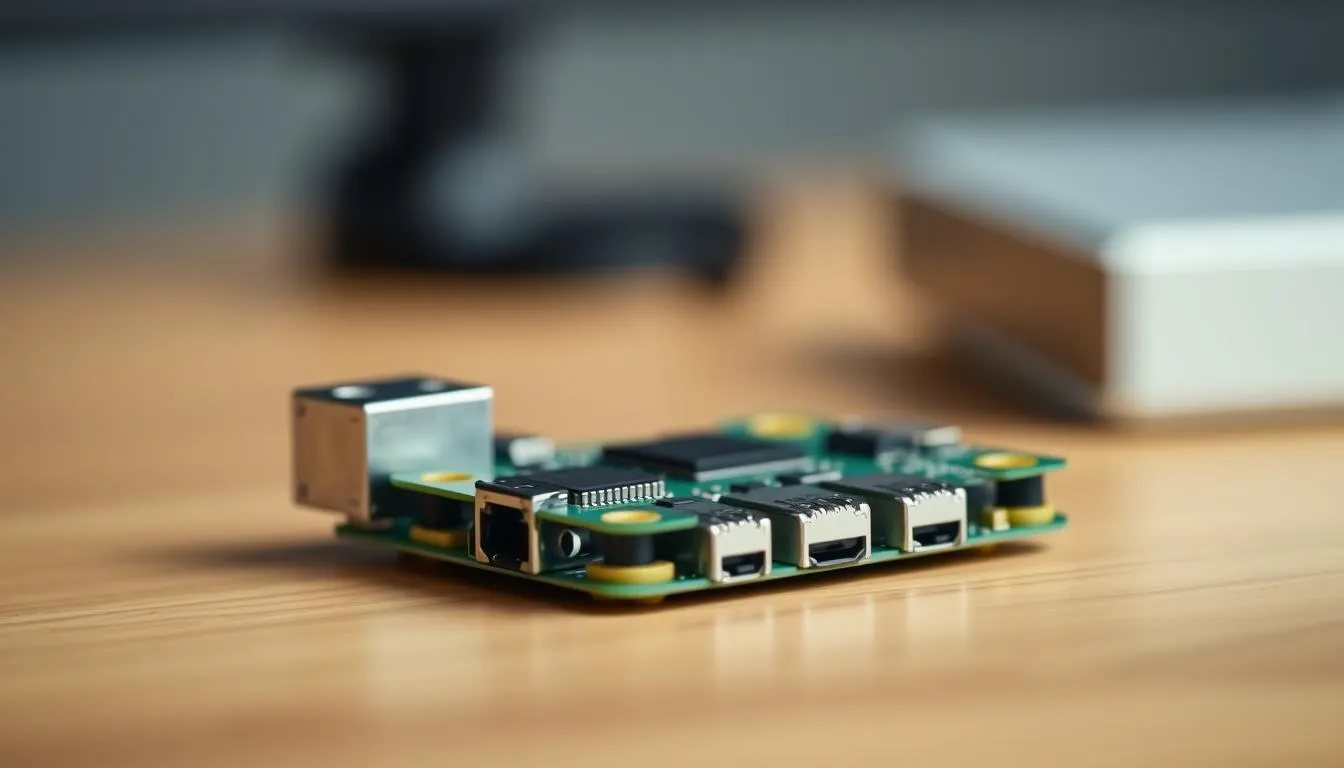
Wussten Sie, dass 15 Millionen Menschen weltweit täglich ihren Mini-Computer fernsteuern? Diese Zahl zeigt, wie wichtig der Zugang zu diesen kleinen Wundern ist.
Hallo, ich bin Peter vom Redaktionsteam von internet-per-steckdose.de. Als Technik-Enthusiast begleite ich Sie in die Welt der Netzwerktechnologie.
In diesem Leitfaden lernen Sie, wie Sie erfolgreich auf Raspberry PI zugreifen. Wir zeigen Ihnen Techniken wie SSH und VNC sowie neue Lösungen.
2025 wird Raspberry Pi Connect alles verändern. Egal ob Anfänger oder Profi, diese Anleitung hilft Ihnen, Schritt für Schritt erfolgreich zu sein.
Bereit für den Raspberry PI fernzugriff? Dann starten wir in die Zukunft der Fernsteuerung!
Überblick über Raspberry Pi und seine Funktionen
Der Raspberry Pi ist ein günstiger Einplatinencomputer. Er öffnet neue Wege für Remote-Desktop-Anwendungen und IoT-Projekte. Dieser Mini-Computer hat sich weit über Bildungszwecke entwickelt und bietet heute professionelle Lösungen.
Die Raspberry Pi Foundation hat ihn ursprünglich für den Unterricht geschaffen. Doch Hobbyisten und Profis haben schnell sein Potenzial erkannt.
Was ist ein Raspberry Pi?
Ein Raspberry Pi ist ein Computer, so klein wie eine Kreditkarte. Er hat alle wichtigen Teile eines PCs. Prozessor, Arbeitsspeicher, Grafikkarte und Anschlüsse sind auf einer Platine.
Die neuesten Modelle sind sehr leistungsfähig und sparen Strom. Sie laufen mit Betriebssystemen wie Raspberry Pi OS oder Ubuntu. WLAN, Bluetooth und Ethernet-Anschlüsse ermöglichen flexible Netzwerkverbindungen.
Die GPIO-Schnittstelle ist besonders interessant. Sie ermöglicht die direkte Steuerung von Sensoren und Aktoren. Das macht den Raspberry Pi ideal für IoT-Projekte und Automatisierung.
Beliebte Anwendungen des Raspberry Pi
Die Anwendungsmöglichkeiten sind nahezu grenzenlos. Smart-Home-Systeme nutzen ihn als zentrale Steuereinheit. Er koordiniert Beleuchtung, Heizung und Sicherheitssysteme über das Netzwerk.
In der Robotik ist er das Gehirn autonomer Systeme. Kamerasysteme, Bewegungssteuerung und Sensorauswertung laufen parallel ab. Der Raspberry Pi remote Desktop Zugriff ermöglicht Fernsteuerung und Überwachung.
„Der Raspberry Pi hat die Art verändert, wie wir über Computer denken. Er macht Technologie zugänglich und inspiriert zu kreativen Lösungen.“
Media-Center-Anwendungen verwandeln jeden Fernseher in ein Smart-TV. Streaming-Dienste, lokale Medien und Internetradio werden zentral verwaltet. Kodi und Plex sind beliebte Software-Lösungen.
Als Server-Lösung überzeugt der Raspberry Pi durch niedrige Betriebskosten. Webserver, Datei-Server oder VPN-Gateways laufen stabil und energieeffizient. Die Remote-Desktop-Funktionalität erleichtert die Administration erheblich.
Vorbereitungen für den Zugriff auf den Raspberry Pi
Ein Raspberry Pi Headless Setup startet mit der Auswahl der richtigen Hardware. Die Vorbereitung ist entscheidend, damit Sie später leicht auf den Computer zugreifen können. Dank moderner Tools ist die Installation 2025 einfacher geworden. So können Sie das System sofort für Fernzugriff einrichten.
Bei der headless Konfiguration müssen Sie keinen Monitor anschließen. So können Sie den Raspberry Pi überall installieren und trotzdem darauf zugreifen.
Benötigte Hardware und Software
Für einen funktionierenden Raspberry Pi brauchen Sie bestimmte Hardware. Diese Komponenten sind das Fundament für den Zugriff.
Essenzielle Hardware-Komponenten:
- Raspberry Pi Modell (Pi 4 oder Pi 5 empfohlen für 2025)
- Hochwertiges Netzteil mit ausreichender Leistung
- Bootfähige microSD-Karte (mindestens 32 GB, Klasse 10)
- Netzwerkkabel für stabile Ethernet-Verbindung
- WLAN-Adapter (bei älteren Modellen ohne integriertes WLAN)
Erforderliche Software-Pakete:
- Raspberry Pi Imager (offizielle Installations-Software)
- SSH-Client für Ihren Computer
- VNC-Viewer für grafische Fernsteuerung
- Netzwerk-Scanner zur IP-Adress-Ermittlung
Die Qualität der microSD-Karte ist wichtig. Eine schnelle Karte von einem bekannten Hersteller verbessert die Leistung. Eine langsame SD-Karte kann das System verlangsamen.
Installation des Betriebssystems
Der Raspberry Pi Imager hat 2025 die Installation revolutioniert. Er ermöglicht eine vollständige Raspberry Pi Headless Setup Konfiguration vor dem ersten Start.
Die Installation ist einfach:
- Raspberry Pi Imager herunterladen und installieren
- MicroSD-Karte in den Computer einlegen
- Betriebssystem auswählen (Raspberry Pi OS Lite für Server-Anwendungen)
- Erweiterte Optionen für SSH und WLAN konfigurieren
- Image auf die SD-Karte schreiben
Wichtige Konfigurationsoptionen:
- SSH-Zugriff aktivieren
- WLAN-Zugangsdaten hinterlegen
- Benutzer und Passwort festlegen
- Hostname für Netzwerk-Identifikation definieren
Es gibt verschiedene Betriebssysteme für Remote-Anwendungen. Raspberry Pi OS Lite spart Ressourcen, weil es keine Grafik hat. Für Anfänger ist die Standard-Version mit Desktop besser.
Die headless Konfiguration spart Zeit und Aufwand bei der Einrichtung des Remote-Zugriffs.
Verbindung zum Raspberry Pi herstellen
Um eine Raspberry Pi Verbindung professionell einzurichten, sind moderne Sicherheitsstandards wichtig. Zwei bewährte Methoden stehen zur Verfügung: SSH für Kommandozeilen-Operationen und VNC für grafische Benutzeroberflächen.
SSH ist ideal für schnelle Systemadministration und spart Bandbreite. VNC hingegen ermöglicht die Nutzung der Desktop-Oberfläche mit Anwendungen.
SSH-Zugriff professionell konfigurieren
Um die SSH Verbindung Raspberry PI zu aktivieren, nutzen Sie das Konfigurationstool. Öffnen Sie das Terminal und geben Sie den Befehl ein:
- sudo raspi-config
- Navigieren Sie zu „Interfacing Options“
- Wählen Sie „SSH“ und aktivieren Sie den Dienst
- Bestätigen Sie mit „Yes“ und starten Sie neu
Für maximale Sicherheit erstellen Sie SSH-Schlüsselpaare. Diese ersetzen Passwort-Authentifizierung und bieten höheren Schutz:
- Generieren Sie auf Ihrem Client-Computer ein Schlüsselpaar
- Übertragen Sie den öffentlichen Schlüssel zum Raspberry Pi
- Deaktivieren Sie die Passwort-Authentifizierung
- Testen Sie die schlüsselbasierte Anmeldung
Die Verbindung erfolgt dann über: ssh pi@[IP-Adresse]. Ersetzen Sie die IP-Adresse durch die tatsächliche Adresse Ihres Raspberry Pi.
VNC für grafischen Desktop-Zugriff
Der VNC Zugriff Raspberry ermöglicht die komplette Steuerung des Desktops. Aktivieren Sie VNC über raspi-config:
- sudo raspi-config auführen
- „Interfacing Options“ → „VNC“ wählen
- VNC-Server aktivieren und Neustart durchführen
Für erhöhte Sicherheit leiten Sie VNC-Verbindungen durch SSH-Tunnel. Dies verschlüsselt den Datenverkehr:
ssh -L 5901:localhost:5901 pi@[IP-Adresse]
Anschließend verbinden Sie sich mit Ihrem VNC-Client zu localhost:5901. So bleibt Ihre Desktop-Sitzung auch über unsichere Netzwerke geschützt.
Beide Verbindungsmethoden funktionieren gut im lokalen Netzwerk und über das Internet. Die Wahl zwischen SSH und VNC hängt von Ihren Anforderungen ab.
Verwendung von Remote-Desktop-Tools
Moderne Remote-Desktop-Lösungen bieten mehr als nur Bildschirmübertragung für Ihren Raspberry Pi. Sie sind unverzichtbare Werkzeuge für die Verwaltung Ihres Systems. Sie ermöglichen es, Ihr System wie direkt vor dem Gerät zu steuern.
Remote-Desktop-Tools sind wegen ihrer Funktionen sehr wertvoll. Sie ermöglichen es, Dateien zu verwalten, Programme zu installieren und Einstellungen anzupassen. Diese nahtlose Arbeitsweise spart Zeit und steigert die Produktivität.
Vorteile von Remote-Desktop-Tools
Remote-Desktop-Tools bieten viele Vorteile. Der wichtigste ist die vollständige grafische Benutzeroberfläche. Sie bietet alle Desktop-Funktionen, sodass Sie mit Mausklicks arbeiten können.
Ein weiterer großer Vorteil ist die Benutzerfreundlichkeit. Selbst technische Laien können leicht mit der Desktop-Umgebung arbeiten. Die Bedienelemente sind dieselben wie bei einem normalen Computer.
Die Multitasking-Fähigkeiten sind beeindruckend. Sie können mehrere Programme gleichzeitig nutzen und komplexe Aufgaben bearbeiten. Diese Flexibilität ist ideal für anspruchsvolle Projekte.
„Remote-Desktop-Tools verwandeln den Raspberry Pi in einen vollwertigen Computer, der von überall aus bedient werden kann.“
Beliebte Remote-Desktop-Software für Raspberry Pi
TightVNCServer ist eine bewährte Lösung für Raspberry Pi. Es erstellt virtuelle Desktops, die unabhängig von der lokalen Anzeige funktionieren. Sie können mehrere VNC-Sitzungen gleichzeitig betreiben.
Die Konfiguration von TightVNCServer ist einfach. Nach der Installation können Sie verschiedene Bildschirmauflösungen einstellen. Die Sicherheitsfeatures umfassen Passwortschutz und verschlüsselte Verbindungen.
X11VNC zeigt den aktuellen Desktop an. Es ist ideal, um den physischen Bildschirm des Raspberry Pi fernzusteuern. X11VNC eignet sich besonders für Demonstrationen und Präsentationen.
Moderne Remote-Desktop-Tools integrieren Raspberry PI Dateiübertragung nahtlos in die Oberfläche. Sie können Dateien per Drag-and-Drop zwischen Computer und Raspberry Pi übertragen. Diese Funktion nutzt SFTP- und SSH-Protokolle für sichere Datenübertragung.
Tools wie RealVNC und NoMachine bieten erweiterte Features für professionelle Anwendungen. Sie unterstützen Hardware-Beschleunigung, Audio-Übertragung und optimierte Kompression für bessere Performance.
Zugriff über das lokale Netzwerk
Um auf Ihren Raspberry Pi zu kommen, brauchen Sie den Zugriff über das lokale Netzwerk. So können Sie von jedem Gerät im Heimnetzwerk auf den Mini-Computer zugreifen. Der lokale Zugriff ist sicher und schnell.
Bevor Sie mehr über Verbindungen lernen, müssen Sie die Grundlagen kennen. Das lokale Netzwerk ist eine sichere Umgebung für Anfänger. Hier können Sie sicher experimentieren und lernen.
IP-Adresse des Raspberry Pi finden
Um auf den Raspberry Pi zu kommen, müssen Sie seine IP-Adresse kennen. Es gibt einfache Methoden, um die Raspberry PI IP-Adresse zu finden. Diese Methoden funktionieren auch ohne direkten Zugriff.
Die einfachste Methode ist, den Router zu überprüfen. Loggen Sie sich ein und suchen Sie nach verbundenen Geräten. Der Raspberry Pi erscheint meist unter seinem Hostnamen oder als „raspberrypi“ in der Liste.
Für Fortgeschrittene gibt es den nmap-Befehl. Öffnen Sie ein Terminal und geben Sie den Befehl ein:
nmap -sn 192.168.1.0/24
Dieser Befehl scannt Ihr Netzwerk und zeigt alle Geräte. Passen Sie den IP-Bereich an, je nachdem, welches Ihr Netzwerk ist. Heimnetzwerke nutzen oft 192.168.1.x oder 192.168.0.x.
Eine andere Methode nutzt ping und arp-Befehle. Zuerst pingen Sie die Broadcast-Adresse:
ping -b 192.168.1.255
Dann zeigen Sie die MAC-Adressen aller Geräte mit arp:
arp -a
Die MAC-Adresse des Raspberry Pi beginnt meist mit „b8:27:eb“ oder „dc:a6:32“.
| Methode | Schwierigkeit | Vorteile | Nachteile |
|---|---|---|---|
| Router-Interface | Einfach | Benutzerfreundlich, grafische Oberfläche | Router-Zugang erforderlich |
| nmap-Scan | Mittel | Detaillierte Informationen, flexibel | Terminal-Kenntnisse nötig |
| ping/arp-Kombination | Mittel | Funktioniert auf allen Systemen | Mehrere Schritte erforderlich |
| Mobile Apps | Einfach | Praktisch für unterwegs | Zusätzliche Software nötig |
Netzwerkkonfiguration überprüfen
Nachdem Sie die IP-Adresse gefunden haben, prüfen Sie die Netzwerkkonfiguration. So stellen Sie sicher, dass alles richtig eingestellt ist und eine stabile Verbindung besteht.
Verbinden Sie sich zuerst mit SSH. Nutzen Sie PuTTY oder ein anderes Terminal. Die Standardanmeldedaten sind Benutzername „pi“ und Passwort „raspberry“, falls Sie diese nicht geändert haben.
Überprüfen Sie die Netzwerkkonfiguration mit dem Befehl:
ifconfig
Dieser Befehl zeigt alle Netzwerkschnittstellen an. Achten Sie besonders auf eth0 für Ethernet oder wlan0 für WLAN.
Testen Sie die Internetverbindung mit einem ping-Befehl:
ping -c 4 google.com
Eine erfolgreiche Antwort zeigt, dass alles funktioniert. Falls der ping nicht funktioniert, überprüfen Sie die DNS-Einstellungen mit „cat /etc/resolv.conf“.
Kontrollieren Sie auch die Routing-Tabelle:
route -n
Diese Tabelle zeigt, wie Ihr Raspberry Pi Netzwerkverkehr leitet. Das Standard-Gateway sollte auf den Router zeigen. Bei Problemen können Sie das Gateway manuell setzen oder die Konfiguration neu starten.
Für dauerhafte Einstellungen bearbeiten Sie „/etc/dhcpcd.conf“. Hier können Sie statische IP-Adressen festlegen. Eine statische IP-Adresse erleichtert den Zugriff erheblich, da sich die Adresse nicht ändert.
Zugriff über das Internet
Mit Internet können Sie von überall auf Raspberry PI zugreifen. Das macht Fernwartung und -steuerung einfach. Aber Vorsicht und sorgfältige Konfiguration sind wichtig.
Der weltweite Zugriff hat Vorteile und Risiken. Sicherheit ist dabei sehr wichtig. Ein guter Schutz schützt vor Angreifern.
Dynamisches DNS einrichten
Dynamisches DNS hilft bei wechselnden IP-Adressen. Ohne feste Adresse ist der Zugriff nicht zuverlässig.
DynDNS-Dienste wie No-IP oder DuckDNS bieten Lösungen. Sie erstellen eine feste Domain-Adresse für Ihren Raspberry Pi. Der Router aktualisiert die IP-Adresse automatisch.
Zuerst registrieren Sie sich bei einem DynDNS-Dienst. Dann wählen Sie eine Domain. Die meisten Router unterstützen DynDNS nativ.
Sicherheitsmaßnahmen für den Internetzugang
Sicherheit ist beim Internetzugang sehr wichtig. Standardpasswörter und offene Ports sind gefährlich. Jeder Raspberry Pi im Internet braucht starken Schutz.
Öffnen Sie nur die Ports, die Sie brauchen. SSH nutzt Port 22, VNC Port 5900. Ändern Sie diese Standardports für mehr Sicherheit.
| Sicherheitsmaßnahme | Priorität | Schwierigkeitsgrad | Schutzwirkung |
|---|---|---|---|
| Starke Passwörter | Hoch | Einfach | Grundschutz |
| SSH-Schlüssel verwenden | Hoch | Mittel | Sehr hoch |
| Firewall konfigurieren | Hoch | Mittel | Hoch |
| VPN-Tunnel einrichten | Mittel | Schwer | Maximal |
Firewalls blockieren unerwünschte Verbindungen. UFW ist eine einfache Lösung für Raspberry Pi. Aktivieren Sie nur nötige Dienste.
Regelmäßige Updates sind wichtig. Automatische Sicherheitsupdates schützen vor Schwachstellen. So bleiben Sie sicher.
Verwendung von Terminal und Befehlen
Das Erlernen von Terminal-Kommandos eröffnet neue Möglichkeiten beim Raspberry PI fernzugriff. Das Terminal gibt Ihnen vollen Zugriff auf Ihr System, auch von weit entfernt. Mit SSH-Verbindungen können Sie alles steuern und überwachen.
Die Kommandozeile ist sehr nützlich, weil sie wenig Bandbreite braucht und effizient ist. Im Gegensatz zu grafischen Oberflächen arbeitet das Terminal schnell und zuverlässig, auch bei langsamen Internetverbindungen.
Grundlegende Systembefehle für die Fernwartung
Für die effektive Systemverwaltung über Raspberry Pi Terminal brauchen Sie wichtige Befehle. Diese Kommandos helfen Ihnen, Ihr System vollständig zu kontrollieren.
Der Befehl htop zeigt alle laufenden Prozesse. Mit df -h sehen Sie den Speicherplatz auf allen Laufwerken. sudo systemctl status zeigt den Status wichtiger Systemdienste.
Für Dateiverwaltung sind ls -la und nano wichtig. Der Befehl tail -f /var/log/syslog zeigt Systemprotokolle live.
| Befehl | Funktion | Beispiel | Anwendungsbereich |
|---|---|---|---|
| htop | Prozessüberwachung | htop | Systemleistung prüfen |
| df -h | Speicherplatz anzeigen | df -h /home | Festplattenstatus |
| systemctl | Dienste verwalten | sudo systemctl restart ssh | Service-Management |
| tail -f | Live-Logs anzeigen | tail -f /var/log/auth.log | Fehlerdiagnose |
Automatisierung durch intelligente Skripte
Bash-Skripte revolutionieren Ihren Raspberry PI fernzugriff. Automatisierte Skripte machen wiederkehrende Aufgaben einfacher.
Ein einfaches Backup-Skript könnte so aussehen: #!/bin/bash als erste Zeile, gefolgt von rsync -av /home/pi/ /backup/ für die Datensicherung. Mit crontab -e planen Sie die automatische Ausführung zu bestimmten Zeiten.
Überwachungsskripte prüfen wichtige Systemparameter. Sie können Temperaturwerte auslesen, Netzwerkverbindungen testen und bei Problemen E-Mail-Benachrichtigungen senden.
Für komplexere Automatisierung kombinieren Sie Befehle in einem Skript. Conditional-Statements wie if und then ermöglichen intelligente Entscheidungen. So wird Ihr Raspberry Pi zu einem selbstständigen, wartungsarmen System.
Raspberry Pi als Server nutzen
Der Raspberry Pi kann als Server für Web- und Datenbankdienste dienen. Er ist klein, aber leistungsfähig. Dank der Raspberry PI WLAN Verbindung können Sie ihn flexibel nutzen.
Die Einrichtung erfolgt über wpa_supplicant-Dateien. So verbindet sich Ihr Pi-Server automatisch, wenn das Netzwerk wiederhergestellt ist. Stabilität und Zuverlässigkeit sind dabei wichtig.
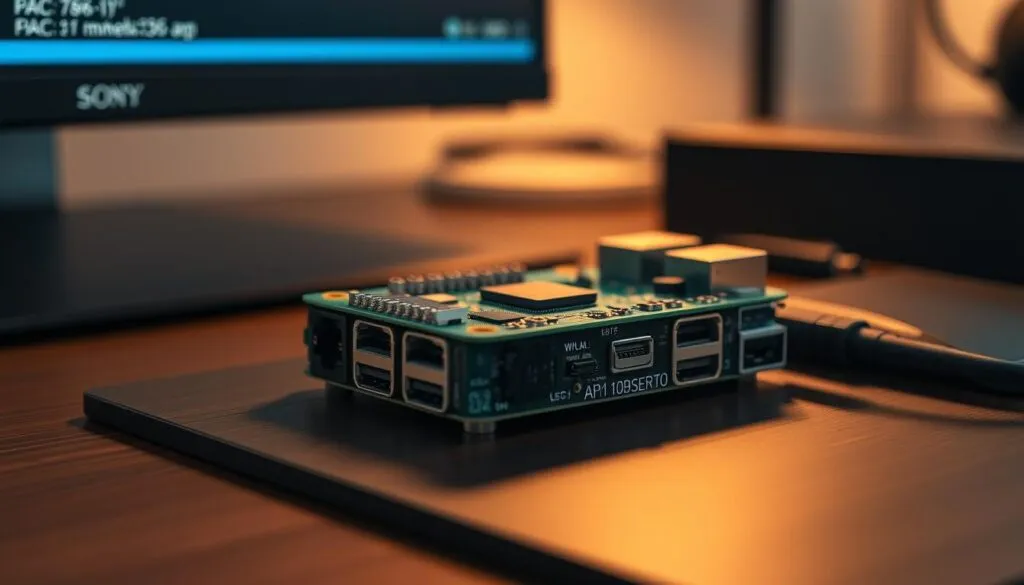
Einrichtung eines Webservers
Apache und Nginx sind beliebt für den Raspberry Pi. Apache installieren Sie mit einem Befehl:
- sudo apt update && sudo apt install apache2
- sudo systemctl enable apache2
- sudo systemctl start apache2
Nach der Installation erreichen Sie Ihren Webserver über die Raspberry PI WLAN Verbindung. Die Standard-Webseite ist unter der IP-Adresse Ihres Pi erreichbar. Nginx bietet bessere Performance und weniger Speicherbedarf.
Für dynamische Webseiten installieren Sie PHP und weitere Module. WordPress, Joomla oder Drupal laufen gut auf einem Raspberry Pi 4.
Datenbank-Anwendungen auf dem Raspberry Pi
MySQL und MariaDB sind gute Datenbanksysteme für den Pi. MariaDB installieren Sie einfach:
- sudo apt install mariadb-server
- sudo mysql_secure_installation
- sudo systemctl enable mariadb
PostgreSQL bietet mehr Funktionen für komplexe Anwendungen. NoSQL-Lösungen wie MongoDB benötigen mehr Arbeitsspeicher. Die Raspberry PI WLAN Verbindung ermöglicht Remote-Zugriff.
Für beste Performance konfigurieren Sie die Datenbank-Parameter. Speicher-Caching und Query-Optimierung verbessern die Leistung. Backup-Strategien über das Netzwerk sichern Ihre Daten.
Der Raspberry Pi als Webserver und Datenbank ist eine tolle Entwicklungsumgebung. Sie können schnell Anwendungen testen und über WLAN von verschiedenen Geräten aus.
Problemlösungen beim Zugriff auf Raspberry Pi
Manchmal haben auch erfahrene Nutzer Probleme mit ihrem Raspberry Pi. Aber mit den richtigen Werkzeugen finden Sie schnell eine Lösung. Die meisten Probleme können durch systematische Diagnose und bewährte Fehlerbehebungsmethoden gelöst werden.
Log-Dateien sind sehr wichtig, um Probleme zu finden. Sie zeigen alle Systemereignisse an. Eine methodische Analyse der Logs führt Sie direkt zur Problemquelle und ermöglicht gezielte Lösungsansätze.
Häufige Verbindungsprobleme
Netzwerkprobleme sind oft die Ursache für Verbindungsfehler. Überprüfen Sie zuerst die physische Verbindung Ihres Raspberry Pi. Ein lockeres Ethernet-Kabel oder ein schwaches WLAN-Signal kann den Zugriff blockieren.
IP-Adressenkonflikte passieren, wenn mehrere Geräte dieselbe Adresse haben. Führen Sie einen Ping-Test durch, um zu sehen, ob Ihr Pi erreichbar ist. Der Befehl „ping [IP-Adresse]“ zeigt sofort, ob Ihr Pi im Netzwerk erreichbar ist.
Firewall-Einstellungen können den Zugriff blockieren. Überprüfen Sie die Einstellungen auf dem Raspberry Pi und Ihrem Client-Computer.
Authentifizierungsprobleme entstehen durch falsche Benutzerdaten oder abgelaufene Zertifikate. Stellen Sie sicher, dass Sie die richtigen Anmeldeinformationen verwenden. Standardmäßig lautet der Benutzername „pi“ und das Passwort sollten Sie bei der ersten Einrichtung geändert haben.
Fehlerbehebung für SSH und VNC
Bei Problemen mit der SSH Verbindung Raspberry PI überprüfen Sie zuerst den SSH-Dienst. Der Befehl „sudo systemctl status ssh“ zeigt den Status an. Falls der Dienst nicht läuft, starten Sie ihn mit „sudo systemctl start ssh“ neu.
Timeout-Probleme bei SSH-Verbindungen deuten auf Netzwerk- oder Konfigurationsfehler hin. Erhöhen Sie die Timeout-Werte in der SSH-Konfigurationsdatei „/etc/ssh/sshd_config“. Die Parameter „ClientAliveInterval“ und „ClientAliveCountMax“ beeinflussen die Verbindungsstabilität.
Permission-Denied-Fehler treten auf, wenn die SSH-Schlüssel nicht korrekt konfiguriert sind. Überprüfen Sie die Berechtigung der „.ssh“-Ordner und der enthaltenen Dateien. Der Ordner sollte die Berechtigung 700 und die Schlüsseldateien 600 haben.
Beim VNC Zugriff Raspberry sind Anzeigeprobleme häufig. Stellen Sie sicher, dass der VNC-Server läuft und die richtige Auflösung eingestellt ist. Der Befehl „vncserver -list“ zeigt alle aktiven VNC-Sessions an.
Leistungsengpässe beim VNC entstehen durch zu hohe Bildqualität oder ungeeignete Netzwerkeinstellungen. Reduzieren Sie die Farbtiefe und Bildwiederholrate in den VNC-Einstellungen. Eine Anpassung dieser Parameter verbessert die Reaktionszeit erheblich.
Kompatibilitätsprobleme zwischen verschiedenen VNC-Clients und -Servern lösen Sie durch die Verwendung kompatibler Versionen. RealVNC funktioniert am besten mit dem vorinstallierten VNC-Server des Raspberry Pi OS.
Die Analyse der Log-Dateien unter „/var/log/“ gibt detaillierte Informationen über Systemfehler. Die Dateien „auth.log“ und „syslog“ enthalten wichtige Hinweise zu Authentifizierungs- und Systemfehlern. Verwenden Sie „tail -f /var/log/auth.log“ für eine Live-Ansicht der Authentifizierungsversuche.
Erstellen Sie eine Checkliste für die systematische Fehlerbehebung. Beginnen Sie mit einfachen Tests wie Ping und Telnet, bevor Sie komplexere Konfigurationsänderungen vornehmen. Diese methodische Herangehensweise führt Sie schnell zur Lösung und verhindert unnötige Systemänderungen.
Zukünftige Entwicklungen (2025) im Raspberry Pi Ökosystem
Im Jahr 2025 wird das Raspberry Pi Ökosystem revolutioniert. Die Raspberry Pi Foundation arbeitet hart an neuen Ideen. Diese sollen den Umgang mit Mini-Computern verbessern.
Neue Modelle und Features
Die neuen Raspberry Pi Modelle werden leistungsfähiger und besser verbunden sein. Sie werden KI-Funktionen haben und weniger Energie verbrauchen. Der Raspberry Pi Connect Service, der sich gerade in der Beta-Phase befindet, ist besonders spannend.
Dieser Dienst nutzt WebRTC für direkte Verbindungen. So kann man ohne extra Software auf Raspberry Pi zugreifen. Das macht den Raspberry PI fernzugriff einfacher und sicherer.
Trends in der Raspberry Pi Community
2025 wird die Raspberry Pi Community weltweit wachsen. Sie wird sich auf Edge Computing und IoT konzentrieren. Nachhaltige Technologien werden wichtiger, und neue Standards für Mini-Computer werden entwickelt.
Diese Entwicklungen eröffnen neue Wege für Projekte. Sie machen den Raspberry Pi noch vielseitiger. Die Zukunft bietet spannende Chancen für Remote-Zugriff auf diese Mini-Computer.
FAQ
Wie kann ich die IP-Adresse meines Raspberry Pi finden?
Wie richte ich eine SSH Verbindung zum Raspberry PI ein?
Was ist der Unterschied zwischen SSH und VNC beim Raspberry PI Fernzugriff?
Wie kann ich einen Raspberry PI Headless Setup durchführen?
Wie stelle ich eine stabile Raspberry PI WLAN Verbindung her?
Welche Remote Desktop Software eignet sich am besten für Raspberry Pi?
Wie kann ich Dateien zwischen meinem Computer und Raspberry Pi übertragen?
Wie kann ich sicher über das Internet auf meinen Raspberry Pi zugreifen?
Was sind die häufigsten Probleme beim Raspberry PI Fernzugriff?
Welche neuen Features bietet Raspberry Pi Connect 2025?

- All-in-One-Computer Test 2026: Die besten Modelle im Vergleich - Februar 2, 2026
- VTech Computer 2026: Funktionen und Vorteile für Ihr Kind - Februar 1, 2026
- So löschen Sie eine Linux Datei 2026: Tipps und Tricks - Januar 31, 2026